紹介
Edifierのヘッドフォンは、その優れた音質とモダンなデザインで知られており、オーディオファンの間で人気があります。しかし、さまざまなデバイスに接続することは、そのプロセスを知らないと難しいことがあります。このガイドは、いつでも最高のリスニング体験を確保するために、Edifierのヘッドフォンをシームレスにどのデバイスにも接続するためのステップバイステップの手順を提供します。
Edifierヘッドフォンの理解
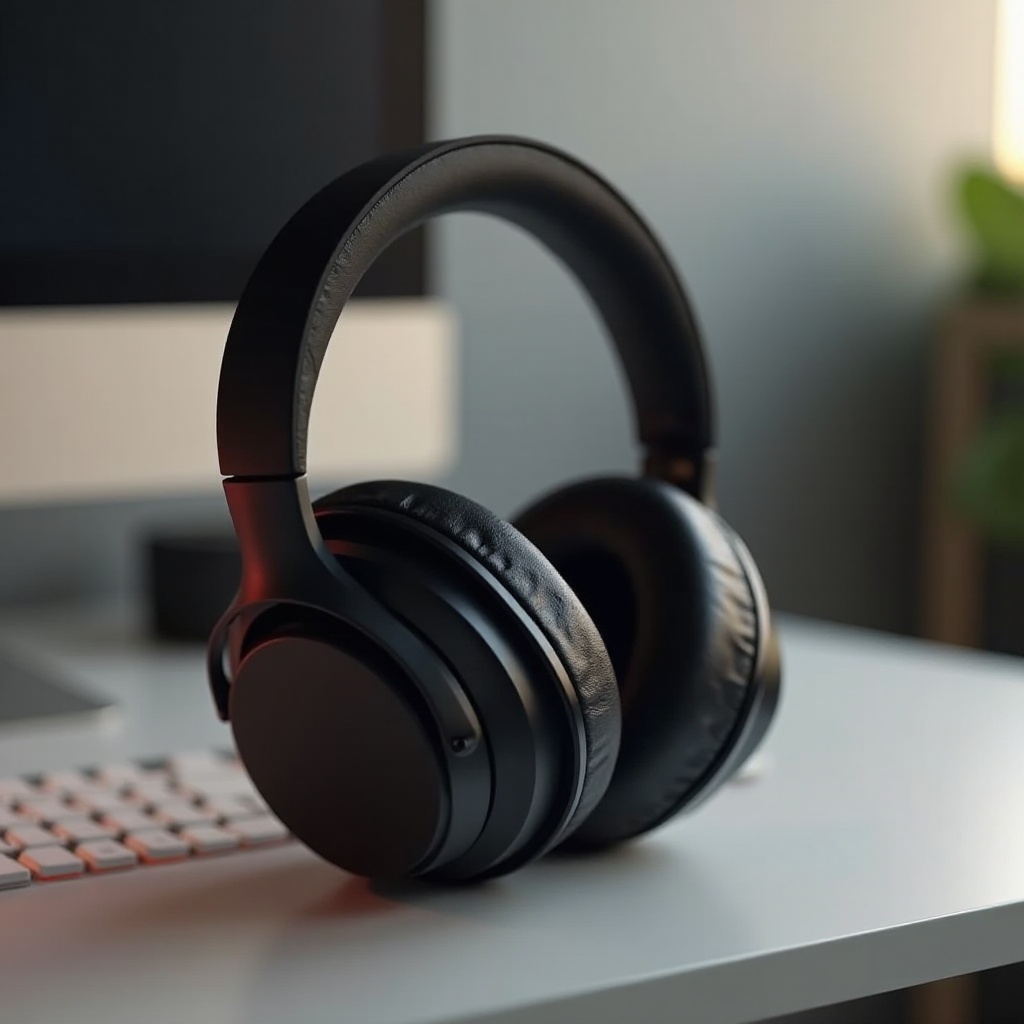
接続方法に入る前に、お持ちのEdifierモデルに慣れ親しんでください。各タイプには独自の特徴と接続オプションがあります。オンイヤー、オーバーイヤー、またはインイヤーモデルのいずれをお持ちでも、これらの側面を理解することで接続プロセスが簡単になります。通常、EdifierヘッドフォンはBluetoothおよび有線接続の両方をサポートしており、さまざまな使用シナリオに対して柔軟性を高めます。
Edifierヘッドフォンを異なるデバイスに接続する方法
Edifierヘッドフォンを接続するには、使用予定のデバイスの特定のニュアンスを理解する必要があります。以下は、一般的なデバイスへの接続方法です:
- スマートフォンおよびタブレット(iOSおよびAndroid)への接続:
- スマートフォンまたはタブレットのBluetoothをオンにします。
- ヘッドフォンをオンにし、ペアリングモードに設定します(正確な手順はマニュアルを参照してください)。
-
デバイスのBluetooth設定にアクセスし、リスト内のEdifierヘッドフォンを見つけて選択してペアリングします。
-
ラップトップおよびコンピューター(WindowsおよびMac)への接続:
- ラップトップまたはコンピューターのBluetoothを有効にします。
- ヘッドフォンをペアリングモードにします。
- Windowsの場合、’設定’ > ‘デバイス’ > ‘Bluetoothとその他のデバイス’ に移動し、ヘッドフォンを追加します。
-
Macの場合、’システム環境設定’ > ‘Bluetooth’ に移動し、ヘッドフォンを接続します。
-
テレビおよびホームシアターシステムへの接続:
- テレビのBluetooth互換性を確認するか、Bluetoothトランスミッターを使用します。
- ヘッドフォンをペアリングモードにします。
- テレビのBluetoothメニューを使用して接続を確立するか、該当する場合はトランスミッターのマニュアルに従います。
これらの接続に関する知識を持つことで、さまざまなデバイス間をスムーズに移行し、多様なリスニング体験を楽しむことができます。
Bluetoothペアリングの手順
Bluetoothは無線接続の便利さと柔軟性を提供します。ここでは、EdifierヘッドフォンをBluetooth経由で効率的にペアリングする方法を説明します:
- Edifierヘッドフォンが充電され、電源が入っていることを確認します。
- 電源ボタンを押し続けて、LEDが点滅するまでペアリングモードをアクティブにします。
- デバイスのBluetooth設定を開き、使用可能なデバイスをスキャンします。
- Edifierヘッドフォンを選択してペアリングを開始します。
接続問題が発生した場合、デバイスが範囲内であり、物理的な障害物がないことを確認してください。ヘッドフォンとデバイスの両方を再起動すると、断続的な問題が解決するかもしれません。
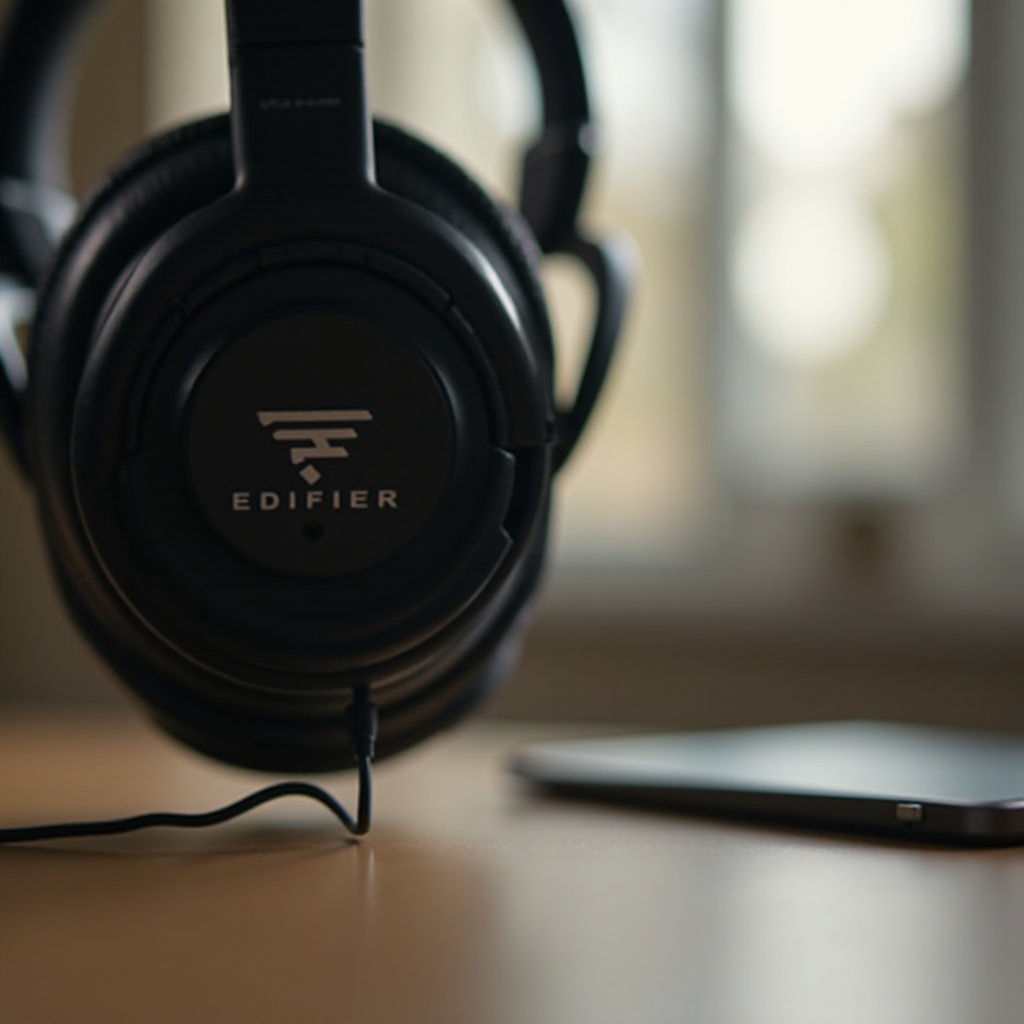
補助ケーブルを使用した有線接続
安定した高品質の音を得るために有線接続を選択することは有益です。特にBluetoothが適切でない場合には役立ちます。以下は、その方法です:
- Edifierヘッドフォンとデバイスの3.5mmオーディオジャックを確認します。
- 補助ケーブルの一端をヘッドフォンに、もう一端をデバイスに接続します。
- 音量をお好みに調整して楽しんでください。
補助ケーブルを使用すると、バッテリー寿命を節約でき、Bluetooth機能がないデバイスの代替手段を提供します。
接続品質の改善と維持
質の高い接続は、中断のないオーディオエンジョイメントには不可欠です。接続品質を最適化するためのベストプラクティスを以下に示します:
- 信号強度と安定性の向上:
- デバイスとヘッドフォンの推奨される近接性を維持します。
- Bluetooth信号を妨害する可能性のある物理的な障害物や金属製の物体を避けます。
- 信号干渉を防ぐために、近くの他のアクティブな無線デバイスを制限します。
ヘッドフォンの定期的なメンテナンスと慎重な取り扱いは、寿命を延ばし音質を保ちます。

高度なトラブルシューティング技術
ベストプラクティスを実施しても、接続の問題が発生することがあります。以下は、そのような問題をトラブルシューティングするための高度な方法です:
- デバイス固有の問題の解決:
- デバイスのファームウェアが最新であることを確認します。
-
問題が解決しない場合、ヘッドフォンを工場出荷時設定にリセットします(マニュアルを参照してください)。
-
アプリとツールを使用した接続性の向上:
- ヘッドフォンの機能を強化する推奨アプリを使用します。
- Bluetooth診断ツールを使用して、しつこい接続の問題を検出して修正します。
これらの戦略は、珍しい接続の課題を簡単に克服するための知識を提供します。
結論
この包括的なガイドは、さまざまなデバイスにEdifierヘッドフォンを効果的に接続し、オーディオ体験を向上させるための力を与えます。ヘッドフォンの完全な機能を探索し、リスニング体験を向上させることをお楽しみください。
よくある質問
エディファイアのヘッドフォンが接続できない場合、どうやってリセットしますか?
ほとんどのエディファイアモデルは、電源ボタンを10〜15秒間押し続け、LEDインジケータが点滅するまでリセットできます。
音に静電気が入ったり途切れたりする場合はどうすればいいですか?
障害物がないことを確認し、干渉を最小限に抑えてクリアな接続を確保してください。デバイスとヘッドフォンの両方をリセットすることも効果的です。
エディファイアのヘッドフォンを複数のデバイスに同時に接続できますか?
一部のモデルはマルチポイントBluetoothをサポートしており、2つのデバイスに同時に接続することができます。この機能については、モデルの仕様を確認してください。