はじめに
限られたストレージスペースによりHPノートパソコンの動作が鈍くなると、イライラすることがあります。ファイル、アプリケーション、メディアが増えると、貴重なディスクスペースがすぐに消費され、ノートパソコンの効率に影響を与える可能性があります。幸いなことに、このスペースを取り戻すためのいくつかの戦略があり、ノートパソコンがスムーズに動作することを保証します。この包括的なガイドでは、HPノートパソコンのストレージを専門的に管理するための実用的な手順とツールを紹介します。
現在のストレージの評価
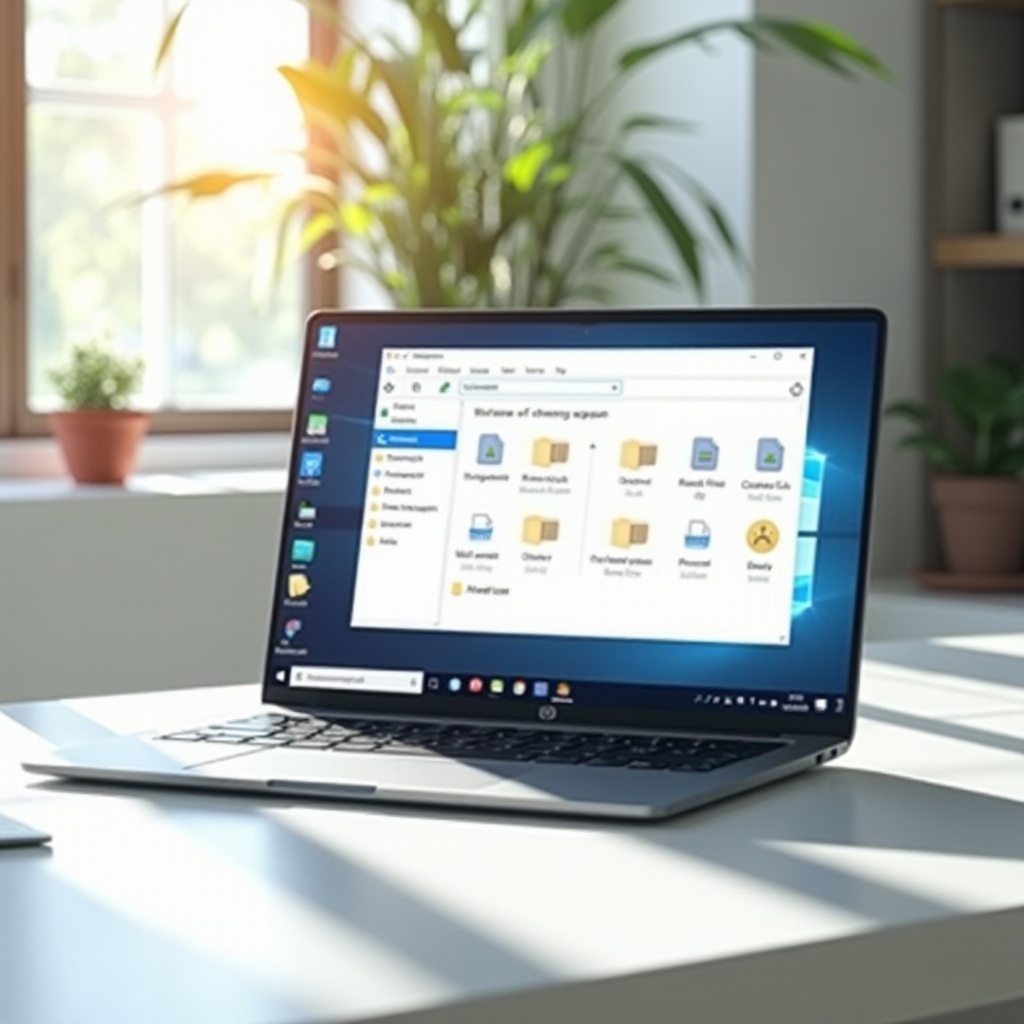
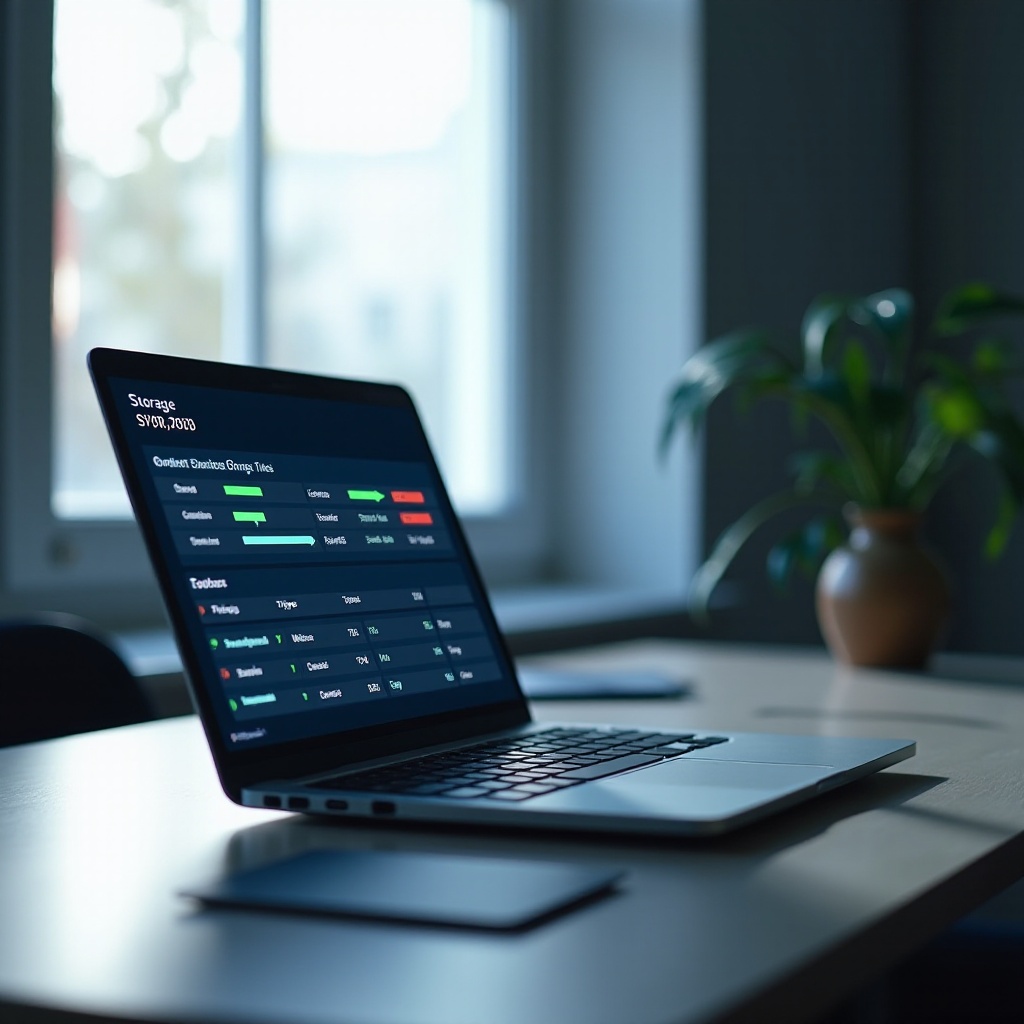
スペースを取り戻すためには、まず現在のストレージ状況を理解する必要があります。ノートパソコンのストレージ使用状況を評価することで、優先的に削除すべきファイルやアプリケーションを特定することができます。この情報にアクセスするには、ノートパソコンの「ストレージ」設定を開いてください:
- 「設定」に移動します。
- 「システム」を選択します。
- 「ストレージ」を選びます。
ここで、アプリケーション、ドキュメント、写真、その他のファイルタイプごとに分類されたストレージを表示し、最も多くのスペースを占めている領域を特定できます。定期的にストレージ使用状況を監視することで、突然の不足を未然に防ぎ、効果的な操作を確保できます。
Windowsの組み込みツールを使用する
Microsoft Windowsには、不要なファイルを効率的に削除することでシステムをクリーンアップするプロセスを簡略化する組み込みツールが備わっています。
ディスククリーンアップ
ディスククリーンアップツールは、削除しても安全なファイルを取り除いてスペースを空ける簡単な方法です:
- スタートメニューの検索バーで「ディスククリーンアップ」を検索します。
- クリーンアップしたいドライブを選択します(通常は「C:」)。
- 削除可能なファイル(テンポラリーファイル、システムキャッシュ、ダウンロードされたプログラムファイルなど)がスキャンされます。
- リストを確認し、削除を確認します。
- 「OK」をクリックしてクリーンアップを完了します。
ストレージセンス
継続的なメンテナンスのために、ストレージセンスはスペースの最適化タスクを自動化します:
- 「設定」 > 「システム」 > 「ストレージ」に移動します。
- 「ストレージセンス」を「オン」に切り替えます。
- テンポラリーファイルや期限が切れたごみ箱の内容を削除するように設定をカスタマイズします。
ディスククリーンアップとストレージセンスを使用することで、クラッターのないノートパソコン環境を維持するための手動作業を減らすことができます。
手作業によるスペースクリアリングの技法
組み込みツールを補完する具体的な手作業の技法を特定することで、スペースクリアリングの取り組みを強化します。
一時ファイルの削除
一時ファイルはオペレーティングシステムやアプリケーションから生成されます。これらのファイルを手動で削除することで、大量のスペースを空けることができます:
- 「Windows + R」を押して「ファイル名を指定して実行」ダイアログを開きます。
- ‘%temp%と入力し、「Enter」を押します。
- 一時ファイルフォルダー内のすべてのファイルを削除します。
- ごみ箱を空にして、これらのファイルを完全に削除します。
使用していないアプリケーションのアンインストール
時間の経過とともに、使用していないアプリケーションがシステムのストレージを膨らませます。定期的に監査してこれらを削除することが重要です:
- 「コントロールパネル」 > 「プログラム」 > 「プログラムのアンインストール」に移動します。
- 不要または不要なプログラムを特定します。
- プログラムを選択し「アンインストール」をクリックします。
これらの手作業の方法は、組み込みツールとともに使用することで、徹底的なスペース管理とシステム最適化を提供します。
メディアとドキュメントの管理
メディアやドキュメントなどの大きなファイルを管理することは、ディスクスペースの最適化に重要です。
写真と動画の整理
写真や動画はその大きなファイルサイズで有名です。これらのファイルを体系的に管理することで、大量のスペースを取り戻すことができます:
- 定期的に古いメディアを外部ドライブやクラウドストレージに移動する。
- フォト管理アプリを使って重複を削除する。
- スペースがプレミアムな場合は大きな動画ファイルを圧縮する。
クラウドストレージソリューションの利用
クラウドストレージは、ドキュメントをオフロードしつつアクセスを失わないスペース効率の良い方法を提供します:
- Google DriveやDropbox、OneDriveなどのサービスを使用すると、無料または手頃な価格でストレージソリューションを提供できます。
- 定期的にファイルをアップロードしてローカルコピーをクリアします。
- 重要なディスクスペースを節約しながら、ファイルのアクセシビリティを維持します。
メディアを効果的に管理することで、ノートパソコンに必要なスペースを常に確保できます。
高度なオプションの探索
テクノロジーに精通したユーザーは、通常のクリーンアップ技術を超えてスペース効率を最大化するための高度なオプションを探索することができます。
ディスクパーティショニング
ディスクをパーティション化することで、より整理され効率的なスペース使用が可能になります:
- ディスク管理ツールにアクセスして、ハードドライブを明確なセクションに分割します。
- システムファイル、アプリケーション、データストレージ用に特定のパーティションを指定し、組織化を向上させます。
サードパーティのクリーニングソフトウェア
高度なクリーニングのニーズは、信頼できるサードパーティのソフトウェアによって解決されることがあります:
- CCleanerのようなアプリケーションは、ネイティブツールを超えた詳細なクリーニング機能を提供します。
- データの紛失やマルウェアのリスクを軽減するため、信頼できるプロバイダーを利用することを確認してください。
シンプルな方法との組み合わせで高度なクリーニング戦略を適用することで、ストレージの潜在能力を最大限に引き出し、最適なパフォーマンスを確保します。
結論
HPノートパソコンの効率と円滑な操作のためには、十分なストレージの維持が不可欠です。現在の使用状況を理解し、組み込みおよび手動の戦略の両方を活用することで、ディスクスペースを効果的に管理できます。ストレージの取り扱いを定期的に評価することで、ノートパソコンのパフォーマンスを強化し、より快適な計算体験を提供します。
よくある質問
HPノートパソコンの空き容量を素早く確保する方法は何ですか?
ディスククリーンアップを使用することと、ファイル削除を自動化するためにストレージセンサーを有効にすることが最も迅速な方法です。
ノートパソコンのストレージはどのくらいの頻度で整理するべきですか?
不要なファイルの蓄積を防ぎ、最適なノートパソコンのパフォーマンスを維持するために、毎月ストレージの確認を行ってください。
サードパーティのクリーニングソフトウェアを使用することによるリスクはありますか?
必要なファイルを削除したり、マルウェアをダウンロードしたりする可能性があるなどのリスクがあります。これらのリスクを最小限に抑えるためには、信頼できるソフトウェアプロバイダを利用してください。