紹介
AirPodsをWindows 11のノートパソコンに接続するのは最初は難しそうに思えるかもしれませんが、思ったほど難しくありません。AirPodsはAppleデバイスとの統合で有名ですが、Windowsノートパソコンでもうまく動作し、高品質な音声をワイヤレスで提供します。このガイドでは、AirPodsをWindows 11に成功裏にペアリングするためのステップバイステップの手順と、仕事やゲーム、レジャーでオーディオ体験を最大化するためのヒントを提供します。
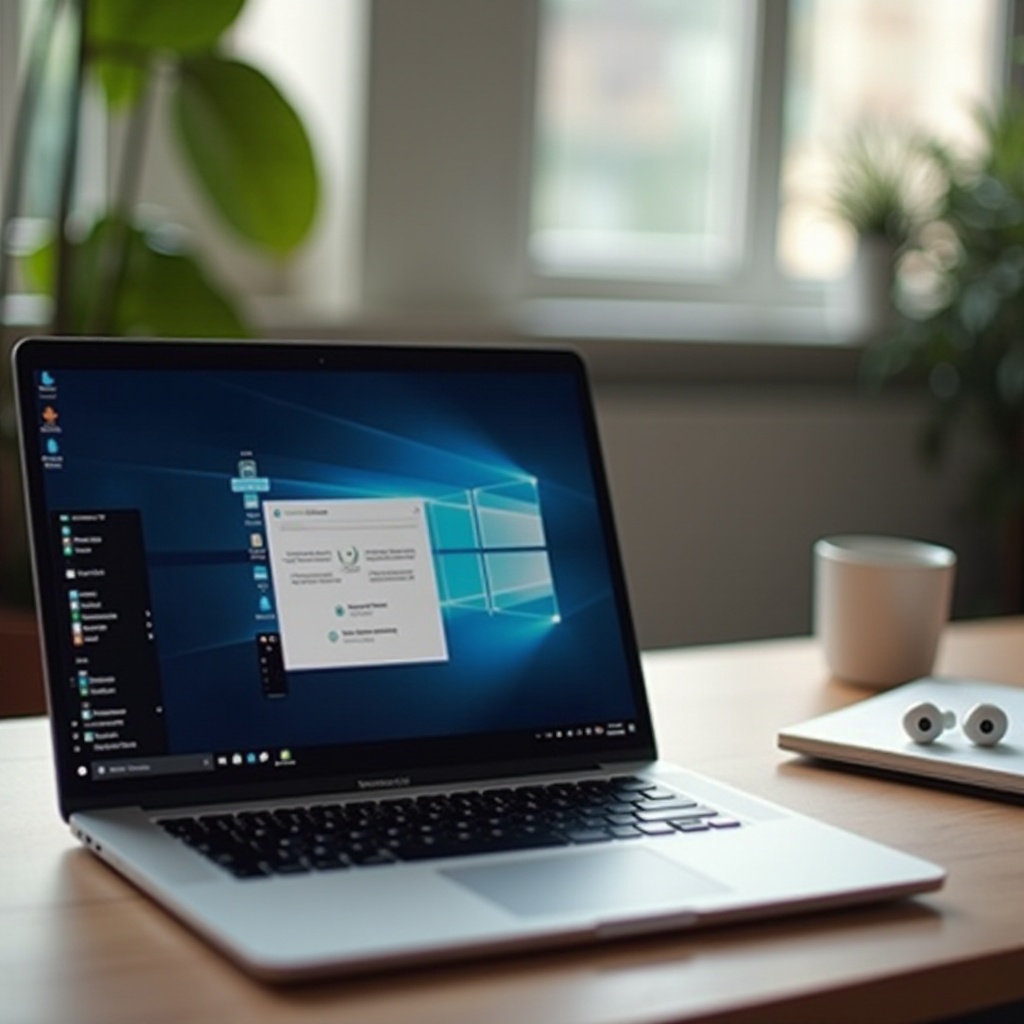
Windows 11でAirPodsを使用する利点
Windows 11で使用する際、AirPodsは優れた音質を提供するワイヤレスソリューションです。これらのイヤフォンは、ビデオ通話やバーチャルミーティングに最適なクリアな音声を提供し、コンパクトなデザインにより絡まったコードもありません。さらに、高度なノイズキャンセル機能も備えており、忙しい環境や騒がしい環境に最適です。AirPodsとWindows 11の接続はシームレスで、音質を損なうことなく自由と多様性を楽しむことができます。スムーズな接続に向けてAirPodsの準備を整えましょう。
AirPodsの接続準備
Windows 11のノートパソコンと接続するためには、AirPodsを準備することが最初のステップです。以下を確認してください:
– バッテリーとファームウェアの更新の確認: AirPodsが充電されていること、およびファームウェアが最新であることを確認してください。
– ラップトップのBluetoothが有効であることの確認: Windows 11の設定でBluetooth設定を「オン」に切り替えてください。
この準備が整ったら、デバイスをペアリングする準備ができています。以下のガイドに従ってください。
Windows 11とAirPodsを接続するためのステップバイステップガイド
Windows 11のノートパソコンにAirPodsを接続するには、簡単なステップが必要です:
1. Bluetooth設定へのアクセス: 設定メニューを開き、「Bluetoothとデバイス」をクリックします。Bluetoothが有効であることを確認してください。
2. AirPodsのペアリング:
– AirPodsケースの蓋を開け、中にAirPodsを入れた状態にします。
– ケースの背面にあるボタンを押し、白色点滅するまで押し続けます。
– Windows 11のBluetooth設定で「デバイスの追加」、次に「Bluetooth」を選択します。
– デバイスリストからAirPodsを選択します。
3. 接続問題のトラブルシューティング: Bluetoothを再起動し、再接続またはノートパソコンを再起動して接続の問題を解決します。
ペアリングが完了すると、AirPodsが音質を維持しつつワイヤレスサウンドを提供します。次に、最適なオーディオ設定を確保しましょう。
Windows 11でのAirPods設定の最適化
最高の音質を確保するために、いくつかの設定調整が必要です:
– オーディオと入力設定の調整: 「サウンド設定」にアクセスし、リスニング体験を向上させるためにオーディオのボリュームや出力を変更します。
– AirPodsのコントロールをカスタマイズ: Windowsのサウンドコントロールオプションを使用して、再生や通話コントロールを調整します。
設定を最適化した後、これらの追加のヒントで接続の安定性を維持することに焦点を当てましょう。
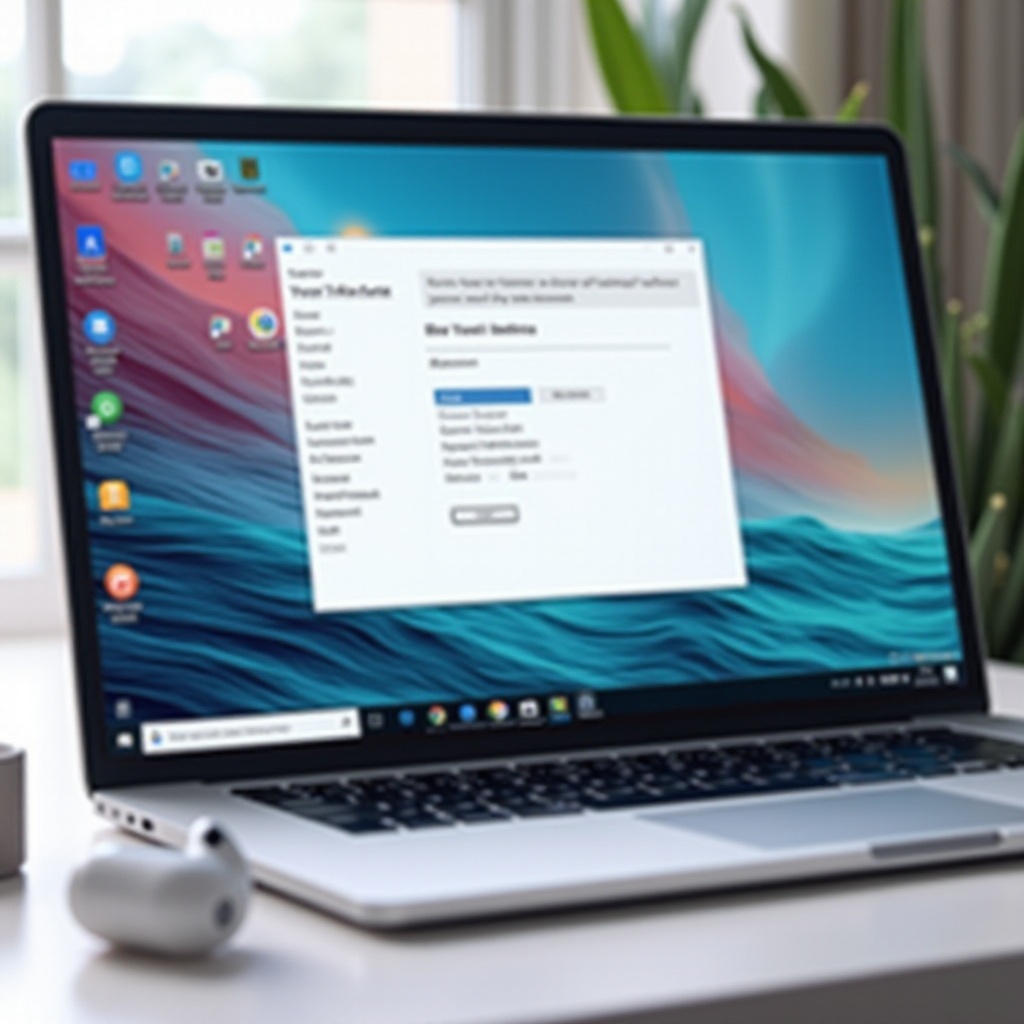
接続を安定して維持するためのヒント
途切れることのない音声を得るために、これらのヒントでしっかりとした接続を保ちましょう:
– Bluetoothの干渉を減少: Bluetooth信号に影響を与える可能性がある他のデバイスからラップトップを離す位置にしてください。
– サードパーティソフトウェアの使用: Bluetooth Tweakerのようなツールは、接続性の管理と改善に役立ちます。
これらの実践により、あなたはWindows 11で効率的にAirPodsを使用することを保証しています。重要なポイントでまとめましょう。
結論
AirPodsをWindows 11のノートパソコンに接続することで、移動性と音質が向上します。このガイドにより、さまざまな用途でAirPodsを接続し、最適化することができます。設定をカスタマイズすることで、AirPodsが提供する優れたリスニング体験を達成することが重要です。AirPodsを使用して、デバイスの柔軟性と音質を楽しみ、オーディオ体験をさらに快適にしましょう。
よくある質問
AirPods ProやAirPods MaxはWindows 11で使用できますか?
はい、AirPods ProとAirPods Maxは通常のAirPodsと同じ手順で接続でき、強化されたノイズキャンセリングなどの追加機能を提供します。
AirPodsのバッテリーを最適に保つための方法は?
定期的な充電、極端な温度を避けること、使用しないときはケースに入れて保管することが、バッテリー寿命の維持に推奨されます。
オーディオの遅延問題をどう解決しますか?
遅延問題を解決するには、Bluetoothドライバーを更新し、バックグラウンドで実行中のアプリケーションを減らし、より良い管理のためにサードパーティーソフトウェアを検討してください。