序章
AirPodsはAppleデバイスとのシームレスな統合で人気ですが、Lenovoのラップトップともペアリングできます。Bluetooth技術を使用してAirPodsをLenovoのラップトップに接続することは可能です。このガイドでは、AirPodsを迅速に接続し、デバイス間で高品質の音を楽しむための手順を提供します。
Bluetooth技術の理解
Bluetooth技術は、ワイヤレスデバイスをグローバルに接続するための基盤です。その機能を理解することでスムーズな接続を確立するのに役立ちます。
Bluetoothとは何か、それはどのように機能するのか
Bluetoothは短距離でデータを交換するために使用されるワイヤレスプロトコルで、通常安全な個人エリアネットワークを作成します。
AirPodsと互換性のあるBluetoothのバージョン
AirPodsはBluetoothバージョン4.0以上を必要とします。Lenovoのラップトップがこのバージョンまたはそれ以上をサポートしていることを確認して、ペアリングが成功するようにしてください。
Bluetoothの知識を持って、Lenovoのラップトップの互換性を評価し、Bluetoothバージョンを確認する方法を探ります。
Lenovoラップトップの互換性チェック
AirPodsを接続する前に、Lenovoのラップトップがそれらに対応していることを確認することが重要です。
AirPodsとの互換性のあるかどうかの判定
Bluetoothバージョン4.0以上を有するほとんどのLenovoラップトップはAirPodsと接続できます。ラップトップの仕様から確認してください。
LenovoラップトップのBluetoothバージョンを確認する方法
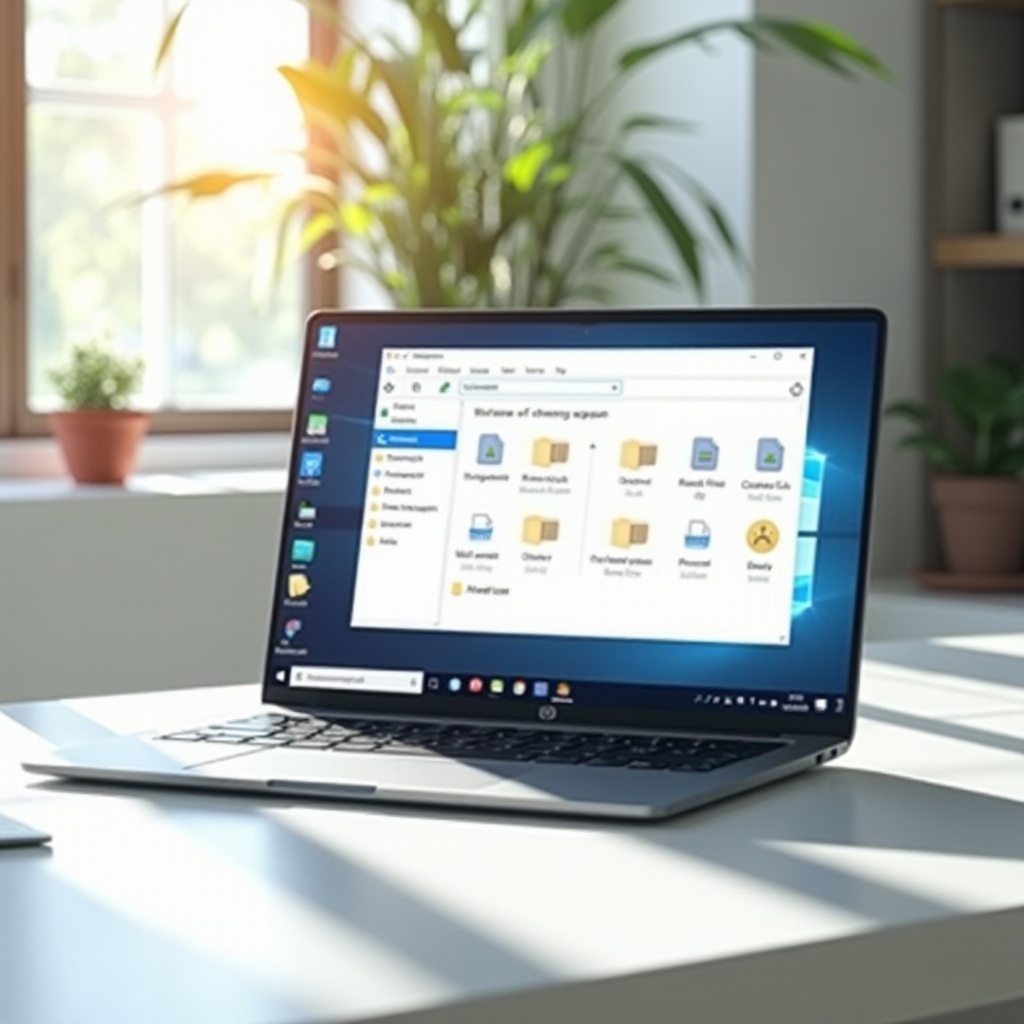
- ラップトップで「デバイスマネージャー」を開きます。
- リスト内の「Bluetooth」を見つけます。
- Bluetoothハードウェアを右クリックし、「プロパティ」を選択してバージョンを確認します。
互換性が確認されたら、下記の手順に従ってAirPodsをラップトップに快適に接続してください。
LenovoラップトップへのAirPods接続ステップバイステップガイド
AirPodsをLenovoラップトップとペアリングすることは簡単です。この詳細な手順に従ってください:
ペアリングのためのAirPods準備
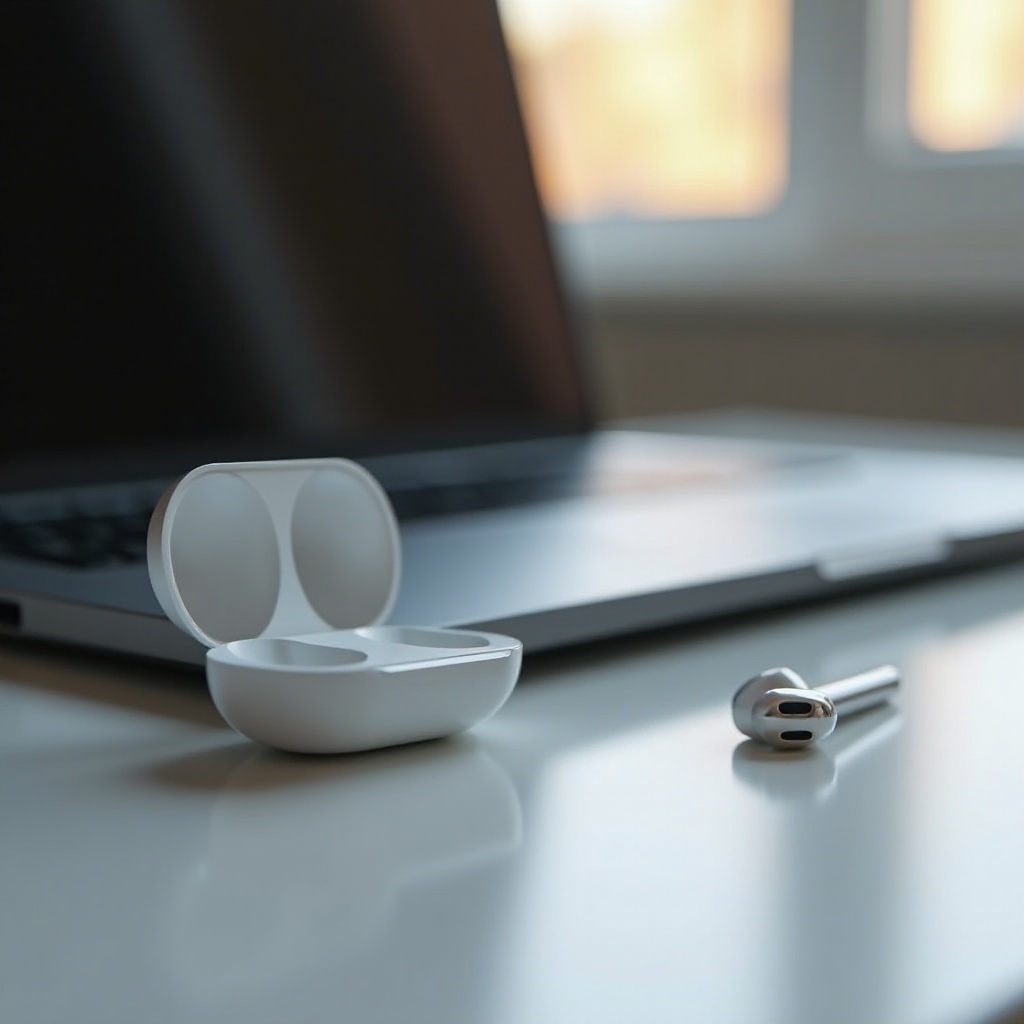
- AirPodsを充電ケースに入れます。
- 蓋を開けます。
- ケースの背面にあるボタンを押して白色に点滅させ、ペアリングモードを開始します。
LenovoラップトップでのBluetoothの有効化
- 「設定」を開き、「デバイス」に移動します。
- Bluetoothを有効にし、「Bluetoothまたはその他のデバイスを追加する」をクリックします。
- 利用可能なオプションから「Bluetooth」を選択します。
LenovoラップトップとのAirPodsのペアリング
- AirPodsがペアリングモードにあることを確認します。
- 利用可能なBluetoothデバイスのリストで「AirPods」を見つけます。
- 「AirPods」をクリックして接続します。
- AirPodsが接続されたことを示す確認メッセージが表示されるまで待ちます。
接続は通常スムーズですが、いくつかの問題が発生する可能性があり、次に対処します。
一般的な接続問題のトラブルシューティング
簡単なセットアップ手順にもかかわらず、接続に関する問題が発生することがあります。ここでは、それらを解決する方法を紹介します:
接続の問題とその解決方法
AirPodsが接続できない場合は、ラップトップでBluetoothが有効かどうかを確認してください。両方のデバイスを再起動して再度ペアリングを試みてください。
AirPodsのリセット
- AirPodsをケースに入れておきます。
- 蓋を開けて、ステータスライトがアンバー色に点滅するまでセットアップボタンを押します。
- 蓋を閉じて再度接続を試みます。
LenovoラップトップのBluetoothドライバーの再起動
- ラップトップで「デバイスマネージャー」にアクセスします。
- リストされたBluetoothドライバーを右クリックします。
- 「ドライバーの更新」を選択して更新します。
接続の問題を解決した後、ラップトップのオーディオ設定を最適化して音質を向上させます。
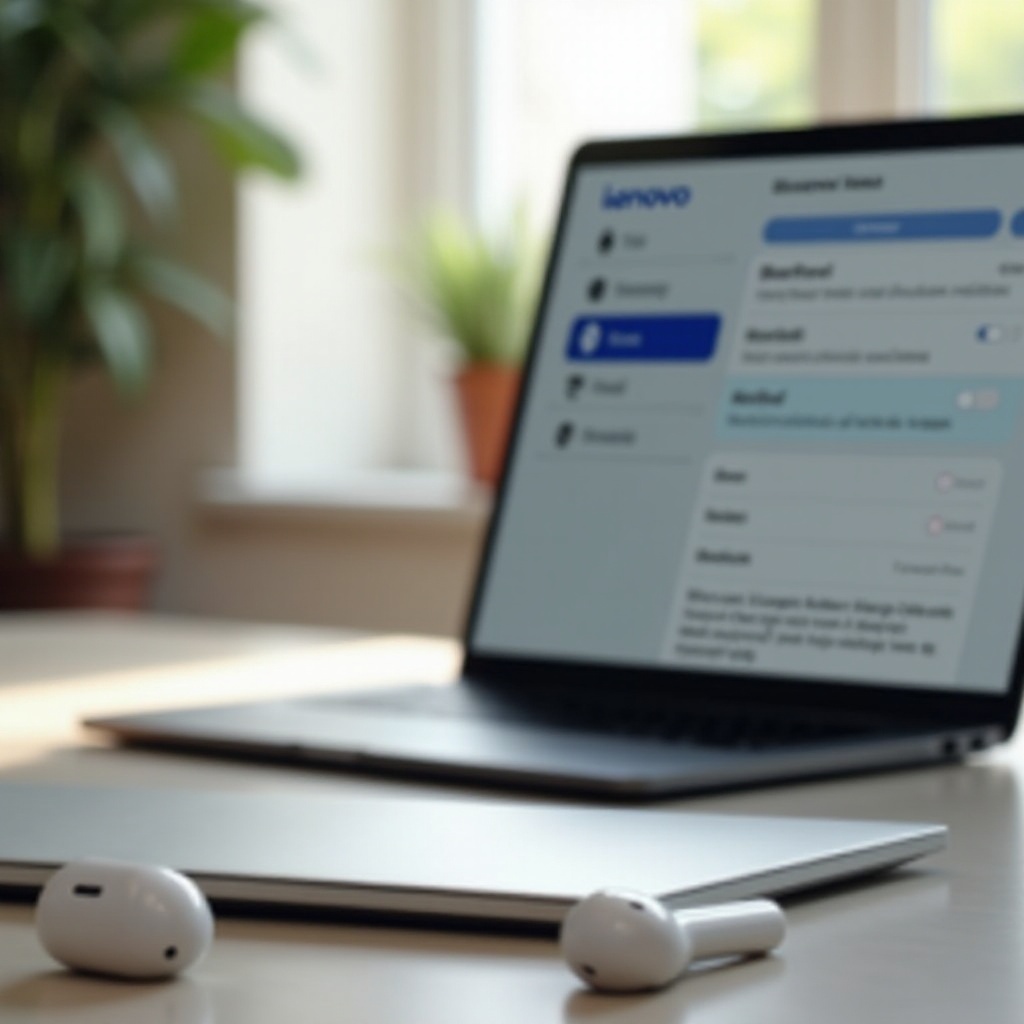
LenovoでAirPodsの音質を最大限に引き出す
AirPodsを最大限に活用するために、ラップトップのオーディオ設定を調整して優れた音質を得ることができます。
Windowsでのサウンド設定の調整
- 「コントロールパネル」を開き、「サウンド」を選択します。
- 「再生」タブでAirPodsを選び、「プロパティ」をクリックします。
- 最適な音質のためにレベルとエンハンスメントを変更します。
第三者ソフトウェアを使用した音質強化
Boom 3DやFxSoundのような第三者アプリケーションを利用して、AirPodsをLenovoラップトップで使用する際の音の明瞭度や低音を改善します。
結論
AirPodsをLenovoラップトップに接続することで、デバイス間での音声体験を向上させます。この包括的なガイドを使用して、問題を快適に克服し、AirPodsが正常にペアリングされることで高品質な音を楽しむことができます。
よくある質問
AirPodsは非Appleデバイスでも使用できますか?
はい、AirPodsはBluetooth機能を持つほとんどのデバイスに接続できます。ラップトップやAndroidスマートフォンを含みます。
なぜ私のAirPodsがLenovoのラップトップに接続されないのですか?
ラップトップのBluetoothがオンになっていて、AirPodsがペアリングモードになっていることを確認してください。ドライバを更新することで問題が解決することもあります。
LenovoのラップトップでAirPodsを使用するときに音質を向上させるにはどうすればよいですか?
コントロールパネルで音設定を調整し、サードパーティ製の音響強化ソフトウェアを使用することを検討してください。