紹介
Xbox Oneのゲーマーは、現代のゲームのサイズと複雑さが増大するため、しばしばストレージの制限に直面します。外部ディスクドライブを追加することは、追加のストレージを提供し、ゲームパフォーマンスを向上させる実用的な解決策を提供します。この詳細なガイドは、最適な外部ディスクドライブを選択できるようにし、Xbox Oneの能力を最大限に活用し、ゲームプレイ体験を向上させるのに役立ちます。
Xbox Oneのストレージニーズの理解
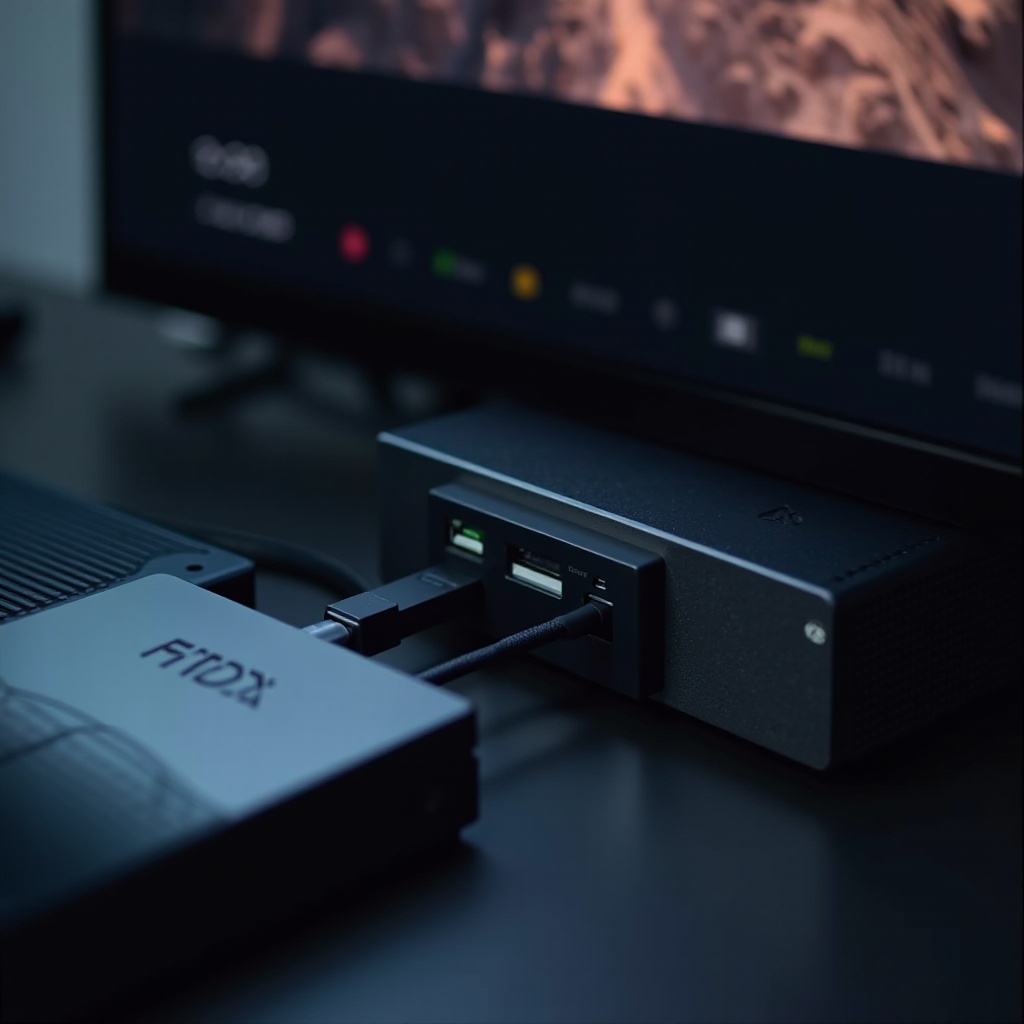
より豊かなグラフィックと広大な世界を備えたゲームが進化するにつれて、Xbox Oneの内蔵ストレージは対応しきれなくなります。コンソールは通常、限られたスペースを提供し、数回の新作発売で収納がいっぱいになることがあります。幸いにも、外部ディスクはこのギャップを埋めることができ、必要なスペースを提供しながらアクセス速度を向上させます。その結果、ロード時間が短縮され、スムーズなゲームセッションが可能になります。
これらの利点を認識することで、プレイヤーは自身_specificなストレージニーズに応じた適切な外部ディスクドライブを選ぶことができ、コンソールの潜在能力を最大限に引き出すことができます。
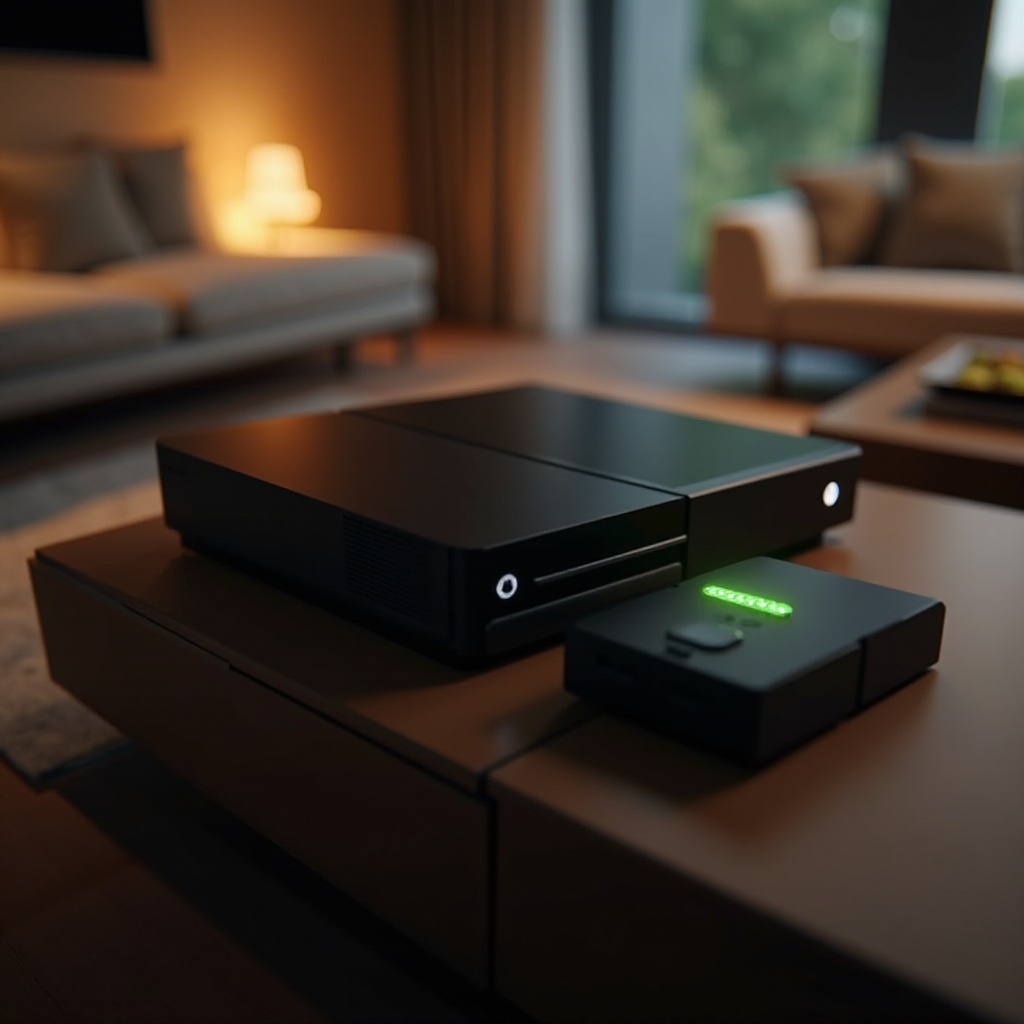
Xbox Oneのための最適な外部ディスクドライブの選択
信頼性のある外部ディスクドライブに投資することは、重要な機能や信頼できるモデルを考慮することを含みます。以下に重点を置くべき点を示します:
-
ストレージ容量:少なくとも1TBを選択するとよいですが、より大きなドライブは広範なゲームコレクションに柔軟性を提供します。
-
接続性:USB 3.0互換性が重要で、高速なデータ転送速度を確保し、スムーズなゲームプレイを可能にします。
-
ポータビリティ:コンパクトなデザインは輸送や管理が容易です。
-
ブランドの信頼性:SeagateやWestern Digitalのような信頼性のあるブランドは、耐久性とパフォーマンスを提供します。
推奨モデルには以下が含まれます:
-
Seagate Game Drive:Xboxとの互換性が高い大容量を備えています。
-
Western Digital My Passport:頑丈な構造とスリークなデザインで知られ、パフォーマンスと視覚的に魅力的な外観を兼ね備えています。
これらのオプションを評価することで、自分のゲームニーズに合った外部ディスクドライブを見つけ、Xbox Oneの利用を最適化することができます。
Xbox Oneのインストールとセットアップガイド
ドライブを選択したら、適切なインストールがスムーズな操作を保証します。以下の手順に従ってください:
-
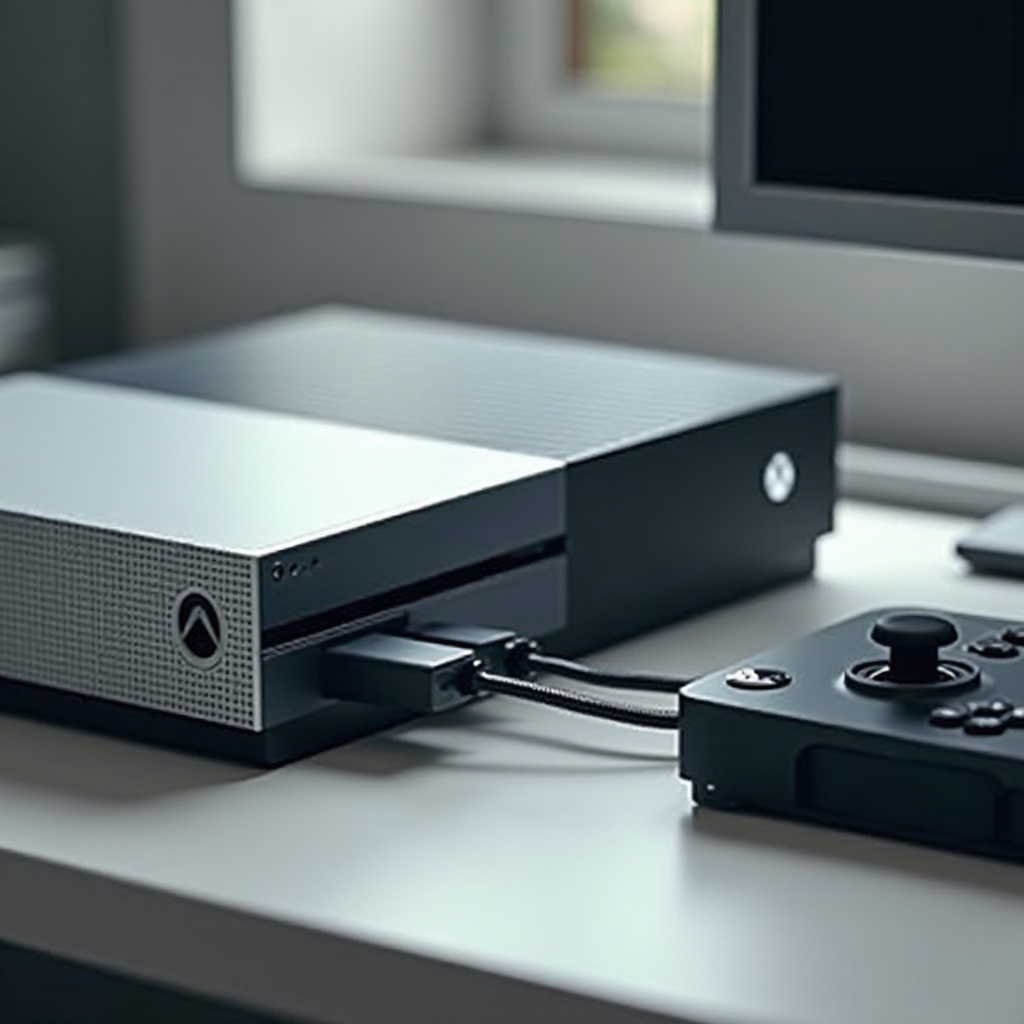
Xbox OneのUSB 3.0ポートを使用してドライブを接続します。
-
「設定」メニューに移動します。
-
「システム」、次に「ストレージ」を選択します。
-
外付けドライブを選択し、「ゲーム&アプリ用にフォーマット」を選択します。
ドライブが認識されないなどの問題が発生した場合は、接続を再確認し、フォーマットが正しいか確認してください。より複雑な問題については、Microsoftのサポートページが追加のサポートを提供します。
これらのステップを理解することで、トラブルのない体験を作り出し、途切れることなくゲームを楽しむことができます。
外部ドライブ利用の最適化
インストールが完了したら、新しいストレージの効果的な管理が重要です。以下の方法で:
-
ゲームデータの整理:効率的な整理によりアクセスが早くなり、ゲームプレイが向上します。
-
一貫したバックアップ:データを定期的にバックアップして、偶発的な切断やハードウェア故障による損失を防ぎましょう。
これらのベストプラクティスを実施することで、ゲームライブラリの状態を保ち、拡張されたストレージが効果的に動作するようにします。
結論
Xbox One用に外部ディスクドライブを投資することは、真剣なゲーマーにとって戦略的な動きです。古いお気に入りと新しい追加を同様に保存するためのスペースを提供し、全体的なパフォーマンスとゲーマーの満足を向上させます。適切なドライブを選択し、設定とメンテナンスのヒントを実行することで、トラブルのないゲーム体験を保証します。
よくある質問
どの外付けディスクドライブもXbox Oneで使用できますか?
USB 3.0をサポートし、Xbox Oneのサイズとフォーマットの要件を満たしていることを確認してください。
外付けディスクドライブはどれだけの追加ストレージを提供しますか?
外付けドライブは通常1TBから5TB以上の大容量まで様々です。
外付けディスクドライブは将来のXboxモデルと互換性がありますか?
ほとんどのドライブは将来互換性がありますが、製造元のガイドラインで確認してください。