はじめに
AirPodsをWindowsのラップトップに接続することは、Apple製品向けに設計されているため、最初は難しいと感じるかもしれません。しかし、Bluetooth技術のおかげで完全に可能です。このワイヤレス機能により、音楽を聴いたり、会議に参加したり、映画を見たりする際に高品質のサウンドを楽しむことができます。このガイドは、AirPodsをWindowsのラップトップに接続する簡単なプロセスを支援し、問題が発生した場合のトラブルシューティングのヒントを提供し、全体のオーディオ体験を向上させることを目的としています。

AirPodsとWindowsの互換性を理解する
AirPodsはBluetooth技術を搭載しており、Bluetoothオーディオプロファイルをサポートする任意のデバイスと互換性があります。通常、WindowsのラップトップにはBluetooth機能が備わっていますが、ハードウェアやWindowsバージョンによって互換性は異なる場合があります。安定した接続のために、ユーザーはBluetoothドライバーが最新で正常に動作していることを確認することが重要です。
Windows 10および11はAirPodsなどのBluetoothデバイスをサポートしていますが、ユーザーはドライバーが最新であることを確認する必要があります。これらの技術がどのように相互作用するかを知ることで、デバイスの接続を準備する準備が整います。次のセクションでは、シームレスなペアリングのためのデバイスの準備方法について説明します。

デバイスを接続するための準備
接続する前に、AirPodsとラップトップの両方が準備ができていることを確認してください:
- AirPodsが充電されていることを確認する
-
AirPodsのケース内で完全に充電することから始めます。完全に充電されたバッテリーは使用中の中断を防ぎます。
-
WindowsのBluetooth対応状況を確認する
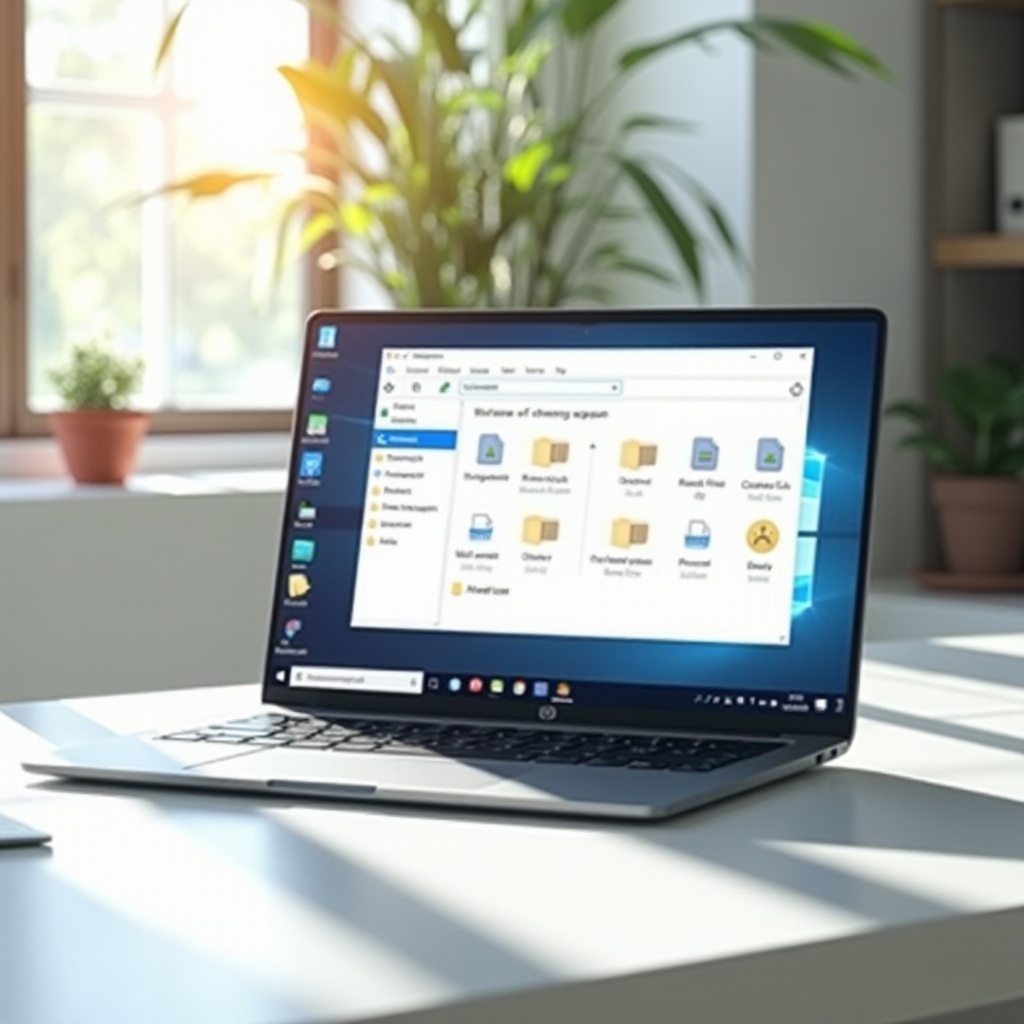
- ラップトップのBluetoothサポートを確認します。設定 > デバイス > Bluetoothに移動し、Bluetoothがオンになっていることを確認します。
デバイスが準備が整ったら、接続プロセスに進みます。これには、WindowsラップトップのBluetooth設定にアクセスし、AirPodsのペアリングモードを開始して安全な接続を確保します。
AirPodsをWindowsのラップトップに接続するステップバイステップガイド
次の手順に従うことで、AirPodsとWindowsラップトップ間の接続を簡単に設定できます:
- WindowsのBluetooth設定にアクセスする
-
スタートメニューを開き、設定に移動します。そこから、デバイス > Bluetoothおよびその他のデバイスを選択してBluetoothを有効にします。
-
AirPodsのペアリングモードを開始する
-
AirPodsのケースの蓋を開け、ケースの後ろのボタンを押してLEDライトが白く点滅するまで押し続けます。これでペアリングの準備が整ったことを示します。
-
接続プロセスを完了する
- Bluetooth設定内で「Bluetoothまたはその他のデバイスを追加」をクリックし、「Bluetooth」を選択して利用可能なデバイスからAirPodsを選択します。促された場合は接続を確認してください。
AirPodsはBluetooth設定で接続済みとして表示されるはずです。次に、一般的な問題とトラブルシューティングの手順を説明し、継続的な接続性とパフォーマンスを確保します。
一般的な接続問題のトラブルシューティング
初回の接続が成功したにもかかわらず、接続が途切れたり、音質が悪くなったりする問題が発生することがあります。以下の方法でこれらを修正できます:
- 接続失敗の対処
-
ラップトップとAirPodsの両方を再起動してみてください。また、近くの他のワイヤレスデバイスからの可能性のある干渉を確認してください。
-
音質の問題を解決する
- デバイスマネージャーを介してBluetoothドライバーを更新します。iOSデバイスを使用してAirPodsのファームウェアを確認し、必要に応じて更新します。
これらの問題に積極的に取り組むことで、ユーザーは中断から音声体験を守ることができます。次のヒントでは、WindowsラップトップでAirPodsを使用する際の機能を最適化する方法について説明します。

AirPods体験を最適化するためのヒント
AirPodsの潜在能力を最大化するための有用なヒントはこちらです:
- Windowsのサウンド設定を調整する
-
コントロールパネル経由でサウンド設定にアクセスし、オーディオの設定を変更して鮮明さと音質を向上させます。
-
AirPodsのバッテリー寿命を維持する
- 使用していないときはAirPodsを切断し、ケースに収納してバッテリー寿命を延ばします。
これらの実践が最適なパフォーマンスに寄与し、AirPodsの提供するメリットを最大限に活用できます。重要なポイントの要約とともにこのガイドを締めくくります。
結論
AirPodsをWindowsのラップトップに接続することは可能であるだけでなく、オーディオ体験を大幅に向上させ、便利さとワイヤレス品質を提供します。デバイスの互換性を理解し、上記の詳細なガイドを実行することで、ユーザーはAirPodsをWindowsのラップトップに成功裏にリンクすることができます。一般的な接続問題に対処することで、スムーズなリスニングを確保し、最適化のヒントに従うことで持続的で高品質なパフォーマンスを保証します。
よくある質問
BluetoothなしでAirPodsをWindowsノートパソコンに接続できますか?
AirPodsをWindowsノートパソコンに接続するにはBluetoothが必要です。ノートパソコンがBluetoothをサポートしていることを確認してください。
なぜAirPodの接続が頻繁に切れるのですか?
他のデバイスからの干渉や古いドライバーが原因で接続が切れることがあります。不要なデバイスを切断し、ドライバーを更新して安定させてください。
より良い接続のために、WindowsでBluetoothドライバーをどのように更新しますか?
スタートメニューからデバイスマネージャーにアクセスし、Bluetoothを展開し、アダプターを右クリックして「ドライバーの更新」を選択します。プロンプトに従って更新を完了してください。