はじめに
AirPodsをDellコンピュータに接続することで、シームレスなオーディオ体験の世界が開かれます。優れた音質を持つAirPodsは、Dellコンピュータ上での生産性とエンターテイメントを向上させるための人気の選択肢です。本ガイドでは、AirPodsの接続、潜在的な問題のトラブルシューティング、および最高の体験を得るための音質最適化のプロセスを簡単に従える手順を提供します。
接続プロセスに進む前に、一般的な接続の障害を排除するためにデバイスを準備することが重要です。
デバイスの接続準備
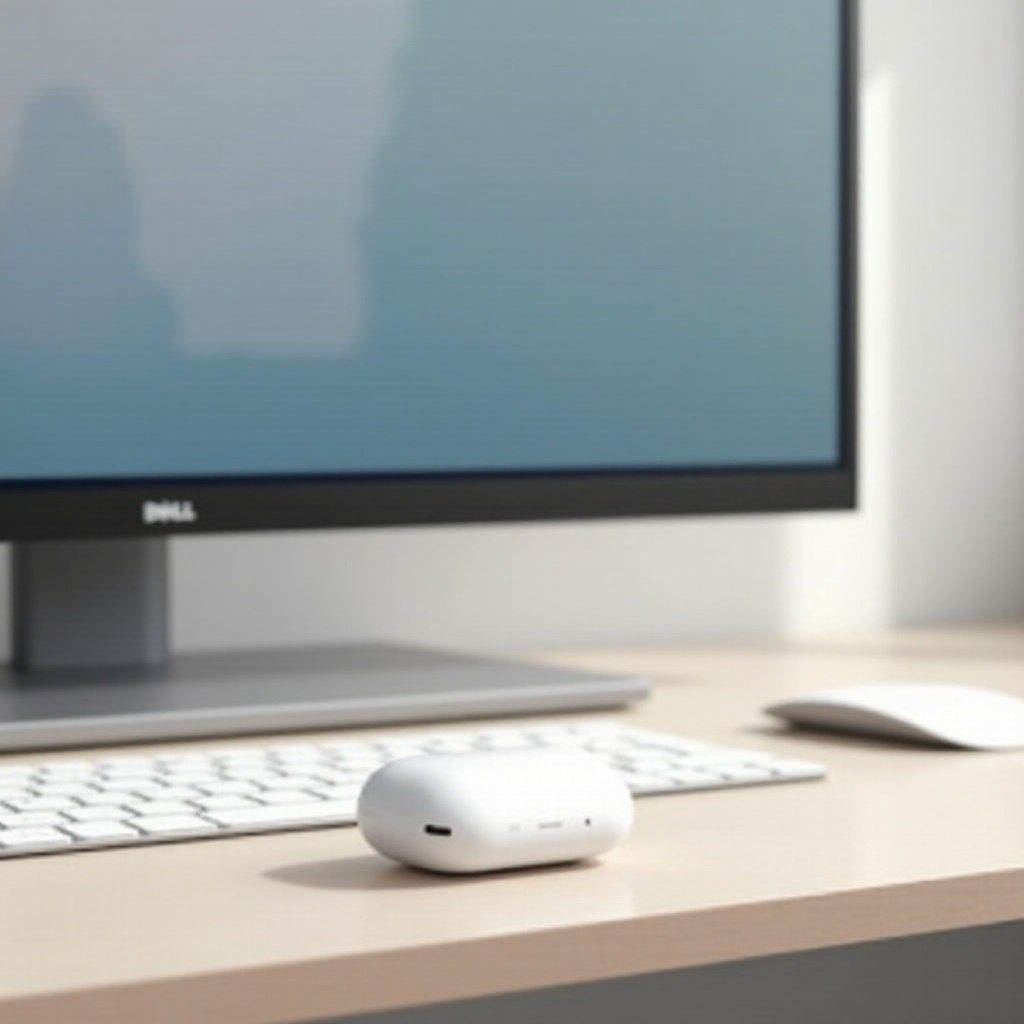
DellコンピュータとAirPodsの両方がペアリングの準備ができていることを確認することから始めましょう。この準備をすることで、接続プロセスがスムーズで効率的になります。
-
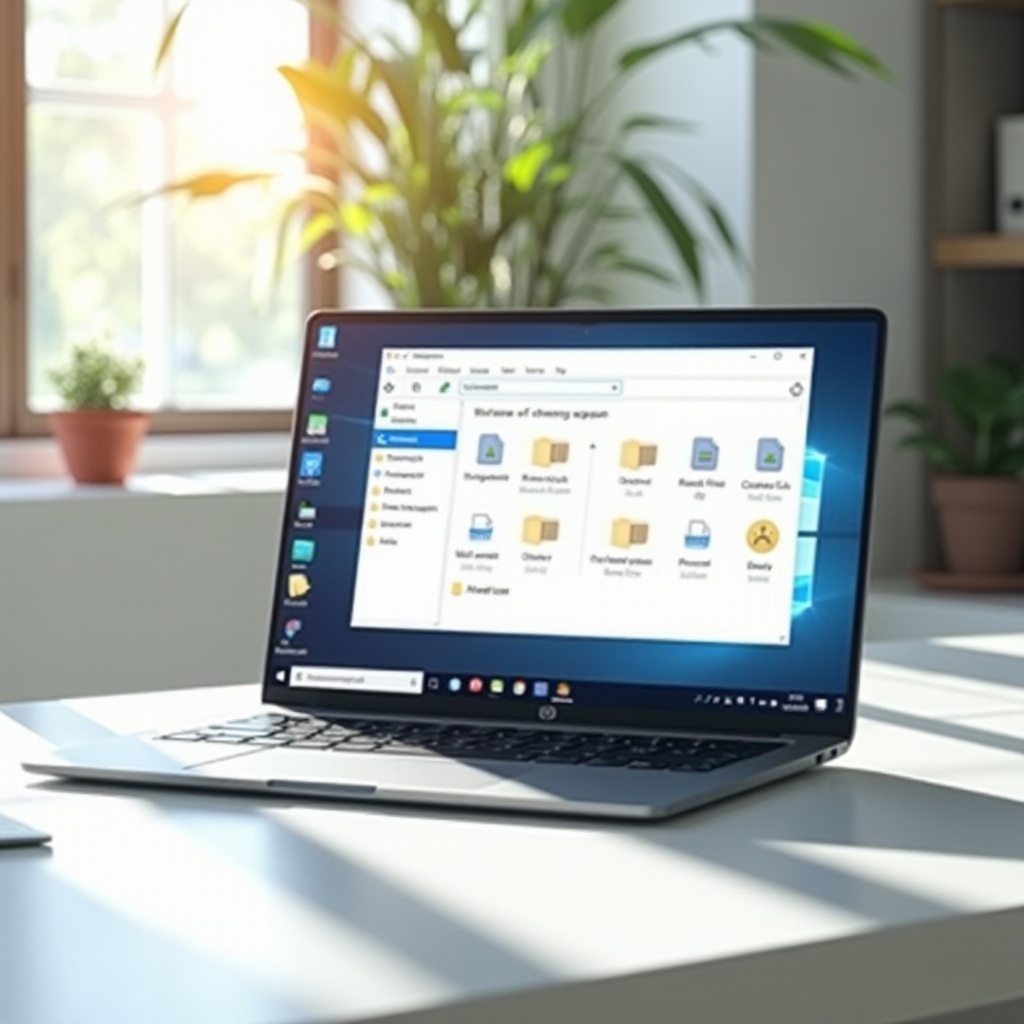
Bluetoothの互換性チェック: まず、DellコンピュータのBluetooth機能を「設定」の「デバイス」で確認します。システムがBluetoothに対応しているかどうかによって、接続のしやすさが影響されます。
-
AirPodsの充電: AirPodsが完全に充電されていることを確認します。充電されたデバイスは、途中での切断を防ぎ、途切れない使用を確保します。
-
ソフトウェアの更新: Dellコンピュータのソフトウェアを最新バージョンに更新して、新しいBluetooth技術に対応させます。
これらの準備段階を完了することで、接続プロセスへの移行がスムーズかつ効果的になります。
AirPodsをDellコンピュータに接続するためのステップバイステップガイド
ステップバイステップで進めれば、AirPodsの接続は簡単な作業です。正しくリンクさせる方法は次の通りです:
- Bluetoothの有効化:
- 「設定」に移動し、「デバイス」を選択します。
-
Bluetoothをオンにします。
-
AirPodsのペアリング:
- AirPodsをペアリングモードにするため、ライトが点滅するまでボタンを押します。
- 「Bluetoothまたはその他のデバイスを追加」をクリックします。
-
「Bluetooth」を選択し、AirPodsを選択します。
-
接続の確認:
- ペアリングが完了したら、AirPodsが音声出力として設定されていることを確認します。
これらのステップはユーザーフレンドリーになっていますが、途中で問題が発生した場合は、トラブルシューティングセクションで解決策を提供します。
接続問題のトラブルシューティング
時には技術が計画通りに動作しないことがありますが、それでもAirPodsがDellコンピュータとペアリングしないわけではありません。一般的な問題の解決方法は以下の通りです:
-
BluetoothにAirPodsが表示されない: AirPodsが表示されない場合、DellのBluetoothを再起動するか、AirPodsをリセットしてみてください。ペアリング中は両方のデバイスを近くに置いてください。
-
音の歪み: 音声設定を調整してAirPodsをデフォルトの音源として選択し、接続に影響を与えるコンピュータ近くの障害物を取り除きます。
-
AirPodsの再接続: AirPodsが切断された場合、Bluetooth設定を再度開き、デバイスリストから選択するか、必要に応じて両方のデバイスを再起動します。
接続の問題を解決したら、音質を高めるために以下のヒントを活用し、満足度を長く保つことができます。
音質と接続性を最適化するためのヒント
AirPodsの体験を最大化するには、音声設定を調整し、安定した接続を確保することが重要です。
-
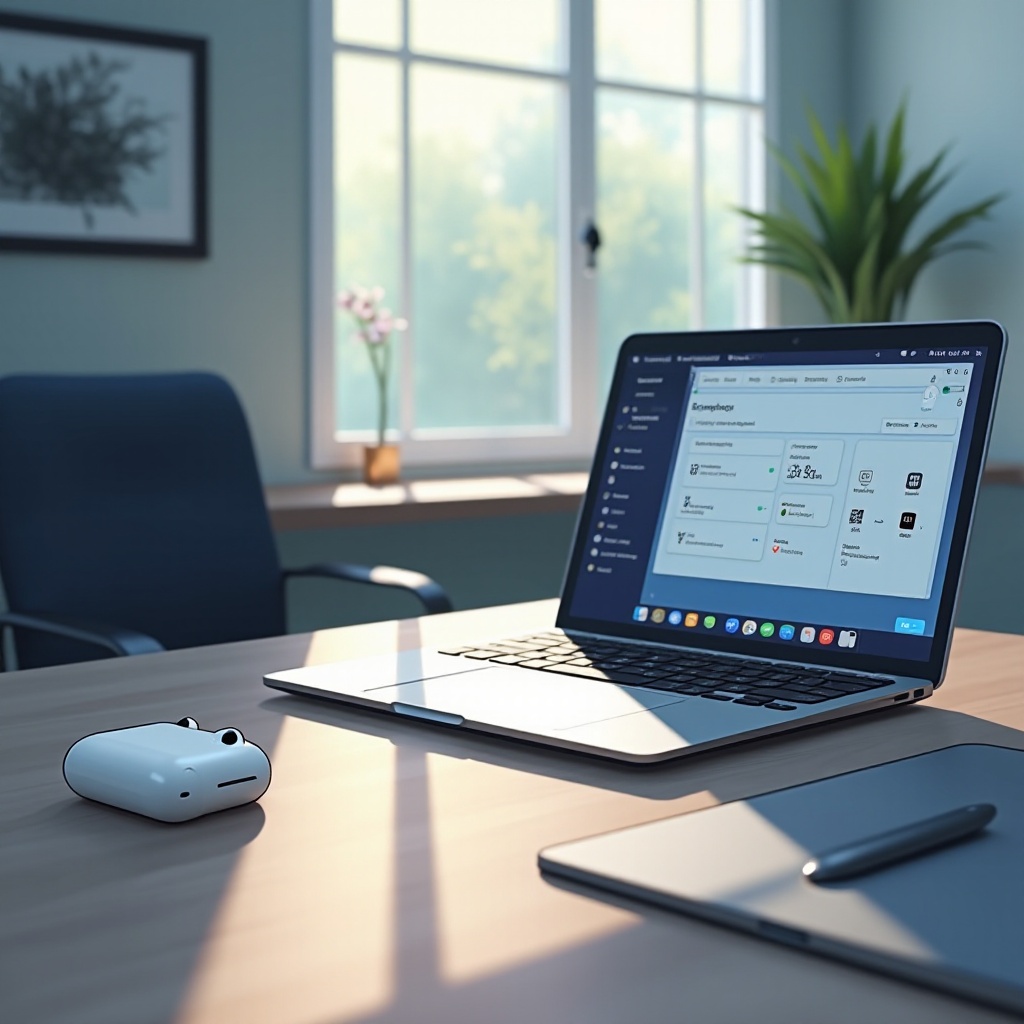
オーディオ設定: Dellコンピュータでの音声設定を調整して、AirPodsのパフォーマンスを向上させます。「システム」設定内の「サウンド」をナビゲートします。
-
Bluetoothの安定性: デバイスを近くに保ち、信号の中断を減らします。定期的にドライバを更新し、パフォーマンスを向上させます。
-
ドライバの更新: Dellの公式サイトを訪れて、Bluetoothドライバの更新を確認します。最新のドライバをインストールすることでデバイスの互換性をサポートし、音質を向上させます。
これらの最適化のヒントを活用することで、豊かなオーディオ体験を保証し、各リスニングセッションを楽しむことができます。最後に、接続プロセスを要約しましょう。

結論
AirPodsをDellコンピュータに接続することは、これらの構造化されたステップと解決策を実行することで簡単なプロセスとなります。ペアリングの前にデバイスを準備し、最適な機能を維持するために定期的な更新を行うことを常に忘れないでください。本ガイドを使用することで、スムーズかつ高品質なオーディオ体験を保証できます。
よくある質問
AirPodsをBluetoothなしでDellコンピュータに接続できますか?
いいえ、AirPodsはデバイスへのワイヤレス接続にBluetoothを必要とします。お使いのDellコンピュータでBluetoothが有効になっていることを確認してください。
AirPodsが頻繁に切断される場合はどうすればいいですか?
Bluetooth設定から再接続し、すべてのデバイスが近くにあることを確認するか、AirPodsとコンピュータの両方を再起動してください。
AirPodsの音質をDellコンピュータで改善するにはどうすればいいですか?
コンピュータのシステム設定で音声設定を調整し、Bluetoothドライバを最適なパフォーマンスのために更新してください。