簡介
Edifier 耳機以其卓越的音質和現代設計而著稱,深受音響愛好者的喜愛。然而,如果您不熟悉連接過程,將其連接到各種設備可能會令人望而卻步。本指南提供分步說明,幫助您無縫連接 Edifier 耳機與任何設備,確保每次都能提供優質的聆聽體驗。
了解您的 Edifier 耳機
在深入了解連接方法之前,請熟悉您擁有的 Edifier 型號。每種類型都有不同的功能和連接選項。無論您擁有的是耳罩式、頭戴式或入耳式模型,了解這些方面將簡化連接過程。通常,Edifier 耳機支持藍牙和有線連接,增加了不同使用場景的多功能性。
如何將 Edifier 耳機連接到不同設備
連接您的 Edifier 耳機需要了解您計劃使用的設備的具體細節。以下是如何管理常見設備的連接:
- 連接到智能手機和平板電腦(iOS 和 Android):
- 打開智能手機或平板電腦上的藍牙。
- 開啟耳機並將其設置為配對模式(請參閱手冊以獲取確切說明)。
-
進入設備上的藍牙設置,在列表中找到您的 Edifier 耳機並選擇它們進行配對。
-
連接到筆記本電腦和計算機(Windows 和 Mac):
- 啟動筆記本電腦或計算機上的藍牙。
- 將耳機設置為配對模式。
- 對於 Windows,導航到“設置” > “設備” > “藍牙和其他設備”,然後添加您的耳機。
-
對於 Mac,進入“系統偏好設置” > “藍牙”並連接您的耳機。
-
連接到電視和家庭影院系統:
- 驗證電視的藍牙兼容性或使用藍牙發射器。
- 將耳機設置為配對模式。
- 使用電視的藍牙菜單建立連接,或遵循發射器說明手冊(如果適用)。
了解這些連接,順利地在不同設備之間過渡以獲得多樣化的聆聽體驗。
藍牙配對說明
藍牙提供便利和靈活的無線連接。以下是如何有效地通過藍牙配對您的 Edifier 耳機:
- 確保您的 Edifier 耳機已充電並且已開機。
- 通過按住電源按鈕直到 LED 閃爍來啟動配對模式。
- 打開設備上的藍牙設置並搜索可用設備。
- 選擇您的 Edifier 耳機以開始配對。
如果出現連接問題,請確保您的設備在範圍內並且沒有物理障礙。重新啟動耳機和設備可能會解決任何間歇性問題。
使用輔助線纜進行有線連接
選擇有線連接在不適合藍牙的情況下可以提供穩定和高質量的聲音。以下是如何做到這一點:
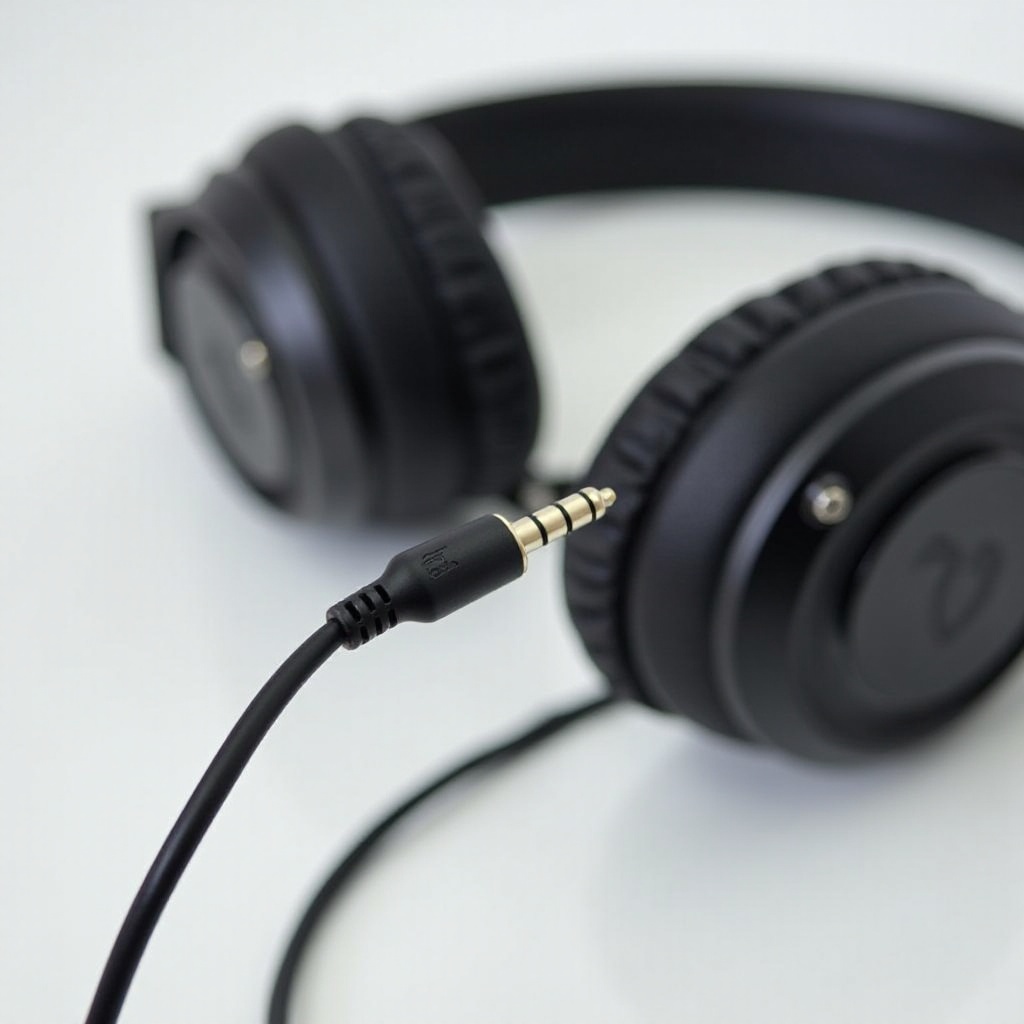
- 識別您的 Edifier 耳機和設備上的 3.5 毫米音頻插孔。
- 將輔助線纜的一端插入耳機,另一端插入設備。
- 調整音量到您的偏好並享受。
使用輔助線纜不僅節省電池壽命,還為沒有藍牙功能的設備提供後備。
提高和維持連接質量
優質連接是享受不間斷音頻的關鍵。遵循以下最佳做法以優化連接質量:
- 增強信號強度和穩定性:
- 維持設備和耳機之間的推薦距離。
- 避免可能干擾藍牙信號的物理障礙物或金屬物品。
- 限制附近其他活躍的無線設備以防止信號干擾。
定期維護您的耳機和小心處理將延長其壽命並保持音質。

高級故障排除技術
即使採用最佳做法,仍可能出現連接問題。以下是先進的故障排除方法:
- 解決設備特定問題:
- 確保您設備的固件已更新。
-
針對持續問題,將耳機重置為出廠設定(請參閱手冊)。
-
使用應用程序和工具來提高連接:
- 使用推薦的應用程序來提升耳機的功能。
- 使用藍牙診斷工具來檢測和修正頑固的連接問題。
這些策略使您能夠輕鬆克服罕見的連接挑戰。
結論
這份綜合指南授權您有效地在各種設備上連接您的 Edifier 耳機,增強您的聽覺體驗。享受探索耳機的全部功能並提升您的聆聽體驗。
常見問題
如果愛德發耳機無法連接,我該如何重置?
大多數愛德發型號可以通過按住電源按鈕10到15秒,直到 LED 指示燈閃爍來重置。
如果音頻出現靜電或中斷,我該怎麼辦?
確保沒有障礙物,盡量減少干擾以確保清晰的連接。重置設備和耳機也能有所幫助。
我可以同時將愛德發耳機連接到多個設備嗎?
某些型號支持多點藍牙,可以同時連接兩個設備。檢查您的型號規格以了解此功能。