介紹
將您的 AirPods 連接到 Dell 電腦,可以解鎖無縫的音頻體驗。憑藉其卓越的音質,AirPods 成為提升 Dell 電腦生產力和娛樂體驗的熱門選擇。本指南提供了易於遵循的過程,以連接 AirPods、排除潛在問題並優化音質以獲得最佳的體驗。
在進入連接過程之前,準備您的設備以消除常見的連接障礙至關重要。
準備設備進行連接
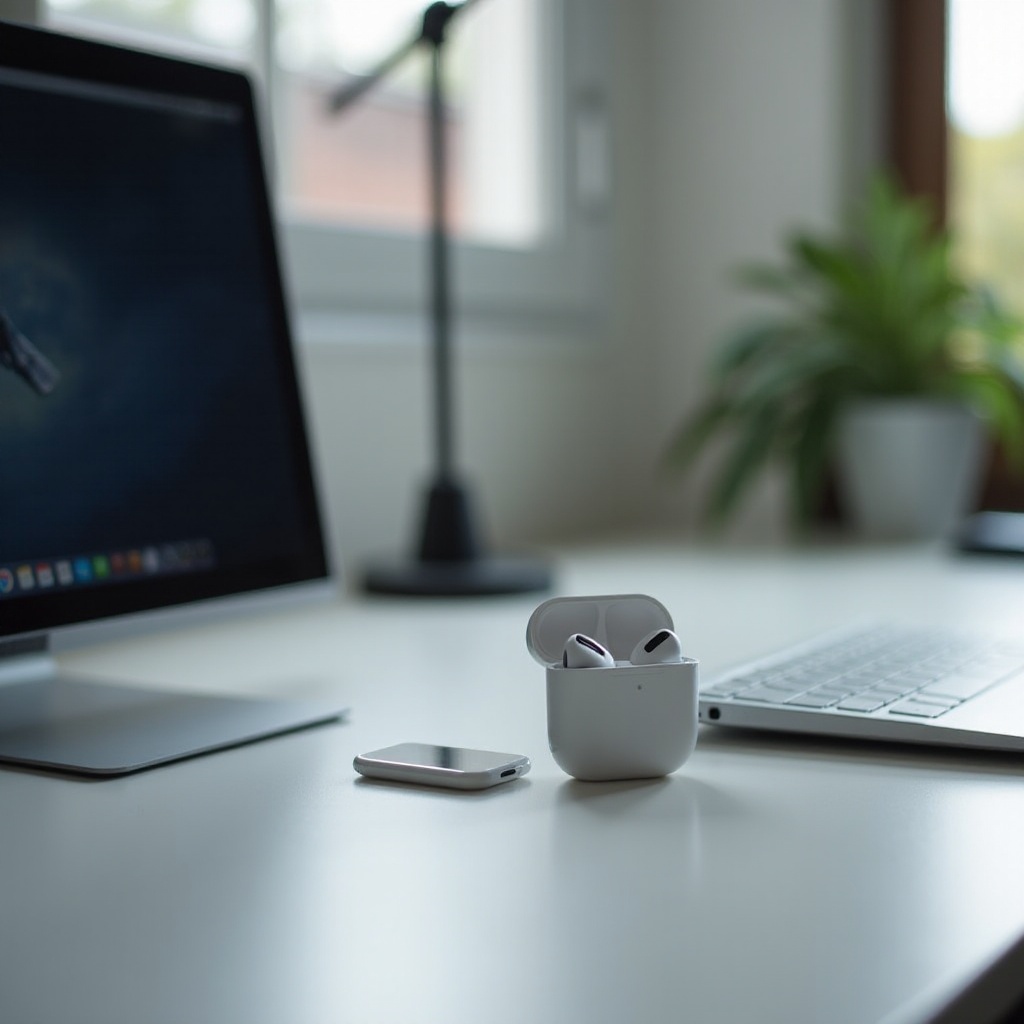
首先,確保您的 Dell 電腦和 AirPods 都已準備好配對。此準備將使連接過程順利高效。
-
檢查藍牙兼容性:首先在“設置”下的“設備”中驗證您的 Dell 電腦的藍牙功能。系統是否具備藍牙功能將影響連接的便利性。
-
為您的 AirPods 充電:確保您的 AirPods 已完全充電。充電設備可防止中途斷開連接,確保不中斷使用。
-
軟件更新:將您的 Dell 電腦軟件更新到最新版本,以確保與更新的藍牙技術兼容。
完成這些準備步驟後,過渡到連接過程將變得簡單而有效。
將 AirPods 連接到 Dell 電腦的分步指南
按照步驟完成連接您的 AirPods 是一個簡單的任務。以下是如何確保它們正確連接:
- 激活藍牙:
- 轉到“設置”並選擇“設備”。
-
打開藍牙。
-
配對 AirPods:
- 按下按鈕使您的 AirPods 進入配對模式,直到指示燈閃爍。
- 單擊“添加藍牙或其他設備”。
-
選擇“藍牙”並選擇您的 AirPods。
-
確認連接:
- 配對後,驗證您的音頻設置以確保 AirPods 設置為聲音輸出。
這些步驟設計為用戶友好,但如果您在過程中遇到挑戰,可以參考故障排除部分提供的解決方案。
故障排除連接問題
有時技術並未按計劃進行,但這並不意味著您的 AirPods 無法與 Dell 電腦配對。以下是解決常見問題的方法:
-
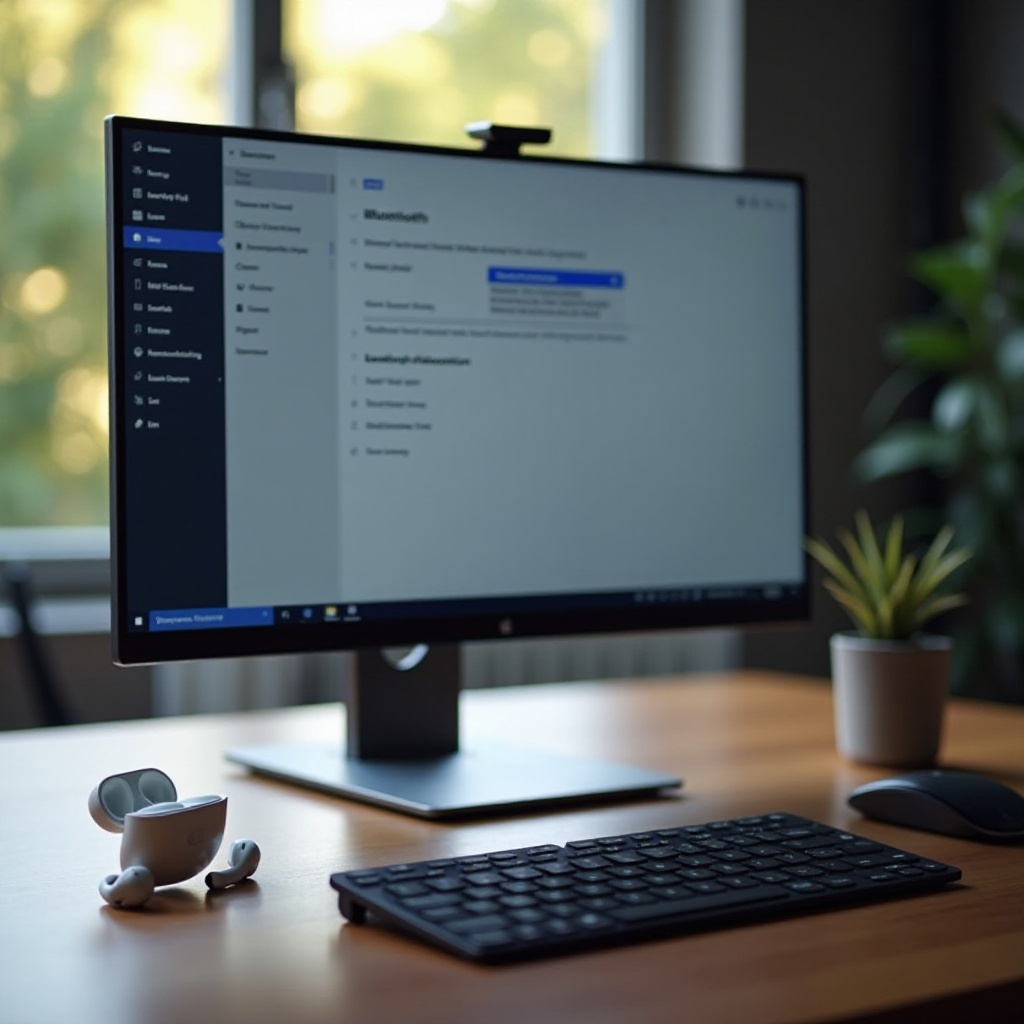
藍牙中看不到 AirPods:如果沒有顯示 AirPods,請重新啟動 Dell 的藍牙或嘗試重置 AirPods。確保配對時兩個設備靠近。
-
音頻失真:調整音頻設置以選擇 AirPods 作為默認聲音源,並移除電腦附近影響連接的障礙物。
-
重新連接 AirPods:如果 AirPods 斷開連接,請重新打開藍牙設置並從設備列表中選擇它們,或在需要時重新啟動兩個設備。
通過解決連接挑戰,提升音質可確保更持久的滿足感。以下提示將幫助您優化聲音輸出。
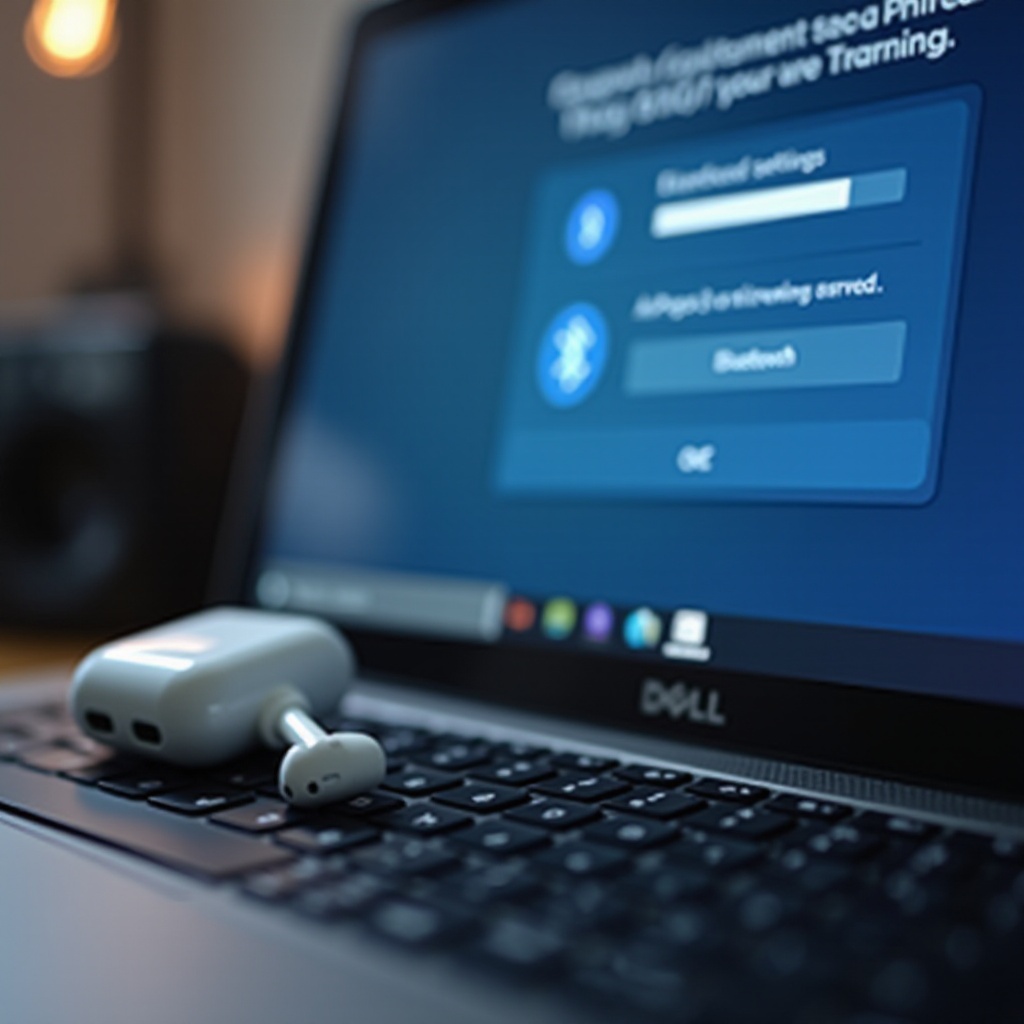
優化音質和連接性的提示
最大化您的 AirPods 體驗需要調整音頻設置並確保穩定的連接:
-
音頻設置:調整您的 Dell 電腦上的聲音設置以增強 AirPods 的性能。導航“系統”設置中的“聲音”。
-
藍牙穩定性:保持設備靠近以減少信號中斷。定期更新驅動程序以提高性能。
-
驅動程序更新:訪問 Dell 的官方網站以檢查任何藍牙驅動程序更新。安裝最新的驅動程序支持設備兼容性並提升聲音輸出。
遵循這些優化提示可確保豐富的聽覺體驗,使每次聽音樂的過程都愉快。最後,讓我們總結一下連接過程。
結論
按照這些結構化的步驟和解決方案,將 AirPods 連接到 Dell 電腦是一個簡單的過程。配對前始終確保設備已準備好,並進行常規更新以達到最佳功能。通過使用本指南,您可以保證流暢且高品質的音頻體驗。
常見問題
我可以在沒有藍牙的情況下將 AirPods 連接到我的 Dell 電腦嗎?
不可以,AirPods 需要藍牙才能與設備無線連接。請確保你的 Dell 電腦已啟用藍牙。
如果我的 AirPods 經常斷開連接,我該怎麼辦?
通過藍牙設置重新連接,確保所有設備都在附近,或者重啟 AirPods 和電腦。
如何提高 AirPods 在我的 Dell 電腦上的音質?
調整電腦系統設置中的聲音設置,並保持藍牙驅動程式更新,以達到最佳性能。