介紹
自訂您的鎖屏時鐘樣式為您的設備帶來清新的外觀,並允許個人化的觸感,反映您的獨特風格。通過改變這個小但重要的手機功能,可以增強功能性和美觀性。根據您是使用 Android 還是 iOS,方法和可能性各異,為您提供將設備與個人品味匹配的工具。本指南採用全面的方法,滿足兩種操作系統的需求,確保您能夠在鎖屏上實現所追求的獨特外觀。
了解您的設備操作系統
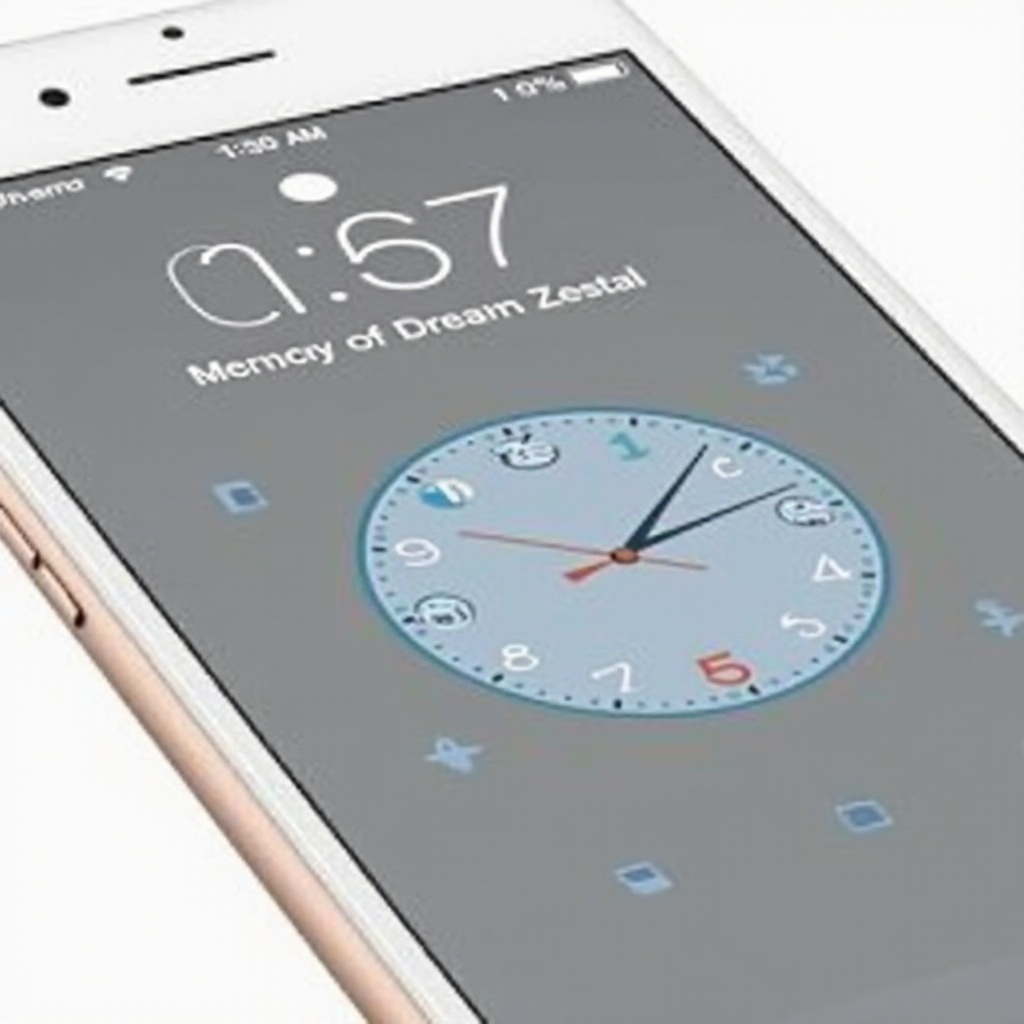
在進行任何修改之前,熟悉您的設備操作系統是必要的。以多功能性著稱的 Android 設備提供了豐富的自訂機會。而 iOS 雖然較為精簡,但保持穩定且用戶友好的格式,對自訂進行更多限制。一旦您確定了您的操作系統,您可以按照量身定制的指南有效地更改時鐘樣式,為即將開始的廣泛自訂奠定基礎。
Android 用戶的分步指南
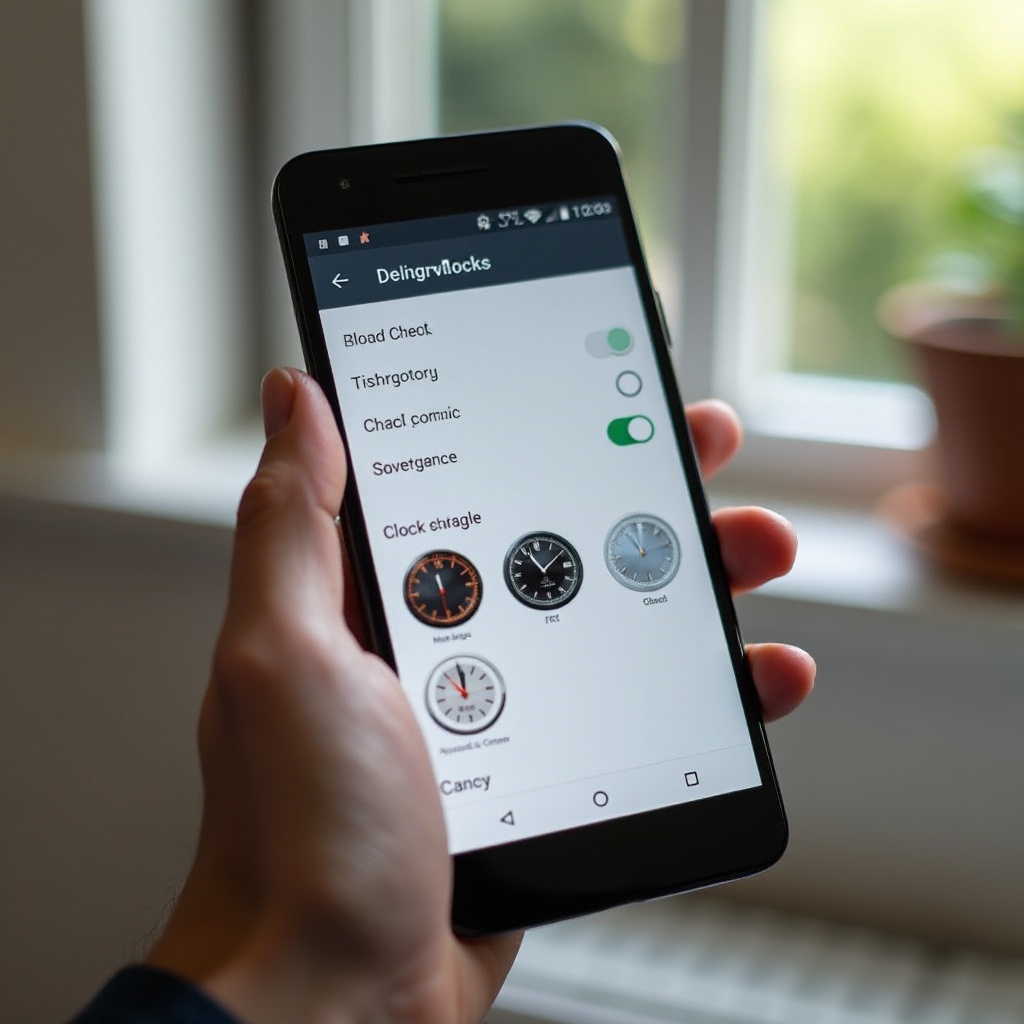
Android 愛好者享有無數選項以調整其鎖屏時鐘樣式。無論您使用的是三星、Google Pixel 或其他型號,過程都是簡單且以用戶為中心的。
更改三星設備上的時鐘樣式
- 打開設置應用程序。
- 下滑並選擇「鎖定屏幕」。
- 點擊「時鐘樣式」。
- 瀏覽樣式,預覽每一種樣式,找到適合您偏好的樣式後選擇它。
調整 Google Pixel
- 進入設置。
- 點擊「顯示」。
- 前往「進階」然後「鎖屏」。
- 查看各種時鐘樣式,選擇最符合您美學的樣式。
使用 Android 的第三方應用程序
為了獲得更為量身定制的體驗,可以使用第三方應用程序:
– 在 Google Play 商店搜索“時鐘小部件”或“鎖屏自訂”。
– 選擇一個高評分的應用程序,以獲得可靠的自訂選項。
– 遵循應用程式特定步驟來修改和確定您偏好的時鐘樣式。
iOS 用戶的分步指南
即便默認選項有限,iOS 用戶仍然可以在一定程度上調整他們的鎖屏時鐘樣式。通過內置的設置和少數選擇的應用程式,可以達到自訂的效果。
內建時鐘樣式選項
- 進入設置。
- 點擊「顯示與亮度」。
- 在「時鐘」區域中,查看並從可用樣式中選擇最符合您偏好的樣式。
探索 iOS 的小部件
- 通過在主屏幕上向右滑動來使用小部件面板。
- 移至底部並點擊「編輯」以添加或調整小部件,提高時鐘界面的靈活性。
整合第三方應用程序
iOS 的嚴格控制可以通過第三方應用程式稍微突破:
– 在 App Store 中調查鎖屏自訂應用程式。
– 根據評論和聲譽選擇一個用於增強時鐘樣式的應用程式。
– 遵循應用程式中的指南來調整鎖屏到您的品味。
高級自訂提示
對於那些想更進一步進行自訂的人,一些高級提示可以進一步改變您的鎖屏外觀。
字體和顏色調整
- 使用 Android,運用主題和應用程式來改變字體類型和顏色設置。
- 儘管 iOS 更受限制,某些應用程式可能允許進行小幅的顏色變化,以達到統一的外觀。
選擇與時鐘樣式匹配的主題
- 調查 Android 上的主題設置,以獲得無縫的鎖屏體驗。
- 某些應用程式提供與 Android 和部分 iOS 上的時鐘樣式一致的主題。
排除常見問題
- 確認任何第三方應用程式與您的設備操作系統的兼容性。
- 定期更新您的操作系統和應用程式,以防止錯誤並確保功能順暢。
結論
修改您的鎖屏時鐘樣式不僅細化了設備的實用性,也提升了它的外觀風格。通過這個為 Android 和 iOS 用戶精心設計的指南,您可以輕鬆個性化並增強您的手機,以展現一種反映個人品味的風格。這對任何擁有正確指導和建議的人來說,是一個簡單、可實現且令人滿意的過程。
常見問題
常見問題
我可以在較舊的手機型號上更改時鐘樣式嗎?
可以,但選項可能有限。對於較舊的設備,第三方應用程序可能提供增強功能。
更改時鐘樣式會影響我的電池壽命嗎?
通常,輕微的更改不會顯著影響電池壽命。然而,廣泛使用小工具可能會略微影響它。
如果需要,我該如何恢復為默認時鐘樣式?
返回您的鎖屏設置或第三方應用程式,選擇默認樣式,確保重置先前的偏好設置。