介紹
將 Beats Studio Pro 耳機連接到您的 iPhone 可以顯著提升您的音頻體驗,提供高級音質同時與您喜愛的 Apple 設備保持連接。本指南將引導您完成簡單的步驟,以確保無縫配對,解決潛在的連接問題,並優化音效設置,以提升享受。
準備您的設備
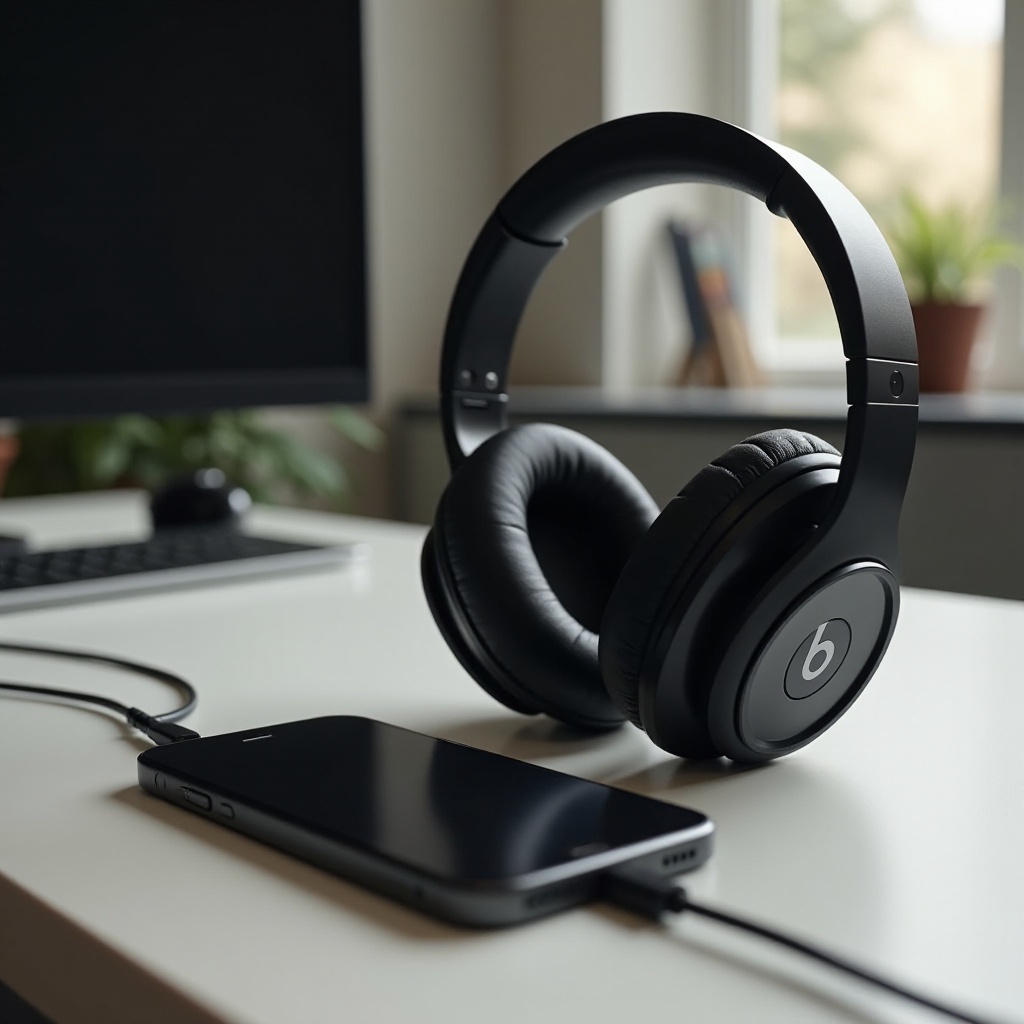
在開始連接過程之前,確保您的 Beats Studio Pro 耳機和 iPhone 都準備好進行配對。確保兩個設備的兼容性和充足的電量,以防止中斷。
- 檢查兼容性:確保您的 iPhone 型號兼容 Beats Studio Pro,理想情況下支持藍牙 4.0 及更新版本以確保完美運行。
- 確保兩個設備都已充電:低電池電量可能導致連接問題,因此請為 Beats 耳機和 iPhone 充電。
- 更新軟件和固件:定期將您的 iPhone 軟件更新到最新版本,並使用 Beats 應用檢查 Beats Studio Pro 的固件更新。
準備工作完成後,您將準備好流暢的連接。
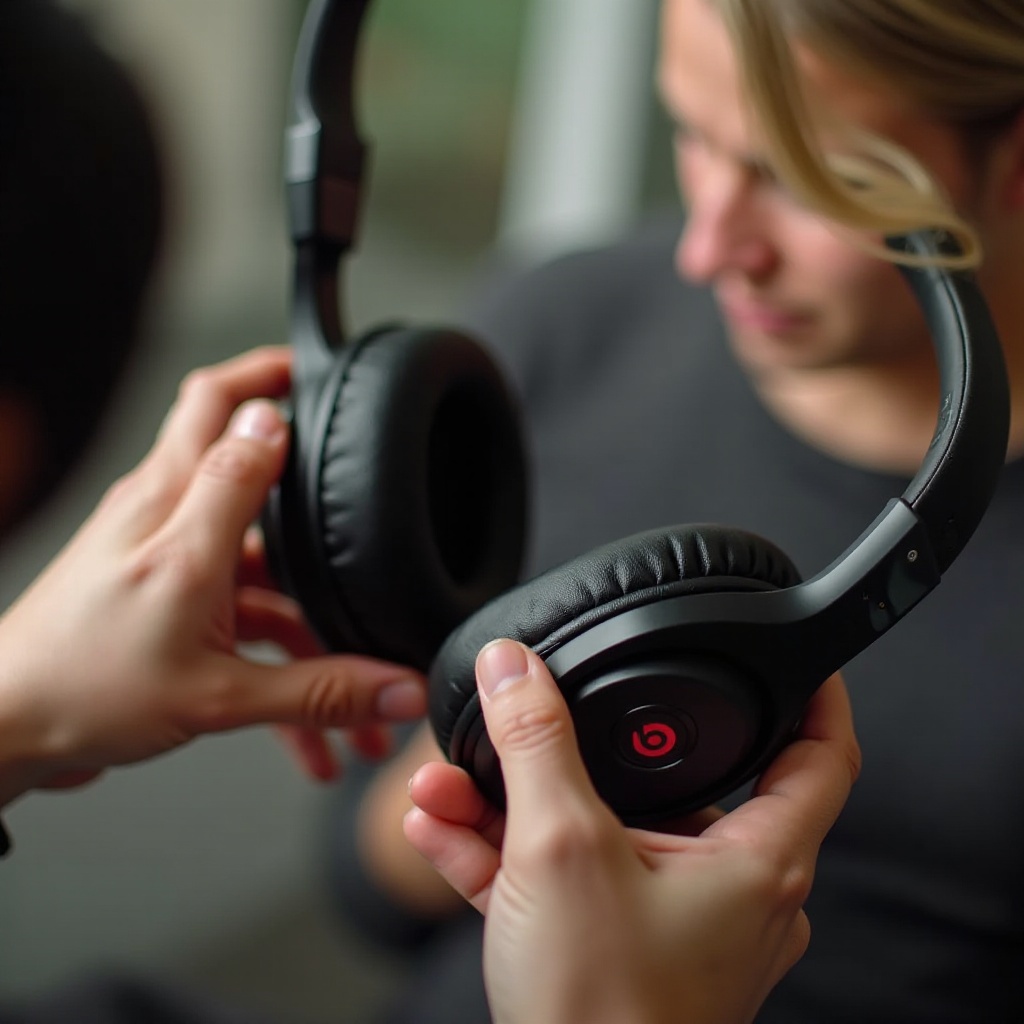
步驟指南
以下是成功將 Beats Studio Pro 與 iPhone 配對所需的步驟:
-
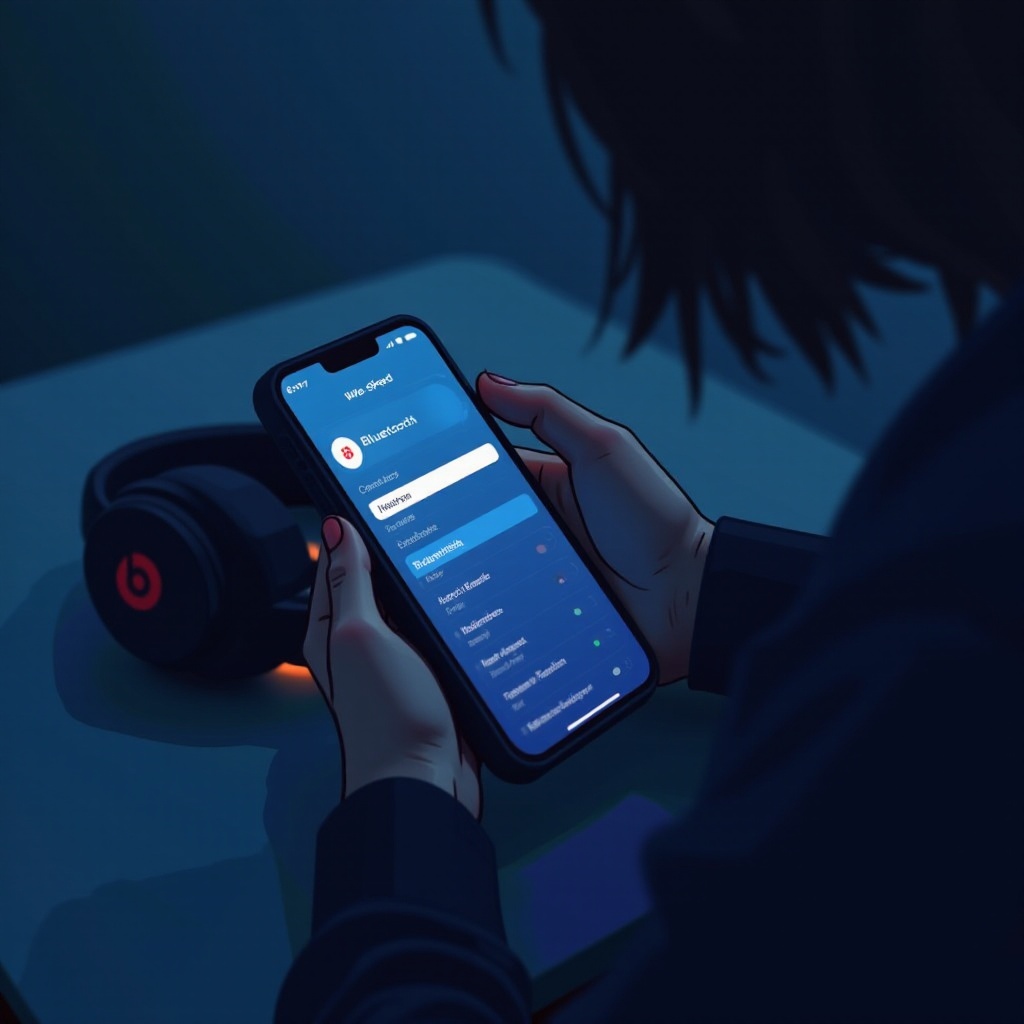
啟用 iPhone 上的藍牙:訪問 iPhone上的設置應用,選擇’藍牙’,並將其打開以使設備可被發現。
-
將 Beats Studio Pro 與 iPhone 配對:打開您的 Beats Studio Pro,按住電源按鈕激活配對模式。當設備出現在 iPhone 的可被發現的設備列表中時,點擊它以啟動配對。
-
確認成功連接:您的 iPhone 會通知您耳機成功連接,讓您準備好享受音樂、播客和電話。
通過這些步驟,您的設備將無干擾地交互,確保高品質音效。
故障排除連接問題
有時,連接可能不如預期成功。幸運的是,解決這些問題可能很簡單。
-
常見問題及解決方案:如果您的耳機未出現在藍牙列表中,請確保它們處於配對模式。如果提示,請重新啟動您的 iPhone 和 Beats Studio Pro。
-
重置 Beats Studio Pro:按住電源按鈕約 10 秒鐘,直到 LED 指示燈閃爍,以有效重置耳機到默認設置,解決連接問題。
-
更新 iOS 以提高性能:連接可能會受到過時 iOS 的影響,因此養成更新到最新版本的習慣以提高性能。
解決這些故障排除策略有助於維持穩定的連接,提升您的聆聽體驗。
最大化聆聽體驗
連接您的設備只是開始,音質優化是通過沉浸式音頻之旅的關鍵。
-
優化 iPhone 上的音頻設置:探索 iPhone 上的設置以調整 EQ,建立個人化音效配置檔案,量身定制您的音樂偏好。
-
自定義 Beats Studio Pro 設置:通過 Beats 應用,修改噪聲消除和音效平衡設置,以適應您的環境和需求。
-
使用額外功能:利用 Siri 集成進行方便的語音命令,促進免提體驗。
這些優化確保您能完全沉浸在您的音樂收藏中,享受無與倫比的音質。
結論
按照本指南中的步驟操作,將 Beats Studio Pro 耳機連接到您的 iPhone 成為了一件簡單而有價值的事情,為普通聽眾和高級聽眾解鎖高品質音效。一致的充電、更新和優化設置能提升您的聽覺體驗,確保您充分利用您的投資。
常見問題
如果我的 Beats Studio Pro 無法連接,我該如何重置它?
要重置您的 Beats Studio Pro,請按住電源按鈕約 10 秒,直到 LED 燈閃爍。這通常能解決連接問題並允許您再次配對。
我的 Beats Studio Pro 使用舊款 iPhone 是否會有問題?
Beats Studio Pro 通常在支持藍牙 4.0 及以上版本的 iPhone 上運行良好。保持您的設備和軟件更新可確保兼容性和性能。
如果我的 Beats Studio Pro 經常與 iPhone 斷開,我該怎麼辦?
如果斷開問題持續存在,檢查其他藍牙設備的干擾。確保已進行軟件更新,並重置耳機及 iPhone 的網絡設定。