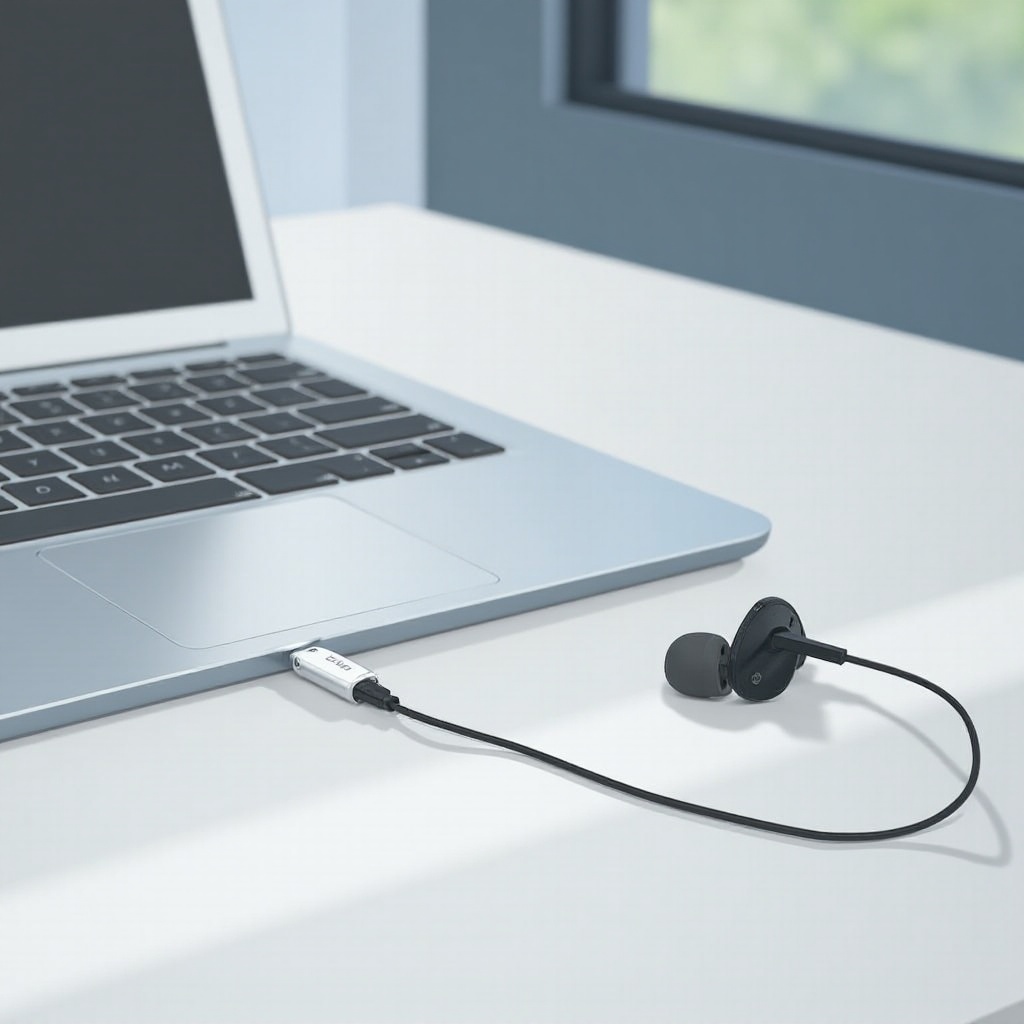
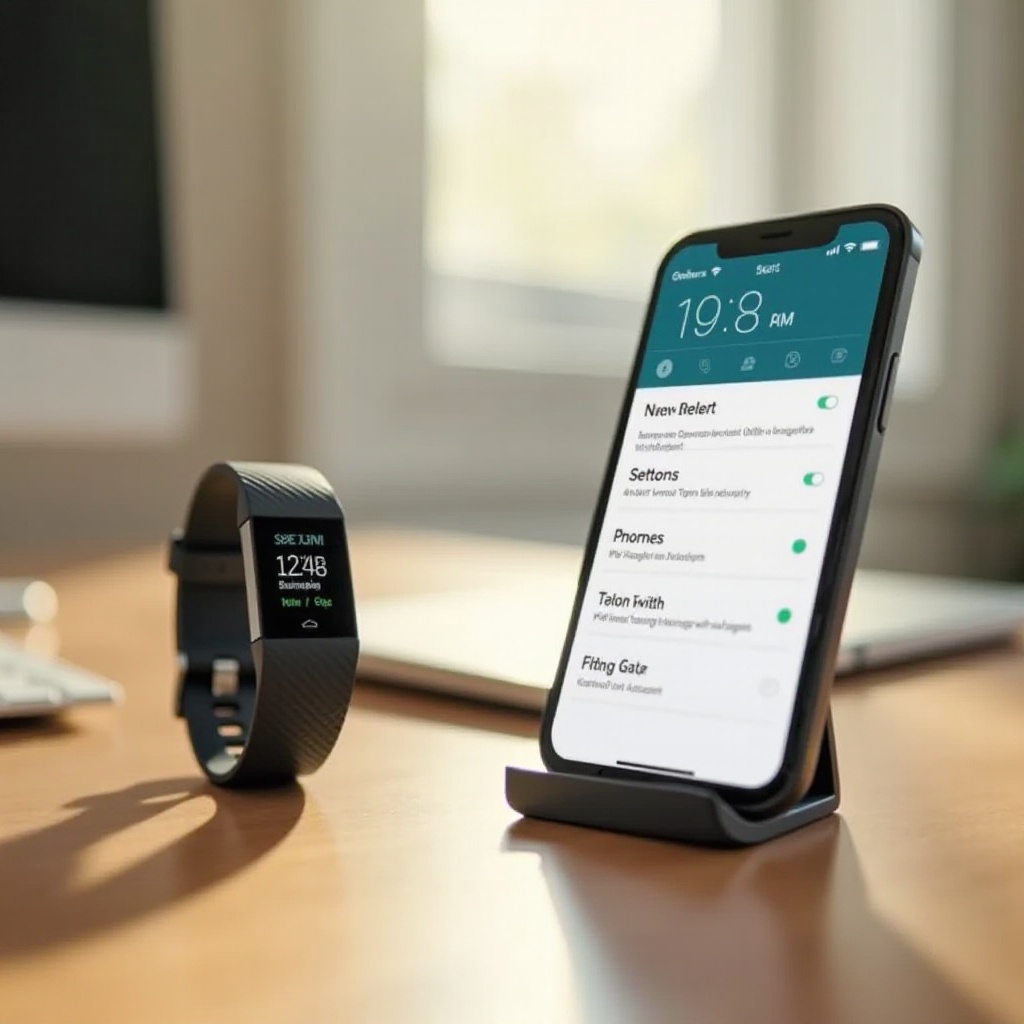
介紹
Plantronics耳機提供卓越的音質和多功能性,使其適合各種個人和專業用途。為了確保您充分利用您的設備,了解如何高效地設置和操作它至關重要。本指南將引導您完成整個過程,提供逐步指導和寶貴提示,以最有效地使用您的Plantronics耳機。
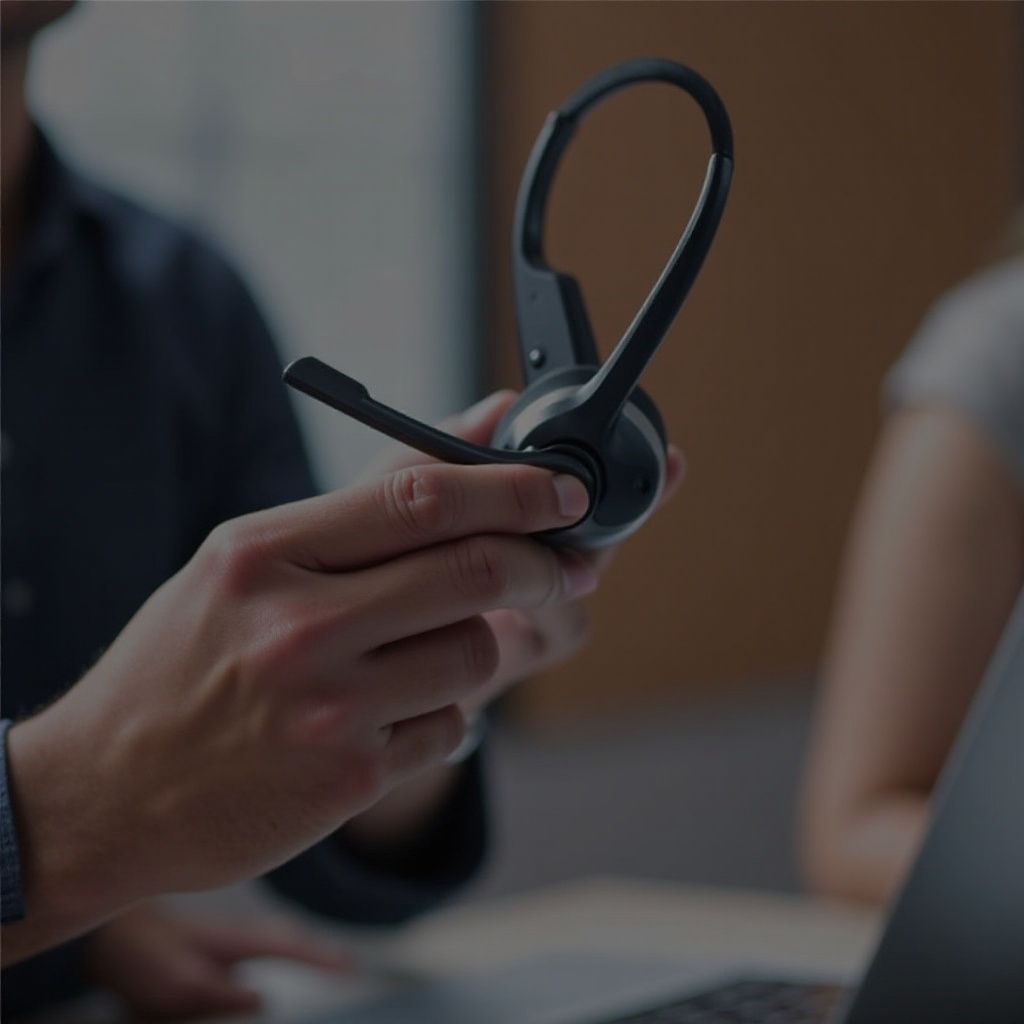
了解您的Plantronics耳機
在開始設置之前,了解您特定的Plantronics型號提供的功能非常重要。每種型號都具有獨特的功能,旨在滿足特定用戶需求,從高級降噪到雙設備連接。
- 熱門型號:如Plantronics Voyager、BackBeat和Blackwire系列都相當受歡迎。
了解您的特定型號的功能,有助於根據您的需求量身定制其設置。
初始設置和配置
如果您按照以下步驟操作,Plantronics耳機的設置非常簡單:
1.拆箱和充電:
-首先將耳機和所有配件從盒子中取出。
-使用提供的電纜在使用前充分充電耳機。
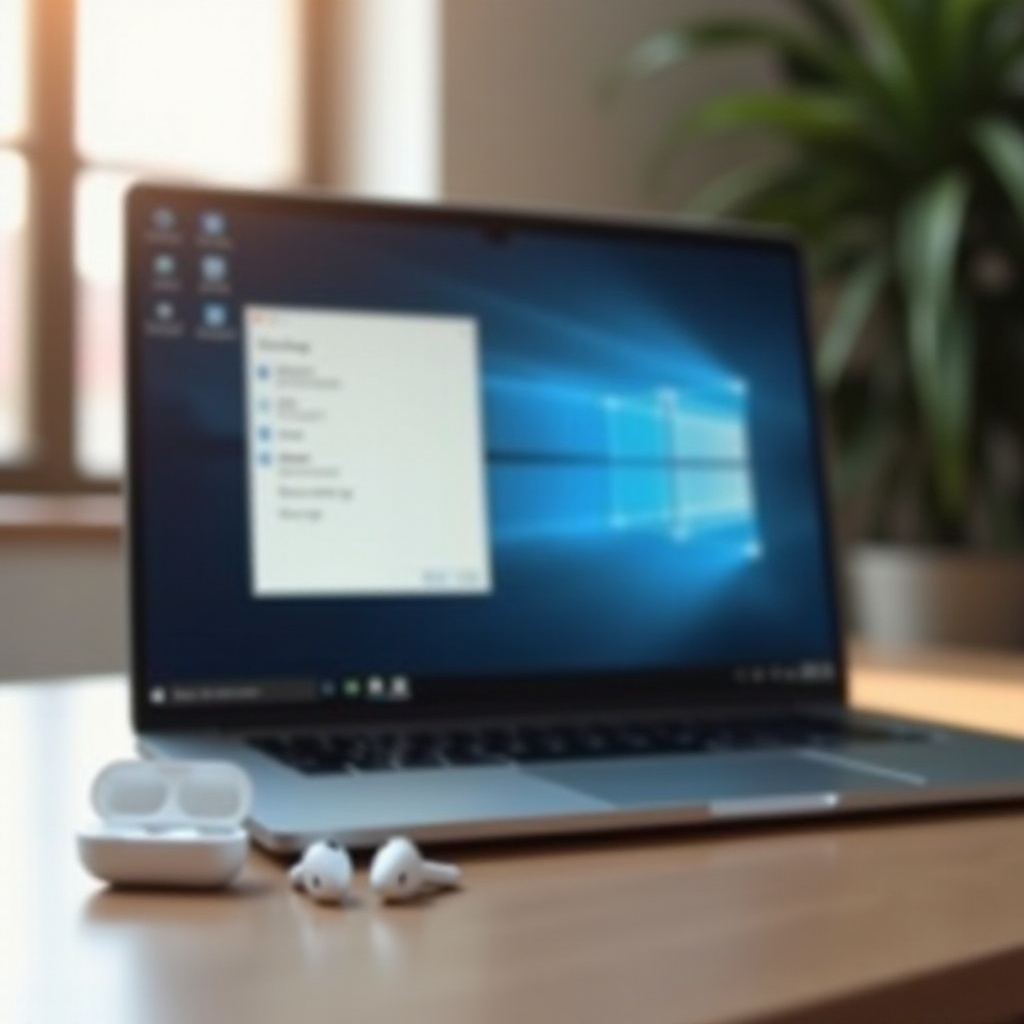
- 與Windows設備配對:
- 打開耳機並啟用配對模式。
-
打開Windows電腦上的藍牙設置,並從列表中選擇您的Plantronics耳機進行配對。
-
與Mac設備配對:
- 在Mac上啟用藍牙並將耳機設置為配對模式。
-
通過Mac的藍牙設置找到並連接您的耳機。
-
連接到移動設備(iOS和Android):
- 打開移動設備上的藍牙設置。
- 將耳機置於配對模式,並從可用設備中選擇它。
這些步驟可確保您的耳機準備好在各種設備上使用,提高在工作站和移動中的實用性。
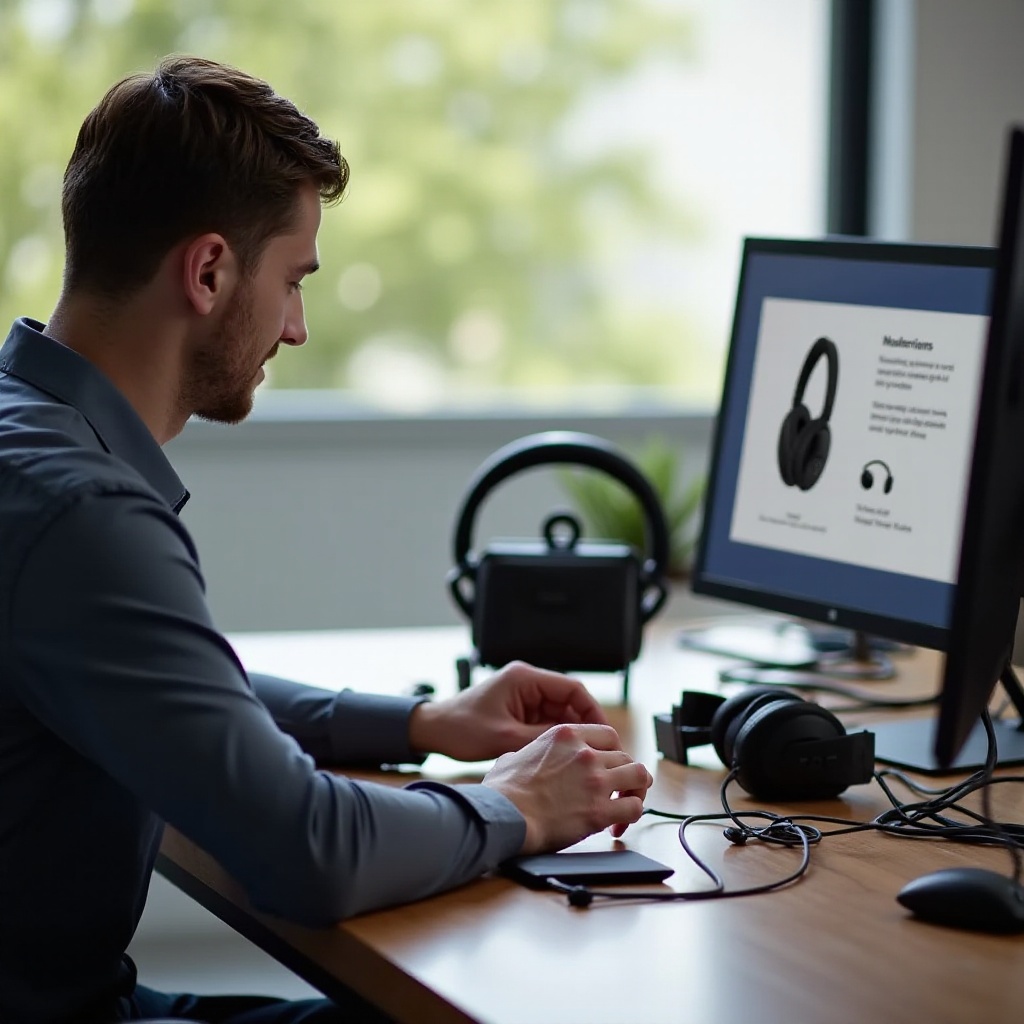
操作您的Plantronics耳機
完成設置後,學習如何高效地操作您的耳機非常重要:
- 使用控制和按鈕:
-
熟悉諸如電源、音量和多功能按鈕等控制。
-
調整音效設置:
-
使用耳機上控件或Plantronics應用程序調整音量和音效配置文件以滿足您的偏好。
-
啟用降噪功能:
-
使用指定控件啟用降噪功能,減少環境噪音。
-
在連接的設備之間切換:
- 使用多點連接無縫切換配對設備,確保您無論身處何地都能保持連接。
熟練掌握這些操作將使您能夠輕鬆管理電話和媒體,提高您的工作和休閒體驗。
排除常見問題
即使設計簡單偶爾也可能出現問題。這是解決方法:
- 解決音頻和連接問題:
- 確保您的耳機在設備的附近。
-
重新啟動耳機和連接設備以重新建立平滑的連接。
-
解決電池和充電問題:
- 定期檢查並充電電池。如果問題持續,考慮是否需要更換新的電池或電纜。
這些故障排除步驟有助於維持耳機的功能,實現無障礙的使用體驗。
維護和使用壽命提示
為了延長Plantronics耳機的使用壽命,請遵循以下維護提示:
- 清潔和正確儲存:
-
使用柔軟乾布清潔耳機。將它儲存在安全且乾燥的地方。
-
保持軟件更新:
- 定期通過Plantronics應用程序更新固件以提高性能並增強功能。
通過採用這些維護措施,您的耳機將始終處於最佳狀態,適合任何任務。
結論
了解如何有效地使用Plantronics耳機使您能夠優化其強大功能。從設置、日常操作到定期維護,這些見解確保您可以享受專為您量身定制的優質音效。無論是專業會議還是個人音樂欣賞,掌握您的耳機將提升您的音頻體驗。
常見問題
如何重置我的 Plantronics 耳機?
要重置耳機,請將其關閉,然後按住電源按鈕直到 LED 燈閃爍。
為什麼我的 Plantronics 耳機沒有聲音?
確保耳機正確連接,並且音量適當。重新連接藍牙或有線連接可能會有所幫助。
如何更新我的 Plantronics 耳機的固件?
使用設備上的 Plantronics 應用程式檢查並安裝固件更新,以獲得最佳性能。