介紹
AirPods因其與Apple設備的無縫整合而受歡迎,但它們也可以與Lenovo筆記本電腦配對。利用藍牙技術將AirPods連接到Lenovo筆記本電腦是可管理的。本指南提供了一個逐步過程,確保您可以快速連接AirPods並在設備間享受高品質的聲音。

理解藍牙技術
藍牙技術是全球連接無線設備的基石。理解其功能有助於建立順暢的連接。
什麼是藍牙及其工作原理?
藍牙是一種無線協議,用於在短距離內交換數據,通常創建安全的個人區域網路。
與AirPods兼容的藍牙版本
AirPods需要藍牙版本4.0或更高。驗證您的Lenovo筆記本電腦支持此版本或更新的版本,以確保成功配對。
掌握藍牙知識後,讓我們來探討如何評估您的Lenovo筆記本電腦的兼容性並確認其藍牙版本。

Lenovo筆記本電腦的兼容性檢查
在連接AirPods之前,確認您的Lenovo筆記本電腦與其兼容是很重要的。
確定與AirPods的兼容性
大多數Lenovo筆記本電腦支持藍牙版本4.0及以上,可以與AirPods連接。通過筆記本電腦的規格進行驗證。
如何檢查Lenovo筆記本電腦的藍牙版本
- 打開筆記本電腦上的“設備管理器”。
- 在列表中找到“藍牙”。
- 右鍵點擊藍牙硬體,選擇“屬性”,檢查其版本。
確認兼容性後,請按照以下步驟將AirPods輕鬆連接到筆記本電腦。
將AirPods連接到Lenovo筆記本電腦的逐步指南
將AirPods與Lenovo筆記本電腦配對很簡單。請按照以下詳細步驟操作:
準備將AirPods配對
- 將AirPods放入充電盒中。
- 打開蓋子。
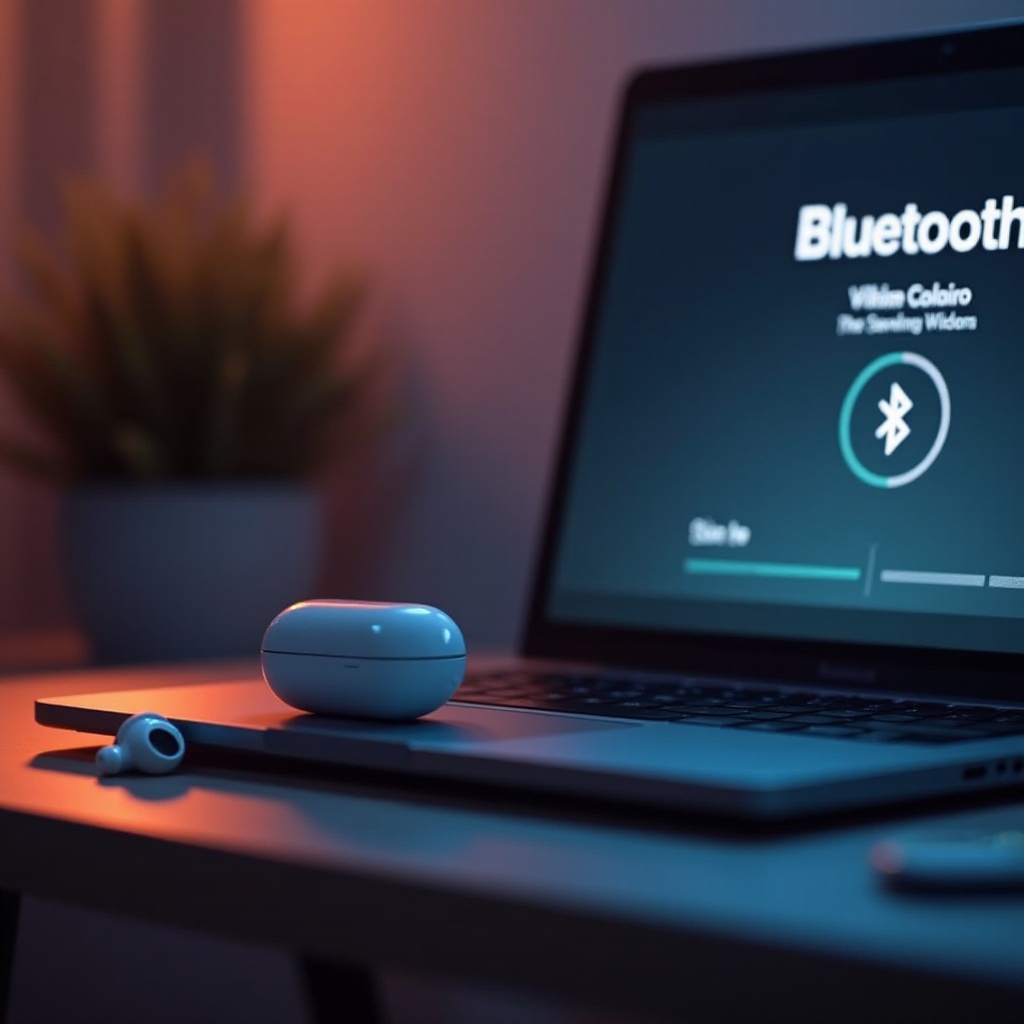
- 按住盒子背面的按鈕,直到燈閃爍白色,啟動配對模式。
啟用Lenovo筆記本電腦上的藍牙
- 打開“設置”並導航至“設備”。
- 啟用藍牙並點擊“添加藍牙或其他設備”。
- 從可用選項中選擇“藍牙”。
將AirPods與Lenovo筆記本電腦配對
- 確保AirPods處於配對模式。
- 在可用藍牙設備列表中找到“AirPods”。
- 點擊“AirPods”進行連接。
- 等待確認消息,表示您的AirPods已連接。
儘管連接通常很順利,但您可能會遇到一些問題,下節我們會解決這些問題。
故障排除常見連接問題
儘管設置步驟簡單,仍可能出現連接問題。以下是解決方法:
連接問題及其解決方案
如果AirPods無法連接,確保筆記本電腦上的藍牙處於活動狀態。重新啟動兩個設備並再次嘗試配對。
重置AirPods
- 將AirPods保留在充電盒中。
- 打開蓋子並按住設置按鈕,直到狀態燈閃爍琥珀色。
- 合上蓋子並嘗試重新連接。
重新啟動Lenovo筆記本電腦的藍牙驅動程序
- 在筆記本電腦上訪問“設備管理器”。
- 右鍵點擊列出的藍牙驅動程序。
- 選擇“更新驅動程序”進行刷新。
解決連接問題後,優化筆記本電腦的音頻設置以提高聆聽效果。
在Lenovo上最大化AirPods的音質
為充分利用AirPods,調整筆記本電腦的音頻設置以獲得卓越音質。
調整Windows上的聲音設置
- 打開“控制面板”,選擇“聲音”。
- 在“播放”選項卡中,選擇您的AirPods,單擊“屬性”。
- 調整級別和增強以達到最佳音質。
使用第三方軟件改善音頻體驗
利用第三方應用程序,如Boom 3D或FxSound,以提高使用AirPods與Lenovo筆記本電腦時的音頻清晰度和低音效果。
結論
將AirPods連接到Lenovo筆記本電腦可以提升您跨設備的音頻體驗。通過這份詳細指南,您可以輕鬆克服任何問題,成功配對AirPods並享受高品質音效。
常見問題
AirPods 可以和其他非 Apple 設備一起使用嗎?
可以,AirPods 可以連接到大多數具有藍牙功能的設備,包括筆記型電腦和 Android 手機。
為什麼我的 AirPods 無法連接到 Lenovo 筆記型電腦?
確保您的筆記型電腦藍牙已開啟且 AirPods 處於配對模式。更新驅動程序也可以幫助解決問題。
如何在使用 AirPods 與 Lenovo 筆記型電腦時改善音質?
調整控制面板中的音效設置,並考慮使用第三方音效增強軟件。