Pendahuluan
Earbud JLab, dikenal karena kualitas suara yang luar biasa dan kenyamanan nirkabel, dapat secara signifikan meningkatkan pengalaman audio laptop Anda. Baik untuk mendengarkan musik, berpartisipasi dalam panggilan video, atau streaming konten, menghubungkan earbud ini ke laptop Anda akan memberikan audio yang mulus. Panduan ini menawarkan langkah-langkah terperinci tentang cara menghubungkan earbud JLab ke laptop Anda, mengatasi masalah konektivitas umum, dan memberikan tips untuk memaksimalkan kinerjanya.
Memahami Earbud JLab
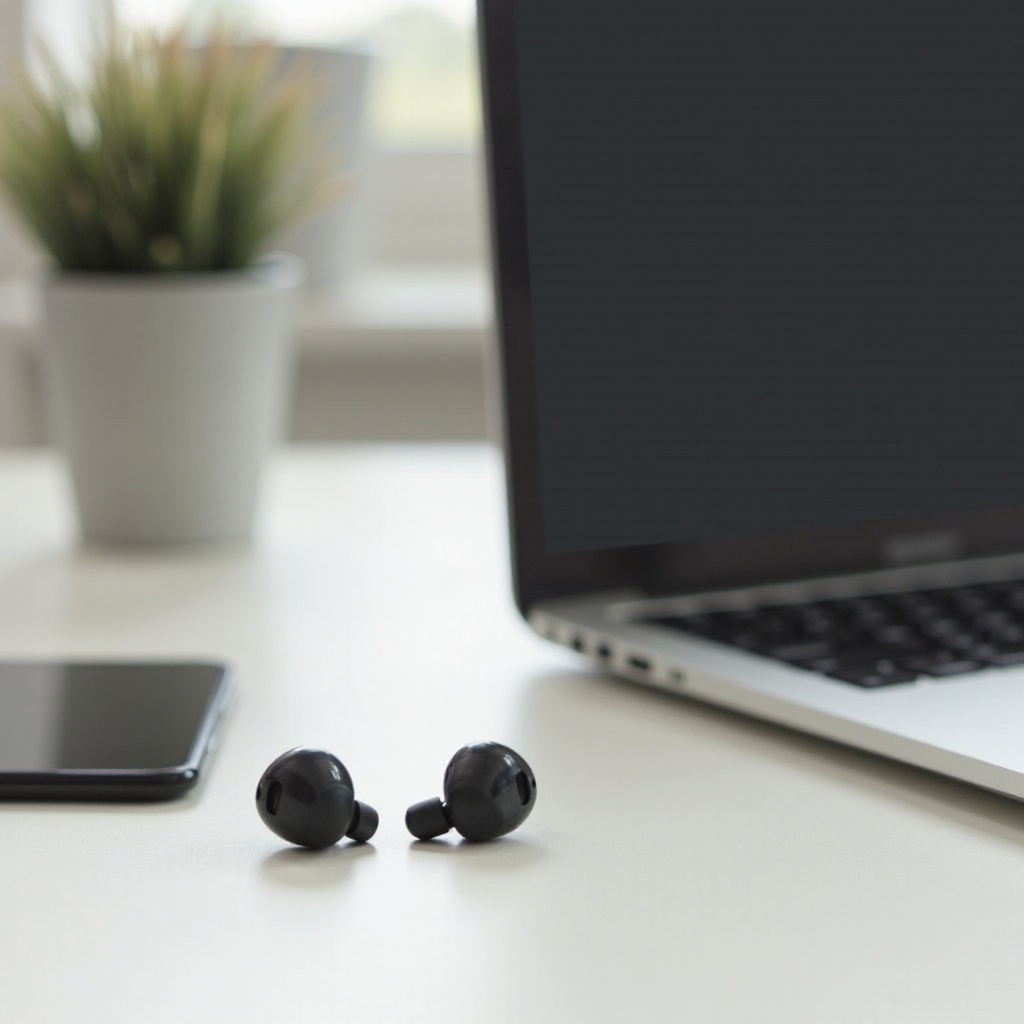
Sebelum menghubungkan, penting untuk mengenali fitur yang membuat earbud JLab menonjol. Lineup 2024 termasuk model seperti JBuds Air dan Epic Air Sport, yang disukai karena teknologi canggih dan desain yang ramah pengguna.
Fitur Utama Earbud JLab
Earbud JLab memiliki beberapa fitur hebat:
– Teknologi Bluetooth untuk koneksi cepat dan stabil.
– Isolasi suara untuk pengalaman mendengarkan yang mendalam.
– Daya tahan baterai yang lama untuk mendukung sesi mendengarkan yang panjang.
– Pengaturan suara yang dapat disesuaikan untuk memenuhi preferensi individu.
Model Populer pada Tahun 2024
Di antara model yang paling populer tahun ini adalah:
– JBuds Air: Kompak dan serbaguna, cocok untuk penggunaan sehari-hari.
– Epic Air Sport: Dirancang untuk gaya hidup aktif dengan daya tahan baterai yang mengesankan dan tahan air. Memahami fitur-fitur ini akan membantu dalam proses pengaturan, memastikan Anda mendapatkan pengalaman terbaik saat dipasangkan dengan laptop Anda.
Persiapan untuk Koneksi
Untuk memastikan bahwa earbud JLab dan laptop Anda terhubung dengan lancar, mulailah dengan memastikan perangkat Anda siap. Keduanya harus terisi daya dan mendukung Bluetooth. Memeriksa kompatibilitas sangatlah mudah:
Memeriksa Kompatibilitas Bluetooth di Laptop Anda
Untuk Windows:
1. Akses ‘Pengaturan’ > ‘Perangkat’ > ‘Bluetooth & perangkat lainnya’ dan verifikasi Bluetooth aktif.
Untuk Mac:
1. Arahkan ke ‘Preferensi Sistem’ > ‘Bluetooth’ dan pastikan diaktifkan.
Pengisian dan Aktivasi Earbud JLab
Pastikan earbud Anda terisi penuh. Untuk masuk ke mode pairing:
– Tahan tombol daya sampai indikator LED mulai berkedip. Dengan perangkat Anda yang telah disiapkan dengan baik, Anda siap untuk menghubungkan.
Menghubungkan Earbud JLab ke Laptop Anda
Menghubungkan earbud Anda sederhana, dengan langkah-langkah yang sedikit berbeda antara laptop Windows dan Mac. Ikuti petunjuk ini untuk proses pairing yang lancar.
Pairing dengan Laptop Windows
- Buka ‘Pengaturan Bluetooth’ melalui ‘Pengaturan’ > ‘Perangkat’ > ‘Bluetooth & perangkat lainnya’.
- Klik ‘Tambahkan Bluetooth atau perangkat lain’ dan pilih ‘Bluetooth’.
- Pilih earbud JLab Anda dari daftar saat muncul.
- Konfirmasi koneksi saat lampu LED berhenti berkedip.
Pairing dengan Laptop Mac
- Masuk ke ‘Preferensi Sistem’ > ‘Bluetooth’.
- Pastikan Bluetooth diaktifkan dan temukan earbud Anda dalam daftar.
- Klik ‘Hubungkan’ di sebelah perangkat Anda.
- Verifikasi koneksi melalui perubahan LED di earbud. Mengikuti langkah-langkah ini memastikan bahwa earbud JLab Anda terhubung dengan lancar ke laptop Anda.
Mengatasi Masalah Umum
Jika Anda mengalami masalah seperti earbud yang tidak muncul dalam daftar Bluetooth atau mengalami suara yang terputus-putus, jangan khawatir. Masalah-masalah ini biasanya memiliki solusi sederhana.
Masalah Konektivitas dan Solusinya
- Earbud tidak ditemukan: Pastikan earbud Anda masih dalam mode pairing. Anda mungkin perlu menyegarkan pengaturan Bluetooth dengan mematikan dan menghidupkannya kembali.
- Suara terputus-putus: Ini mungkin disebabkan oleh interferensi dari perangkat lain. Coba restart laptop Anda jika diperlukan.
Mereset Pengaturan Bluetooth
- Reset earbud Anda dengan menahan tombol daya sampai restart.
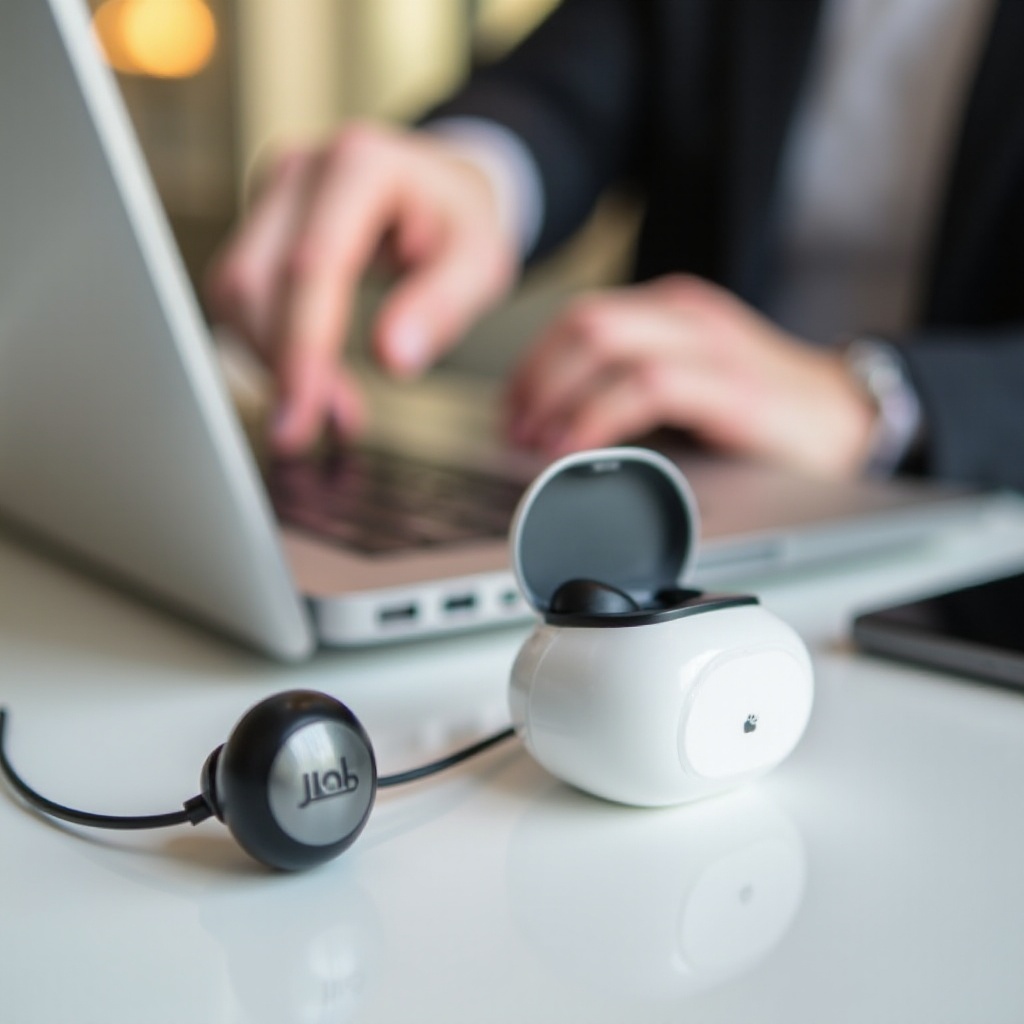
- Hapus earbud Anda dari daftar Bluetooth laptop dan sambungkan kembali. Tips pemecahan masalah ini dapat membantu memulihkan koneksi yang handal.
Meningkatkan Pengalaman Earbud Anda
Setelah earbud Anda terhubung, ada cara untuk memastikan Anda menerima kualitas suara terbaik.
Menjaga Stabilitas Koneksi
Untuk performa optimal:
– Jaga agar laptop dan earbud Anda berada dekat untuk menghindari gangguan.
– Hindari lingkungan dengan interferensi nirkabel yang berat.
Tips untuk Meningkatkan Kualitas Suara
Tingkatkan kejernihan audio dengan:
– Menyesuaikan pengaturan suara laptop Anda untuk penggunaan yang dipersonalisasi.
– Memeriksa pembaruan perangkat lunak yang mungkin meningkatkan performa. Dengan peningkatan ini, pengalaman mendengarkan Anda bisa menjadi sangat baik.
Kesimpulan
Menghubungkan earbud JLab ke laptop Anda adalah proses yang mudah yang membutuhkan sedikit pengetahuan teknis. Dengan informasi dan langkah-langkah yang disajikan dalam panduan ini, Anda dapat menikmati aliran audio yang terus menerus sepanjang kegiatan sehari-hari Anda. Nikmati kualitas suara yang kaya dan kenyamanan yang ditawarkan oleh earbud JLab.
Pertanyaan yang Sering Diajukan
Mengapa earbud JLab saya tidak dapat terhubung ke laptop saya?
Pastikan earbud Anda dalam mode pairing dan Bluetooth laptop Anda aktif. Mulai ulang kedua perangkat untuk membantu mengatur ulang koneksi.
Bagaimana cara mereset earbud JLab saya?
Reset earbud Anda dengan menahan tombol daya hingga mereka mati dan menyala kembali, memasuki mode pairing kembali.
Bisakah earbud JLab terhubung ke beberapa perangkat?
Ya, earbud JLab dapat beralih antar perangkat, tetapi Anda mungkin perlu memutuskan sambungan dari perangkat saat ini sebelum terhubung ke perangkat baru.