Pendahuluan
Menghubungkan AirPods Anda ke laptop Windows 11 awalnya bisa tampak menantang, tetapi sebenarnya lebih sederhana dari yang Anda kira. AirPods terkenal karena integrasinya dengan perangkat Apple, tetapi mereka juga bekerja dengan baik dengan laptop Windows, memberikan audio berkualitas tinggi secara nirkabel. Panduan ini memberikan instruksi langkah demi langkah untuk memasangkan AirPods Anda dengan sukses ke Windows 11 dan menawarkan tips untuk memaksimalkan pengalaman audio Anda, baik saat bekerja, bermain game, atau mendengarkan untuk bersantai.
Manfaat Menggunakan AirPods dengan Windows 11
AirPods menyediakan solusi nirkabel dengan kualitas suara unggul saat digunakan dengan Windows 11. Earbuds ini menawarkan audio jernih yang sempurna untuk panggilan video dan pertemuan virtual, dan desainnya yang ringkas berarti tidak ada kabel yang kusut. Selain itu, mereka dilengkapi dengan fitur peredam bising yang canggih, yang ideal untuk lingkungan yang sibuk atau berisik. Koneksi antara AirPods dan Windows 11 mulus, memastikan Anda menikmati kebebasan dan fleksibilitas tanpa mengorbankan suara. Mari siapkan AirPods Anda untuk koneksi yang lancar.
Mempersiapkan AirPods Anda untuk Koneksi
Memastikan AirPods Anda siap adalah langkah awal dalam menghubungkannya dengan laptop Windows 11 Anda. Lakukan langkah-langkah ini:
– Periksa Baterai dan Perbarui Firmware: Pastikan AirPods Anda terisi daya, dan firmware-nya terkini.
– Pastikan Bluetooth Dinyalakan di Laptop Anda: Aktifkan pengaturan Bluetooth ke ‘On’ di pengaturan Windows 11 Anda.
Dengan persiapan ini, Anda siap memasangkan perangkat Anda. Ikuti panduan di bawah ini.
Panduan Langkah demi Langkah untuk Menghubungkan AirPods ke Windows 11
Menghubungkan AirPods Anda ke laptop Windows 11 memerlukan beberapa langkah sederhana:
1. Mengakses Pengaturan Bluetooth: Buka menu Pengaturan dan klik ‘Bluetooth & perangkat’. Pastikan Bluetooth diaktifkan.
2. Memasangkan AirPods Anda:
– Buka tutup kotak AirPods Anda dengan AirPods di dalamnya.
– Tekan tombol di bagian belakang kotak sampai lampu berkedip putih.
– Dalam pengaturan Bluetooth Windows 11, pilih ‘Tambah perangkat’, lalu ‘Bluetooth’.
– Pilih AirPods Anda dari daftar perangkat.
3. Memecahkan Masalah Koneksi: Mulai ulang Bluetooth, sambungkan ulang, atau reboot laptop Anda untuk mengatasi masalah konektivitas.
Setelah dipasangkan, AirPods Anda akan menghasilkan suara nirkabel tanpa kehilangan kualitas. Sekarang, mari pastikan pengaturan audio optimal.
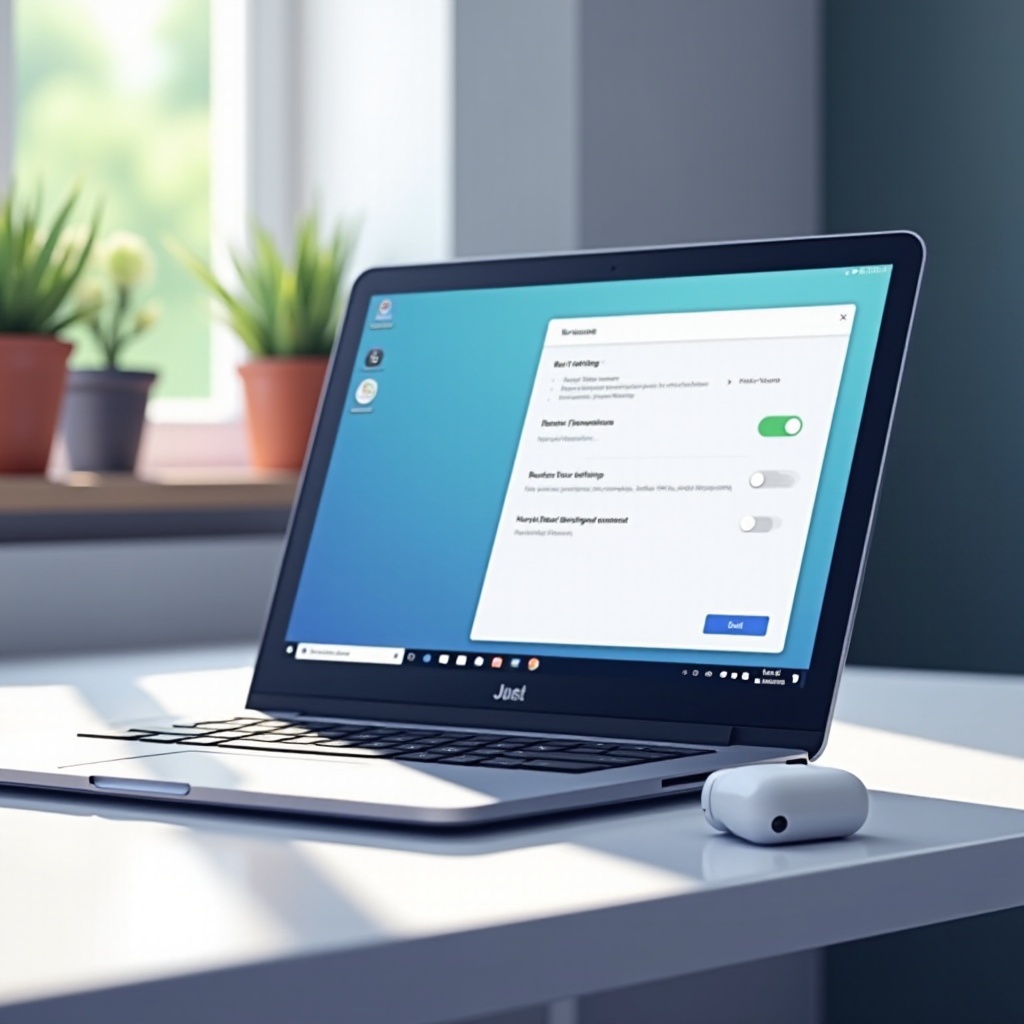
Mengoptimalkan Pengaturan AirPods pada Windows 11
Untuk memastikan kualitas suara terbaik, beberapa penyesuaian pengaturan diperlukan:
– Menyesuaikan Pengaturan Audio dan Input: Pergi ke ‘Pengaturan Suara’ dan modifikasi volume audio dan output untuk meningkatkan pengalaman mendengarkan Anda.
– Menyesuaikan Kontrol AirPods: Sesuaikan kontrol pemutaran dan panggilan melalui opsi kontrol Suara Windows.
Setelah mengoptimalkan pengaturan, fokus pada menjaga stabilitas koneksi Anda dengan tips tambahan ini.
Tips untuk Menjaga Koneksi yang Stabil
Untuk audio yang tidak terputus, jagalah koneksi yang solid dengan tips ini:
– Kurangi Gangguan Bluetooth: Tempatkan laptop Anda jauh dari perangkat lain yang mungkin mempengaruhi sinyal Bluetooth.
– Gunakan Perangkat Lunak Pihak Ketiga: Alat seperti Bluetooth Tweaker dapat membantu mengelola dan meningkatkan konektivitas.
Dengan praktik ini, Anda memastikan bahwa Anda menggunakan AirPods Anda secara efektif dengan Windows 11. Mari simpulkan dengan poin-poin penting.
Kesimpulan
Menghubungkan AirPods ke laptop Windows 11 meningkatkan mobilitas dan kualitas suara. Panduan ini memastikan Anda dapat menghubungkan dan mengoptimalkan AirPods Anda untuk berbagai keperluan. Menyesuaikan pengaturan Anda sangat penting dalam mencapai pengalaman mendengarkan yang unggul yang ditawarkan AirPods. Nikmati fleksibilitas dan kualitas perangkat Anda dengan AirPods, menjadikan pengalaman audio Anda lebih menyenangkan.
Pertanyaan yang Sering Diajukan
Bisakah Saya Menggunakan AirPods Pro dan AirPods Max dengan Windows 11?
Ya, AirPods Pro dan AirPods Max dapat terhubung menggunakan langkah yang sama seperti AirPods biasa dan menawarkan fitur tambahan seperti pembatalan bising yang ditingkatkan.
Apa Praktik Terbaik untuk Pemeliharaan Baterai AirPods?
Pengecasan rutin, menghindari suhu ekstrem, dan menyimpan AirPods dalam kasusnya saat tidak digunakan dianjurkan untuk menjaga masa pakai baterai.
Bagaimana Cara Memperbaiki Masalah Latensi Audio?
Untuk mengatasi masalah latensi, perbarui driver Bluetooth, kurangi aplikasi latar belakang yang berjalan, dan pertimbangkan perangkat lunak pihak ketiga untuk pengelolaan yang lebih baik.