Pengenalan
Menghubungkan AirPods Anda ke komputer Dell membuka dunia pengalaman audio yang mulus. Dengan kualitas suara yang luar biasa, AirPods adalah pilihan populer untuk meningkatkan produktivitas dan hiburan pada komputer Dell Anda. Panduan ini memberikan proses mudah untuk diikuti untuk menghubungkan AirPods, mengatasi masalah potensial, dan mengoptimalkan suara untuk pengalaman terbaik.
Sebelum melompat ke proses koneksi, penting untuk mempersiapkan perangkat Anda untuk menghilangkan hambatan konektivitas umum.
Mempersiapkan Perangkat Anda untuk Koneksi
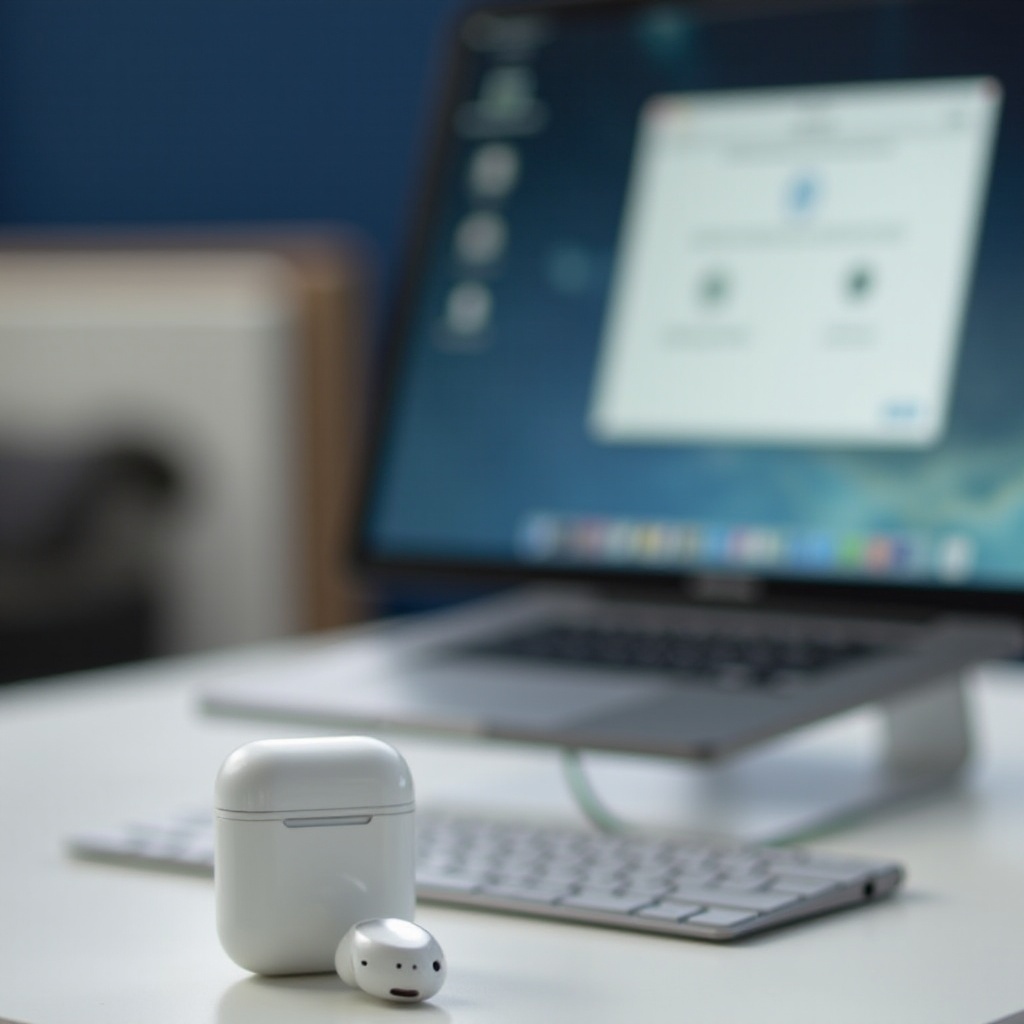
Mulailah dengan memastikan komputer Dell dan AirPods Anda siap untuk dipasangkan. Persiapan ini akan membuat proses koneksi menjadi lancar dan efisien.
-
Memeriksa Kompatibilitas Bluetooth: Mulailah dengan memverifikasi kemampuan Bluetooth komputer Dell Anda di ‘Pengaturan’ di bawah ‘Perangkat’. Apakah sistem Anda siap Bluetooth akan mempengaruhi kemudahan koneksi.
-
Mengisi Daya AirPods Anda: Pastikan AirPods Anda terisi daya penuh. Perangkat yang terisi daya mencegah pemutusan saat proses, memastikan penggunaan tanpa gangguan.
-
Pembaruan Perangkat Lunak: Perbarui perangkat lunak komputer Dell Anda ke versi terbaru untuk memastikan kompatibilitas dengan teknologi Bluetooth terbaru.
Dengan langkah-langkah persiapan ini selesai, beralih ke proses koneksi akan menjadi mudah dan efektif.
Panduan Langkah demi Langkah untuk Menghubungkan AirPods ke Komputer Dell
Menghubungkan AirPods Anda adalah tugas yang sederhana jika dilakukan langkah demi langkah. Inilah cara Anda dapat memastikan mereka terhubung dengan benar:
- Mengaktifkan Bluetooth:
- Pergi ke ‘Pengaturan’ dan pilih ‘Perangkat’.
-
Aktifkan Bluetooth.
-
Memasangkan AirPods:
- Letakkan AirPods Anda dalam mode pemasangan dengan menekan tombol hingga lampu berkedip.
- Klik ‘Tambahkan perangkat Bluetooth atau lainnya’.
-
Pilih ‘Bluetooth’ dan pilih AirPods Anda.
-
Mengonfirmasi Koneksi:
- Setelah dipasangkan, verifikasi pengaturan audio Anda untuk memastikan bahwa AirPods diatur sebagai keluaran suara.
Langkah-langkah ini dirancang untuk mudah digunakan, tetapi jika Anda mengalami tantangan di sepanjang jalan, bagian pemecahan masalah menawarkan solusi.
Memecahkan Masalah Koneksi
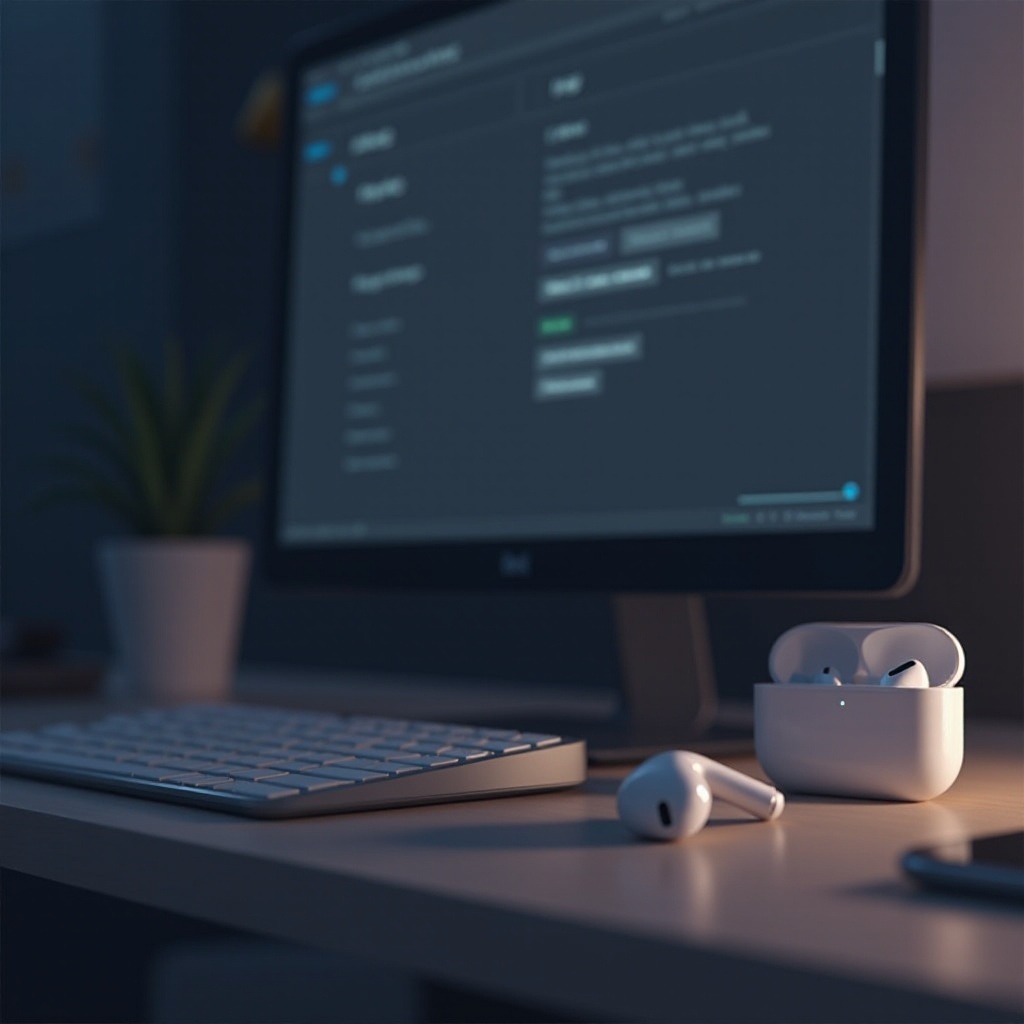
Kadang-kadang teknologi tidak mengikuti rencana, tetapi itu tidak berarti AirPods Anda tidak akan terhubung ke komputer Dell Anda. Berikut adalah cara mengatasi masalah umum:
-
AirPods Tidak Terlihat di Bluetooth: Jika AirPods tidak muncul, mulai ulang Bluetooth di Dell Anda atau coba reset AirPods. Pastikan kedua perangkat dekat selama pemasangan.
-
Distorsi Audio: Sesuaikan pengaturan audio Anda untuk memilih AirPods sebagai sumber suara default dan hilangkan rintangan di dekat komputer yang mempengaruhi konektivitas.
-
Menyambungkan Kembali AirPods: Jika AirPods terputus, buka kembali pengaturan Bluetooth dan pilih mereka dari daftar perangkat Anda atau mulai ulang kedua perangkat jika diperlukan.
Dengan tantangan konektivitas teratasi, meningkatkan kualitas audio memastikan kepuasan lebih lama. Tips kami di bawah ini akan membantu Anda mengoptimalkan keluaran suara.
Tips untuk Mengoptimalkan Kualitas Suara dan Konektivitas
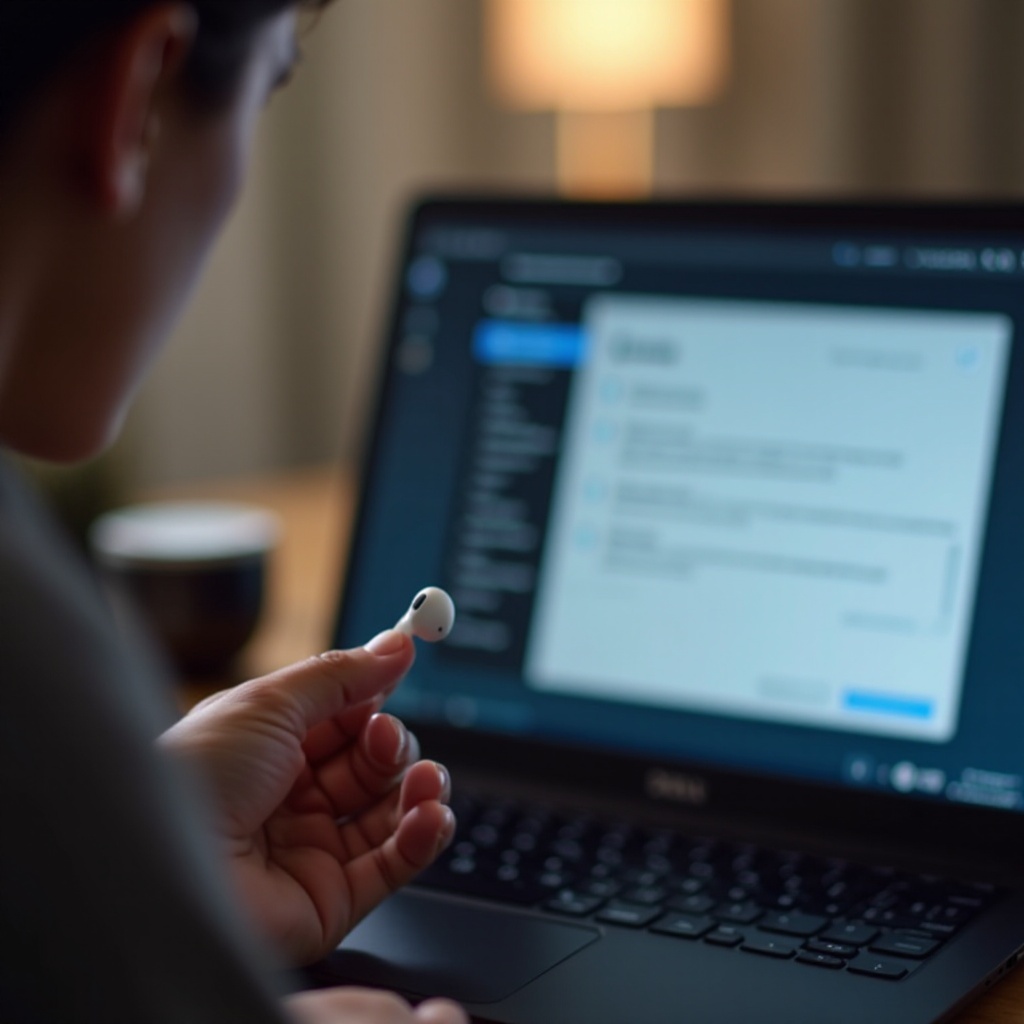
Memaksimalkan pengalaman AirPods Anda melibatkan penyempurnaan pengaturan suara dan memastikan konektivitas yang stabil:
-
Pengaturan Audio: Sesuaikan pengaturan suara di komputer Dell Anda untuk meningkatkan kinerja AirPods. Navigasikan ‘Suara’ dalam pengaturan ‘Sistem’.
-
Stabilitas Bluetooth: Jaga perangkat agar tetap dekat untuk mengurangi gangguan sinyal. Perbarui driver secara rutin untuk meningkatkan kinerja.
-
Pembaruan Driver: Kunjungi situs resmi Dell untuk memeriksa pembaruan driver Bluetooth. Menginstal driver terbaru mendukung kompatibilitas perangkat dan meningkatkan keluaran suara.
Mengikuti tips optimasi ini memastikan pengalaman mendengarkan yang semakin kaya, membuat setiap sesi mendengarkan menyenangkan. Untuk mengakhiri, mari kita rangkum proses koneksi.
Kesimpulan
Menghubungkan AirPods ke komputer Dell Anda adalah proses yang mudah ketika mengikuti langkah-langkah dan solusi yang terstruktur ini. Selalu pastikan perangkat siap sebelum dipasangkan dan lakukan pembaruan rutin untuk fungsi optimal. Dengan menggunakan panduan ini, Anda dapat menjamin pengalaman audio yang mulus dan berkualitas tinggi.
Pertanyaan yang Sering Diajukan
Bisakah saya menghubungkan AirPods ke komputer Dell saya tanpa Bluetooth?
Tidak, AirPods memerlukan Bluetooth untuk koneksi nirkabel ke perangkat. Pastikan Bluetooth diaktifkan di komputer Dell Anda.
Apa yang harus saya lakukan jika AirPods saya sering terputus?
Hubungkan kembali melalui pengaturan Bluetooth, pastikan semua perangkat berada dalam jarak dekat, atau mulai ulang AirPods dan komputer.
Bagaimana cara meningkatkan kualitas suara AirPods saya di komputer Dell?
Sesuaikan pengaturan suara di pengaturan sistem komputer, dan perbarui driver Bluetooth untuk kinerja optimal.