介紹
DPI,即每英寸點數,是選擇電腦鼠標時需要考慮的一個關鍵規格。它量化了鼠標的靈敏度,反映了螢幕指針相對於實際移動的移動距離。熟悉DPI可顯著改善您的使用體驗,無論是遊戲、設計圖形還是執行電腦上的日常任務。在本指南中,我們將檢視DPI的含義和用法,提供有關各種需求的個性化設置的見解。
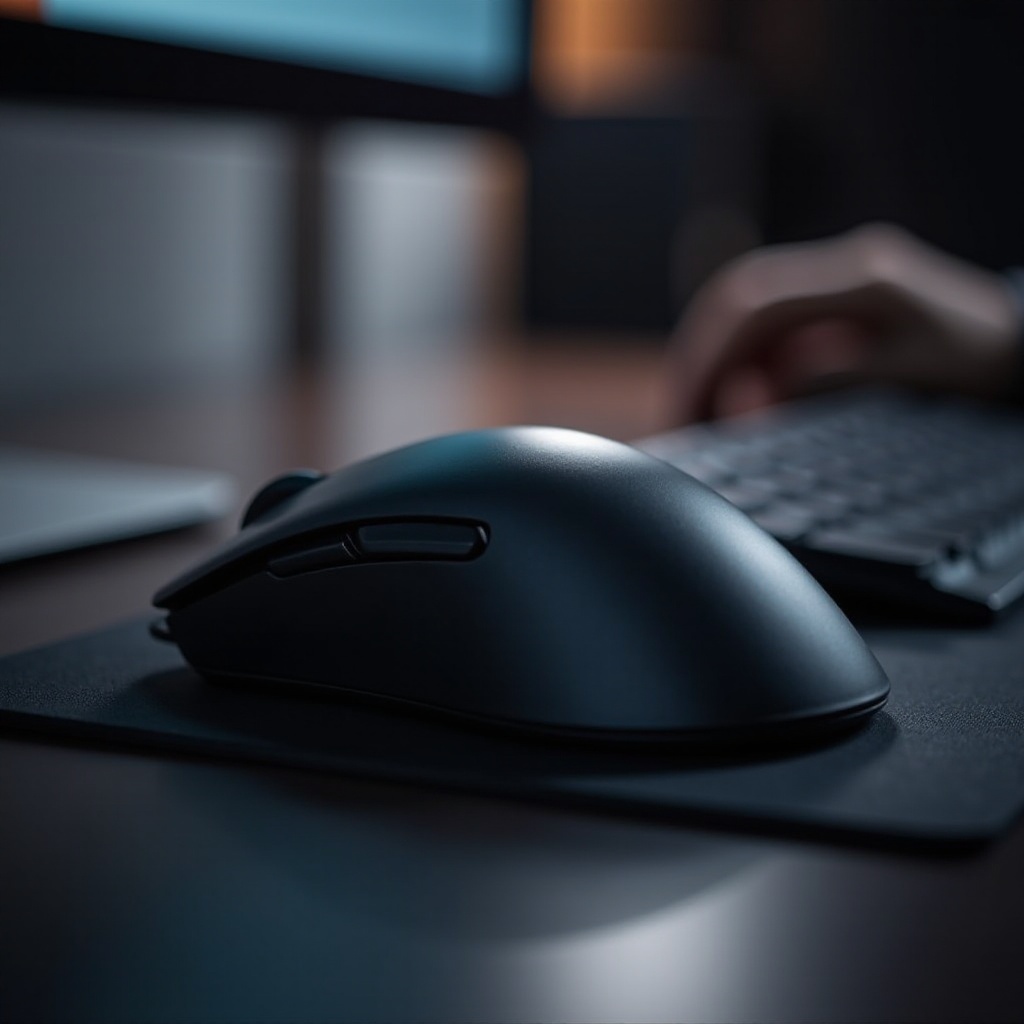
鼠標中的DPI是什麼?
DPI測量鼠標對運動的靈敏度。較高的DPI意味著指針在屏幕上移動的距離更遠,而鼠標的物理移動最小。這種靈敏度水平對於提供不同任務的精確控制至關重要。例如,遊戲玩家可以從較高的DPI設置中受益,以實現快速的屏幕轉換,而設計師可以使用選定的DPI範圍實現對設計細節的精細控制。了解DPI的作用有助於為您具體的活動量身定製設備。
每個用戶根據自己的需求找到不同的DPI設置值。當我們進入下一節時,我們將探討DPI如何精確地適合不同的用戶類別,增強其與數字任務的互動。
不同用戶對DPI的重視程度
個人需求決定最佳的DPI設置:
-
遊戲中的DPI:較高的DPI設置通過允許快速的指針移動來便於快速反應的遊戲,便於定位對手和快速遊戲動作。
-
圖形設計師的DPI:設計師通常需要中等到高的DPI值,以順利導航大屏幕,確保在操控設計工具時的細節精準度。
-
日常電腦使用中的DPI:普通電腦用戶尋求DPI設置的舒適平衡,以幫助順暢導航而不過於敏感。
從了解相應需求出發,接下來讓我們探討如何選擇最能反應您具體任務和偏好的DPI設置。
選擇正確的DPI設置
配置您的DPI設置取決於您的主要電腦活動。當確定DPI時,考慮以下因素:
-
遊戲:選擇與您的遊戲風格互補的DPI值—快節奏的遊戲需要較高的DPI以提高敏捷性,而策略性或較慢節奏的遊戲則需要較低的DPI以提高精準度。
-
設計:選擇能讓您迅速且精確移動指針的DPI水平,以確保能夠舒適地管理細節工作。
-
一般使用:平衡對於一般任務至關重要—目標是順暢導航和交互,避免過度敏感。
另外,考慮屏幕分辨率;較高的分辨率通常能很好地容納較高的DPI值,增強快速導航。掌握這些見解後,我們將進一步對比DPI與其他技術規格,以理解全面的鼠標優化。
與其他鼠標規格比較DPI
在探討DPI與其他規格,如CPI和輪詢速率的同時擴充認識並為採購決策提供信息。
-
DPI與CPI:雖然常被混淆,CPI(每英寸計數)直接關聯到硬體輸出,決定指針移動,與DPI的軟件靈敏度調整不同。
-
DPI與輪詢速率:輪詢速率定義了鼠標位置更新到電腦的頻率,補充高DPI以提升精準與速度。
進一步理解這些規格描繪了鼠標能力的更清晰圖景,為有效的客製化奠定基礎。接下來,我們詳細描述適合不同需求和平台的DPI設置調整。
如何調整鼠標的DPI設置
調整DPI設置以優化各種任務的性能,無論您的鼠標型號或操作系統。
- Windows詳解:
- 進入設置並選擇設備。
- 選擇鼠標,然後是附加鼠標選項。
-
修改指標設置以調整DPI。
-
MacOS詳解:
- 打開系統偏好設置並選擇鼠標。
-
調整跟踪速度滑塊以調整靈敏度。
-
使用遊戲鼠標軟件:
- 安裝相關的遊戲鼠標軟件。
- 使用軟件內功能動態調整DPI。
有效的調整增強了實用性和用戶滿意度。考慮提供此類靈活性的型號,讓我們識別一些帶有可調DPI功能的推薦鼠標選擇。
推薦的帶可調DPI的鼠標型號
某些鼠標提供多功能的DPI調整,便於跨任務使用:
- Logitech G Pro X Superlight:以快速DPI調整聞名,適合多樣的遊戲體驗。
- Razer DeathAdder V2:支援即時DPI變更和自訂按鈕編程。
- SteelSeries Rival 600:包括雙擊扳機按鈕和適合設計精確度的靈敏度自訂。
這些型號提供特定優勢以滿足獨特的用戶需求,提高用戶生產力和滿意度。隨著對DPI的認識確立,讓我們以肯定最佳選擇來結束。
結論
認識DPI的重要性使用戶能夠提高鼠標功能,涵蓋如遊戲、設計和一般使用等多樣的活動。通過理解、選擇和調整DPI,用戶能開啟性能提升的能力,享受高度個性化的良好數字互動。
常見問題
什麼是適合遊戲的 DPI 設定?
對於遊戲來說,DPI 設定在 800 到 1600 之間通常效果不錯,儘管個人偏好和遊戲類型可能會調整這個範圍。
較高的 DPI 是否意味著更好的精度?
不一定。高 DPI 可以提高速度,但如果沒有適當的控制可能會降低精度。找到平衡是關鍵。
DPI 設定會影響無線滑鼠的電池壽命嗎?
是的,較高的 DPI 通常消耗更多的電力,可能影響電池持續時間。選擇無線設備的設定時請考慮這一點。