引言
Xbox One 玩家經常因現代遊戲的增加而面臨存儲限制。添加外部光碟驅動器提供了一個實用的解決方案,提供額外的存儲並改善遊戲性能。本詳細指南幫助您選擇最佳的外部光碟驅動器,讓您優化 Xbox One 的能力並提升您的遊戲體驗。
了解 Xbox One 的存儲需求
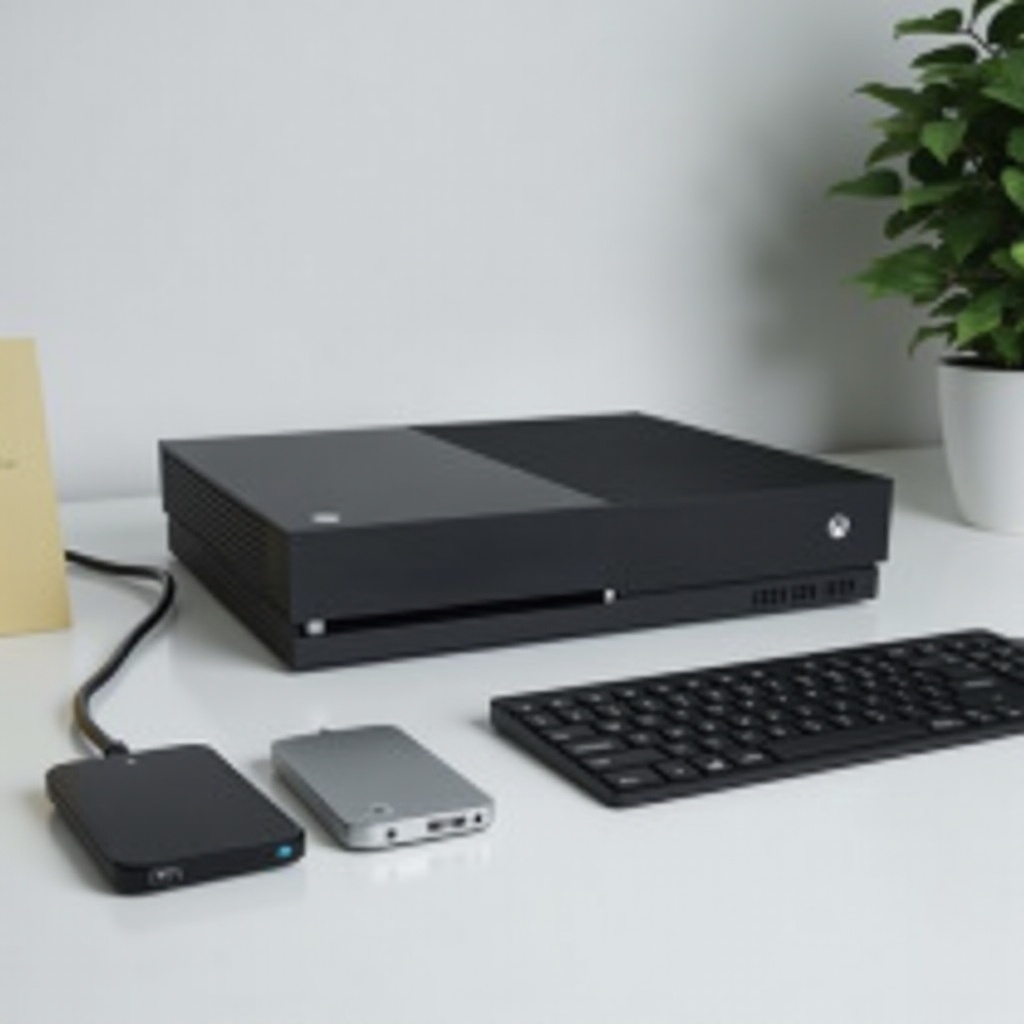
隨著遊戲在圖形和廣闊世界方面的進化,Xbox One 的內建存儲空間難以跟上。主機通常提供有限的空間,可能會隨著幾個新遊戲的釋出而很快被填滿。幸運的是,外部光碟可以彌補這個空缺,提供所需的空間並加快訪問速度。這帶來更快的加載時間,允許更順暢的遊戲會話。
通過認識這些好處,玩家能夠更好地選擇合適的外部光碟驅動器,滿足其特定的存儲需求並充分發揮主機的潛力。
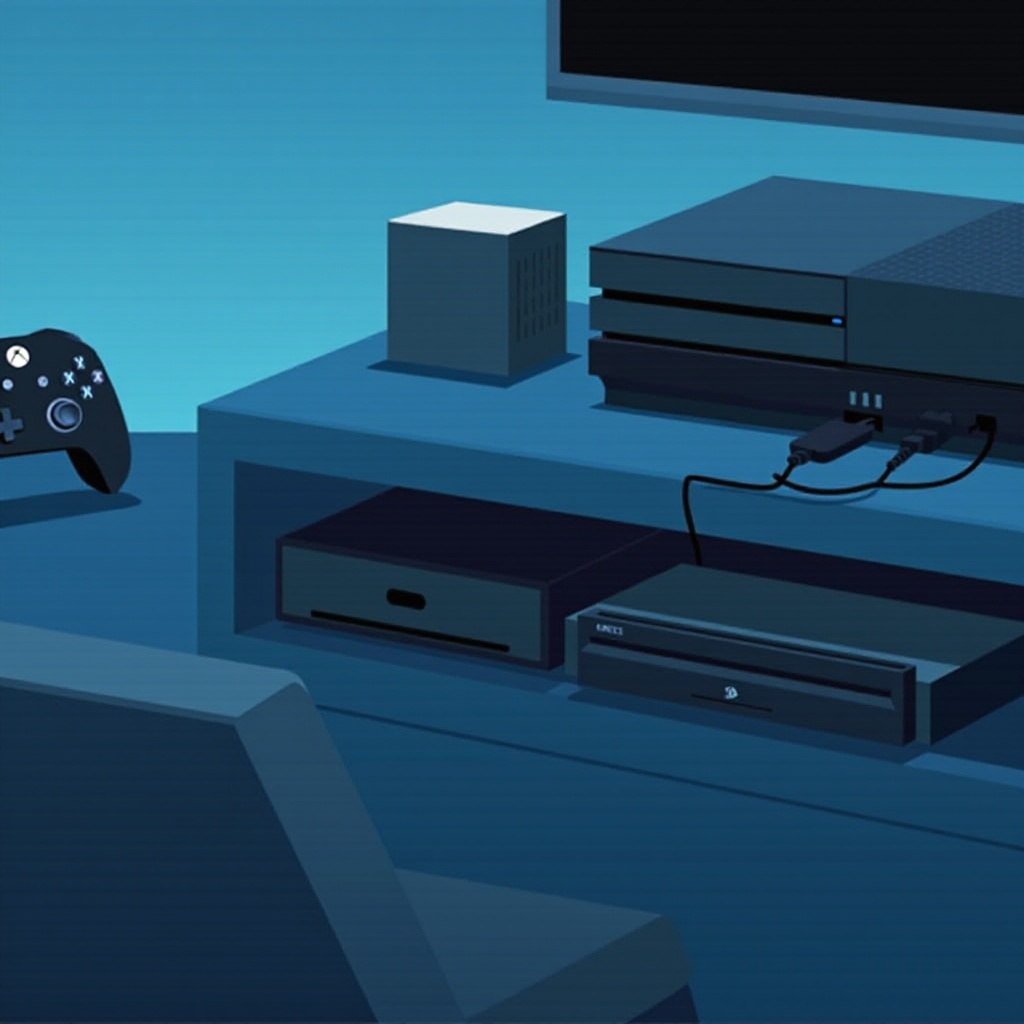
為 Xbox One 選擇最佳外部光碟驅動器
投資可靠的外部光碟驅動器需要考慮關鍵的功能和受信賴的模特。這是需要優先考慮的:
-
存儲容量:選擇至少 1TB,儘管更大的驅動器提供更多的靈活性以擁有龐大的遊戲收藏。
-
連接性:USB 3.0 兼容性是必不可少的,確保快速傳輸數據以實現流暢的遊戲。
-
可攜性:緊湊的設計更容易攜帶和管理。
-
品牌聲譽:可靠的品牌如 Seagate 和 Western Digital 提供耐用性和性能。
頂級型號推薦包括:
-
Seagate Game Drive:專為 Xbox 兼容而設計,具有大容量。
-
Western Digital My Passport:以其堅固的構造和流暢的設計而聞名,兼具性能與視覺吸引力。
評估這些選擇讓您找到符合遊戲需求的外部光碟驅動器,確保最佳的 Xbox One 使用。
Xbox One 的安裝和設定指南
選擇驅動器後,正確的安裝保證無縫運行。請按照以下步驟操作:
-
使用 Xbox One 的 USB 3.0 端口連接驅動器。
-
導航至 “設置” 菜單。
-
選擇 “系統”,然後選擇 “存儲”。
-
選擇您的外部驅動器,選擇 “格式化為遊戲和應用”。
如果出現問題,例如驅動器未被識別,請仔細檢查連接並確認格式化是否正確。微軟的支持頁面提供更複雜問題的額外協助。
了解這些步驟能夠創造一個無障礙的體驗,允許不間斷的遊戲享受。
優化外部驅動器的使用
安裝後,管理新存儲的有效性至關重要。以下是方法:
-
組織遊戲數據:有效的組織加快訪問速度並提升遊戲體驗。
-
一致的備份:定期備份數據,以防意外斷連或硬件故障導致的丟失。
實施這些最佳實踐有助於保存您的遊戲庫狀態,確保擴展存儲有效運行。
結論
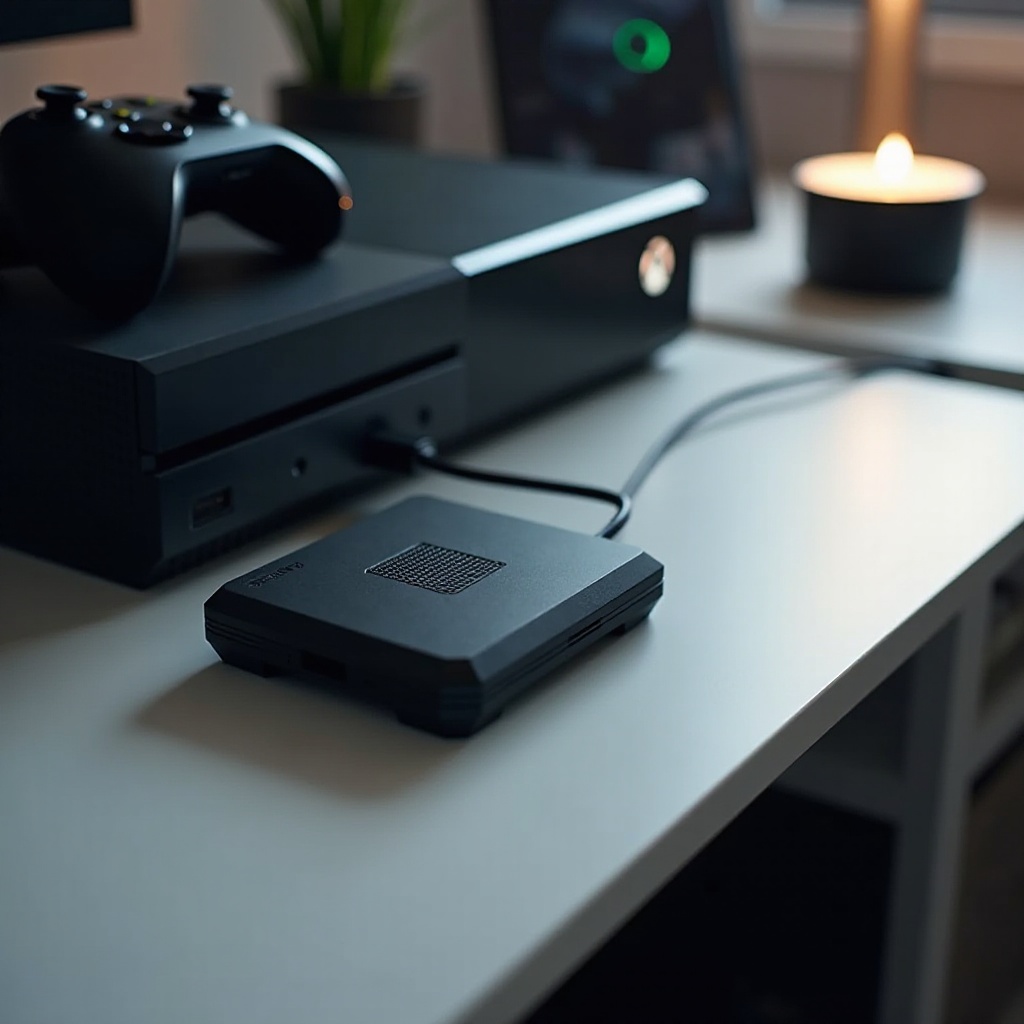
投資於 Xbox One 的外部光碟驅動器是任何嚴肅玩家的策略性舉措。它提供所需的空間以存儲老收藏和新添加,提升整體性能和玩家滿意度。選擇合適的驅動器並實施設定和維護提示,保證無障礙的遊戲體驗。
常見問題
任何外接硬碟都可以用於 Xbox One 嗎?
確保它支援 USB 3.0 並符合 Xbox One 的大小和格式要求。
外接硬碟可以提供多少額外的存儲空間?
外接硬碟通常從 1TB 到更大容量的 5TB 或更多。
外接硬碟與未來的 Xbox 型號兼容嗎?
大多數硬碟具有向下兼容性,但請根據製造商指引確認。