介紹
將您的 Beats 耳機連接到 Android 設備可以解鎖令人難以置信的音頻體驗。雖然過程很簡單,但理解步驟並準確遵循它們可確保無縫連接。無論您是音樂愛好者還是播客愛好者,將 Beats 與 Android 配對將提升您的聆聽體驗,超乎預期。
Understanding Bluetooth Compatibility
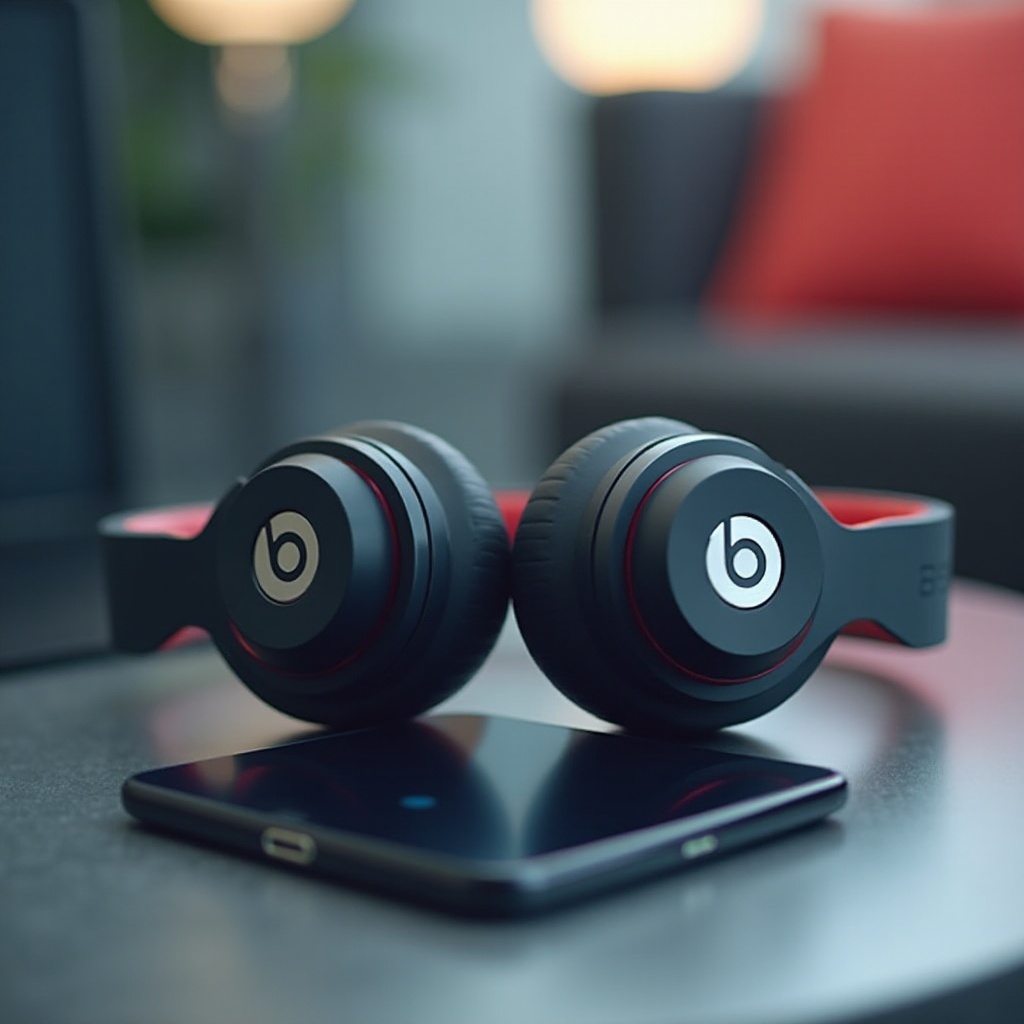
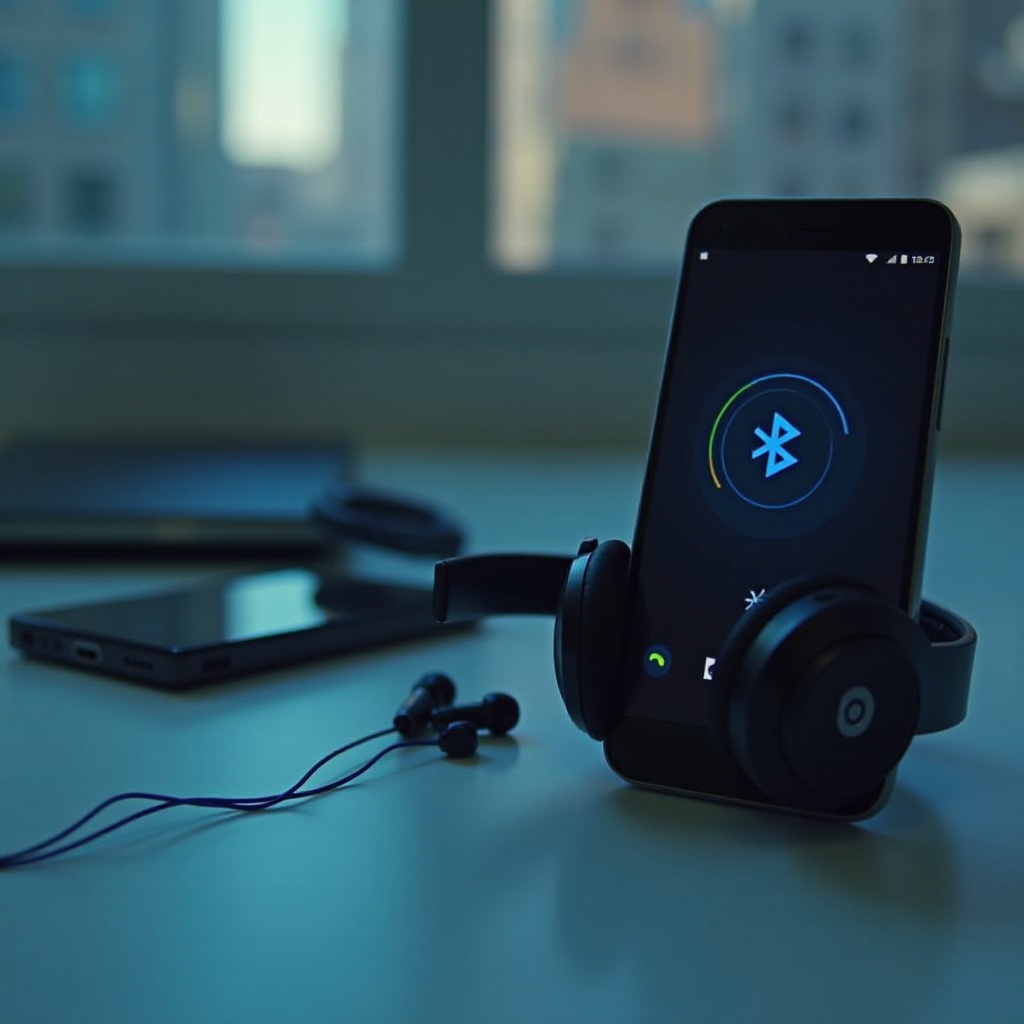
藍牙技術促進設備之間的無線通信。確保您的 Android 設備和 Beats 耳機兼容是必不可少的。有效的藍牙配對意味著兩者可以無干擾地通信。如果您了解設備的藍牙功能,遇到連接問題時,問題排查將更容易。
掌握藍牙兼容性後,您可以自信地準備好 Beats 耳機,確保它們已準備好進行流暢的連接過程。
Preparing Your Beats Headphones
在將耳機連接到 Android 設備之前,準備工作是關鍵:
- 為耳機充電:
-
確保您的 Beats 耳機有足夠的電池壽命。低電量會影響配對過程和連接。
-
重置為出廠設置:
- 如果以前與其他設備配對過,請重置您的耳機以清除過去的連接。按住電源和音量減按鈕直到 LED 指示燈閃爍。
當您的耳機一切就緒時,請按照簡單的流程將它們與 Android 設備配對。
Pairing Beats Headphones with an Android Device
成功配對 Beats 耳機需要幾個簡單的步驟:
- 在 Android 上啟用藍牙:
-
進入您的 Android 設備的設置菜單並打開藍牙。這使您的設備能夠檢測附近的藍牙設備,包括您的 Beats 耳機。
-
在 Beats 上進入配對模式:
-
打開您的 Beats 耳機。按住藍牙按鈕(或根據型號按電源按鈕)直到 LED 閃爍,以啟動配對模式。
-
在 Android 上查找並連接:
- 進入您的藍牙設置,搜索可用設備。從列表中選擇您的 Beats 耳機並建立連接。
配對後,您可以通過 Beats 耳機享受音頻。如果遇到連接問題,一些故障排除技巧可以提升您的體驗。
Troubleshooting Common Connectivity Issues
儘管過程簡單,您可能仍會遇到一些連接挑戰。故障排除可確保穩定連接:
- 解決配對問題:
-
如果您的耳機未被 Android 設備檢測到,請關閉並重新打開藍牙。確保您的耳機保持在配對模式。
-
更新設備固件:
-
定期更新可以增強與藍牙設備的兼容性。檢查您的 Android 設備是否有軟件更新,以確保流暢運行。
-
維持連接穩定性:
- 保持在藍牙範圍內(通常約 30 英尺)以避免掉線。確保兩個設備都有足夠的電量。
一旦連接穩定,優化音頻設置可以進一步提升您的聆聽體驗。讓我們探討一些定制化設置。
Enhancing Audio Experience
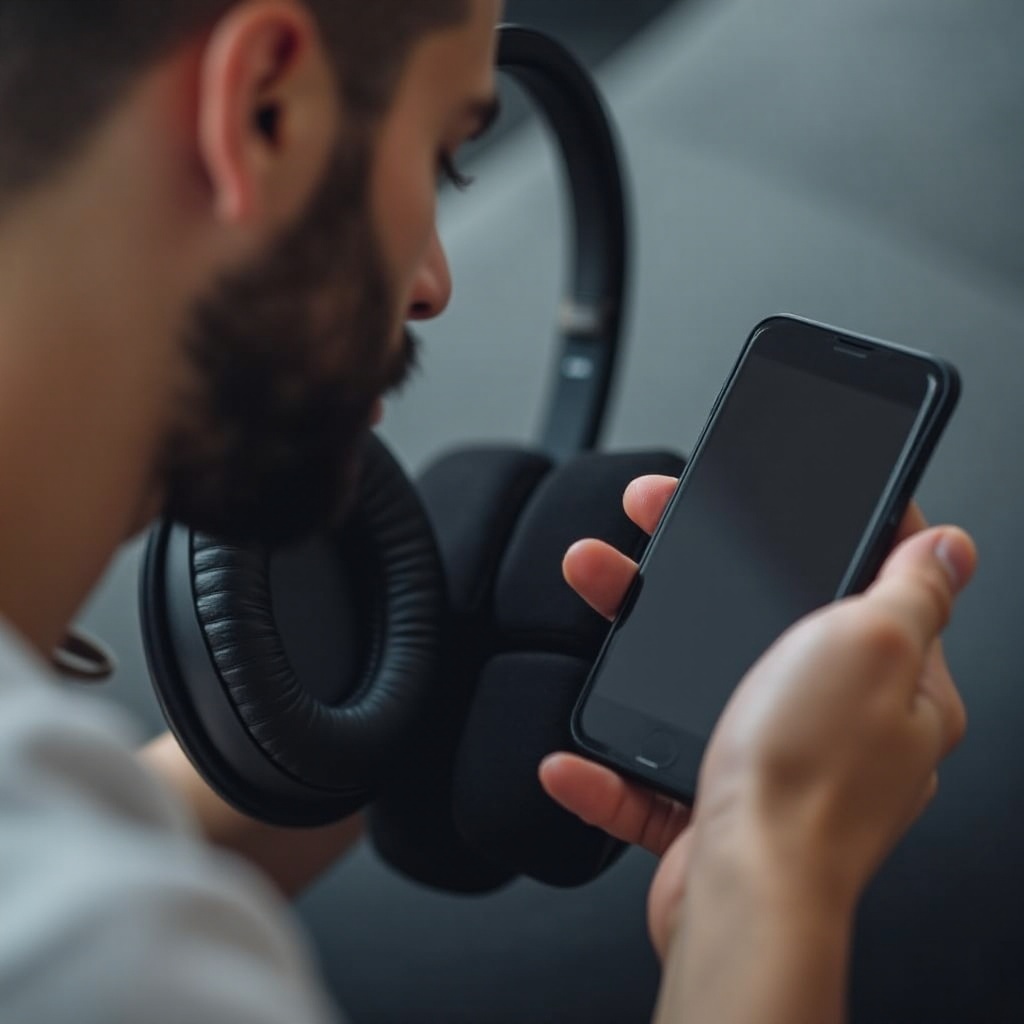
通過自定義設置提升音頻體驗,確保最大限度地享受:
- 自定義聲音設置:
-
使用 Android 上的均衡器設置調整音頻輸出。這可以根據您的個人偏好來調整聲音頻率。
-
使用應用程序更好地控制:
- 下載專為 Beats 耳機設計的應用程序,提供更新的固件和可自定義的音頻設置。這些工具可以提供最佳化的聆聽體驗。
完成設置並調整設置後,您就可以通過 Beats 耳機沉浸於高品質的聲音中。
結論
將 Beats 耳機連接到 Android 設備可以改變您的聽覺體驗,提供其他設備無法比擬的清晰度和深度。通過列出的步驟,您可以輕鬆地配對設備,排除挑戰並自定義設置以獲得最佳享受。享受 Beats 耳機與 Android 之間的無縫連接,讓音樂提升您的生活方式。
常見問題
如何重置我的Beats耳機?
要重置您的Beats耳機,請按住電源和音量減按鈕,直到LED指示燈閃爍。
為什麼我的Beats無法連接到Android?
確保Android設備上的藍牙已啟用,並且您的耳機處於配對模式。如果問題仍然存在,請重新啟動您的設備。
我可以將Beats耳機與多個設備一起使用嗎?
可以,Beats耳機可以與多個設備配對,但一次只能連接到一個設備。要與其他設備配對,請斷開當前設備的連接。