介紹
將 JLab 耳機連接到您的手機不必複雜。這些小巧的設備提供令人印象深刻的音質和無線便利,讓您可以隨時隨地享受音樂、播客和通話。通過本指南,您將找到為耳機與 Android 和 iOS 設備配對的簡單步驟。我們的目標是讓這個過程直觀且無障礙,為您提供愉快的無線音頻體驗。
了解 JLab 耳機功能
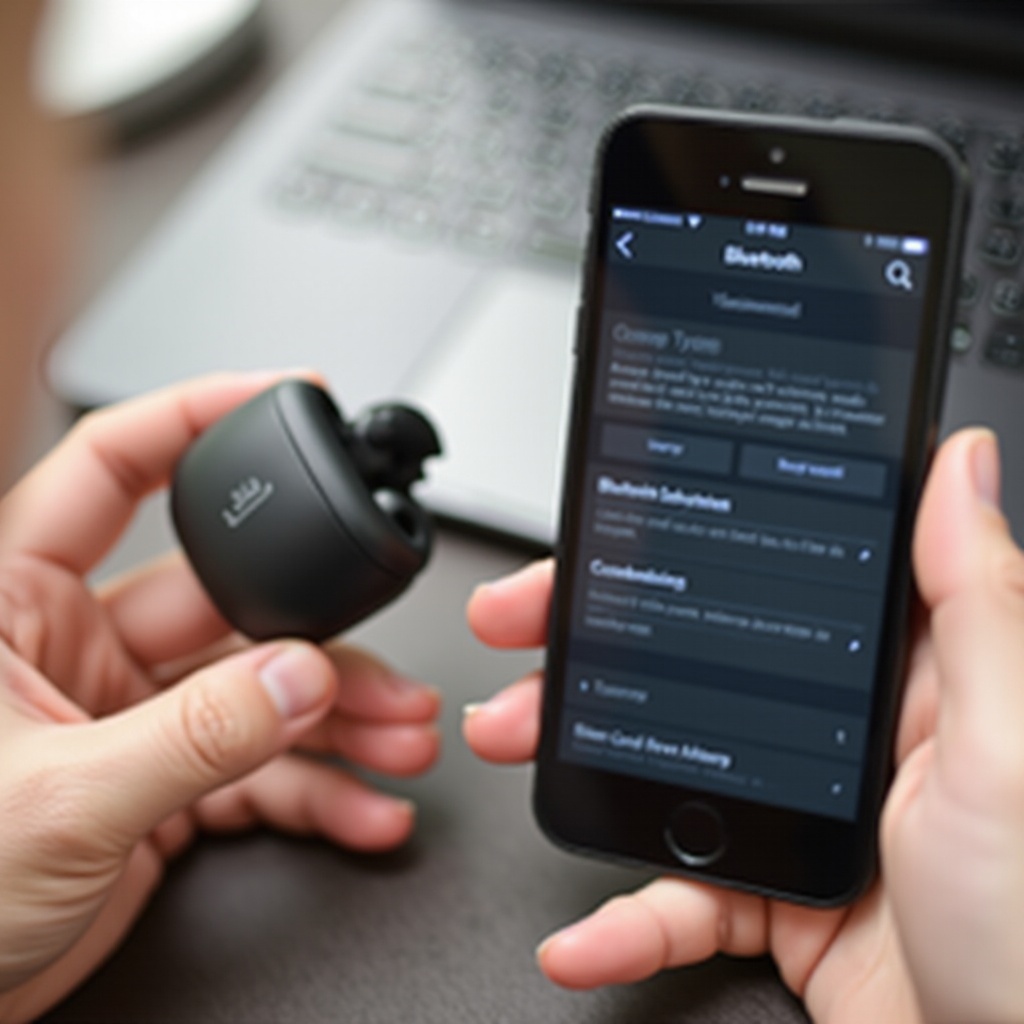
當您了解 JLab 耳機的功能時,連接性變得更加簡單。JLab 耳機設計用於多用途使用,提供藍牙連接、延長電池壽命和舒適貼合等功能。
- JLab 耳機類型:JLab 提供不同型號的耳機,從日常使用到專為運動設計。
- 獨特的連接功能:其快速連接功能和多點配對增強了用戶體驗,使其成為多設備連接的理想選擇。
了解這些功能有助於排除基本連接問題,確保順利配對。
準備您的 JLab 耳機進行配對
準備確保輕鬆連接是必要步驟。以下是準備耳機的方法:
- 為耳機充電:確保耳機在配對前已完全充電。低電量可能導致連接問題。
- 初始設置步驟:打開耳機並通過按住電源按鈕直到 LED 指示燈閃爍來激活配對模式。
有意識的準備使連接過程順利,直接進入不同設備的具體配對步驟。
將 JLab 耳機連接到 Android 手機的步驟
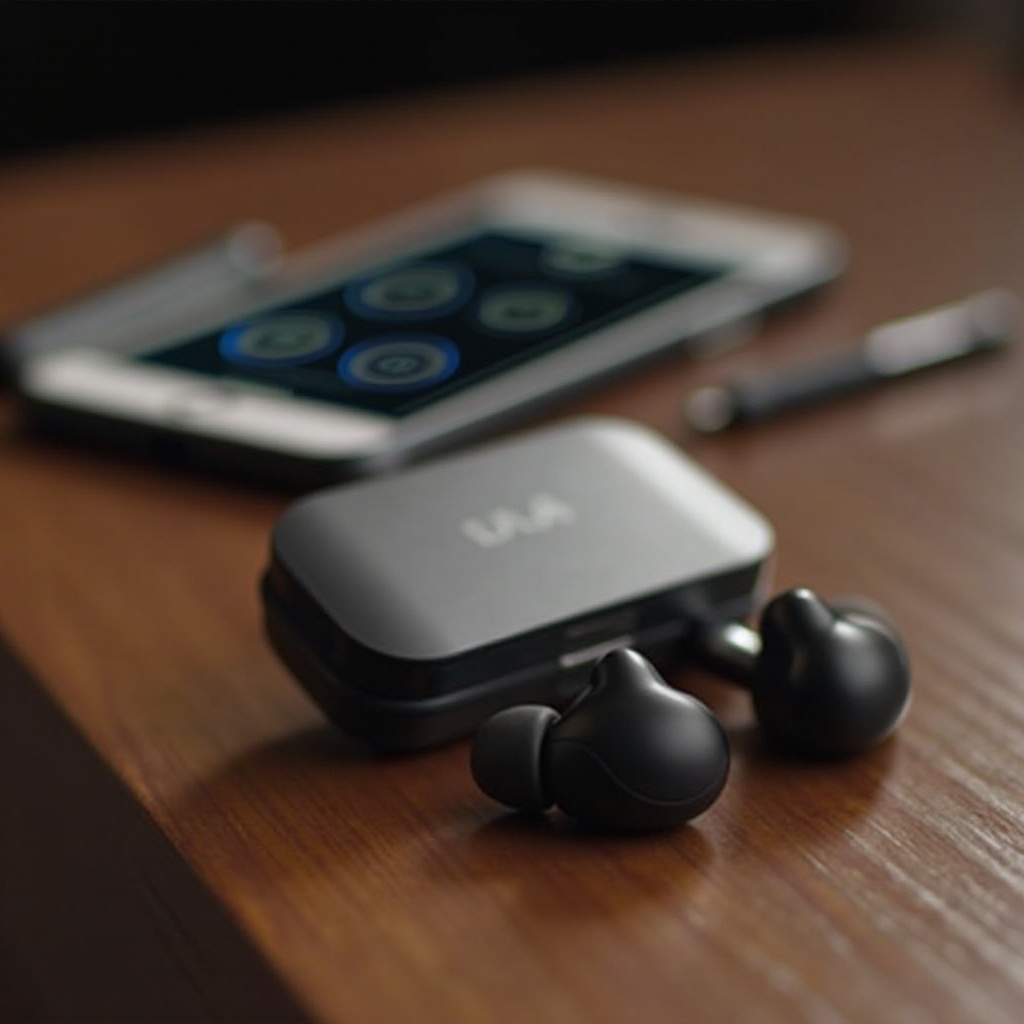
將 JLab 耳機連接到 Android 手機很簡單。請遵循以下簡單步驟:
- 在 Android 上啟用藍牙:進入設置,選擇“連接”,然後啟用藍牙。
- 配對程序:進入藍牙菜單後,您的手機會檢測附近的設備。在列表中選擇您的 JLab 耳機。
- 排除常見的 Android 連接問題:如果出現問題,請嘗試關閉並重新打開藍牙,或檢查其他設備的軟件衝突。
此過程旨在直觀,為隨後的 iOS 設備步驟做好準備。
將 JLab 耳機連接到 iOS 設備的步驟
由於 Apple 簡化的界面,與 iOS 設備配對同樣容易。以下是連接耳機的方法:
- 在 iOS 上啟用藍牙:進入 iPhone 的設置並打開藍牙。
- 配對程序:當藍牙掃描附近設備時,選擇顯示的 JLab 耳機。
- 排除常見的 iOS 連接問題:如果連接失敗,請重啟藍牙或確保耳機在無干擾的配對模式。
這些步驟與之前的 Android 指導一致,保持不同設備類型的一致性。
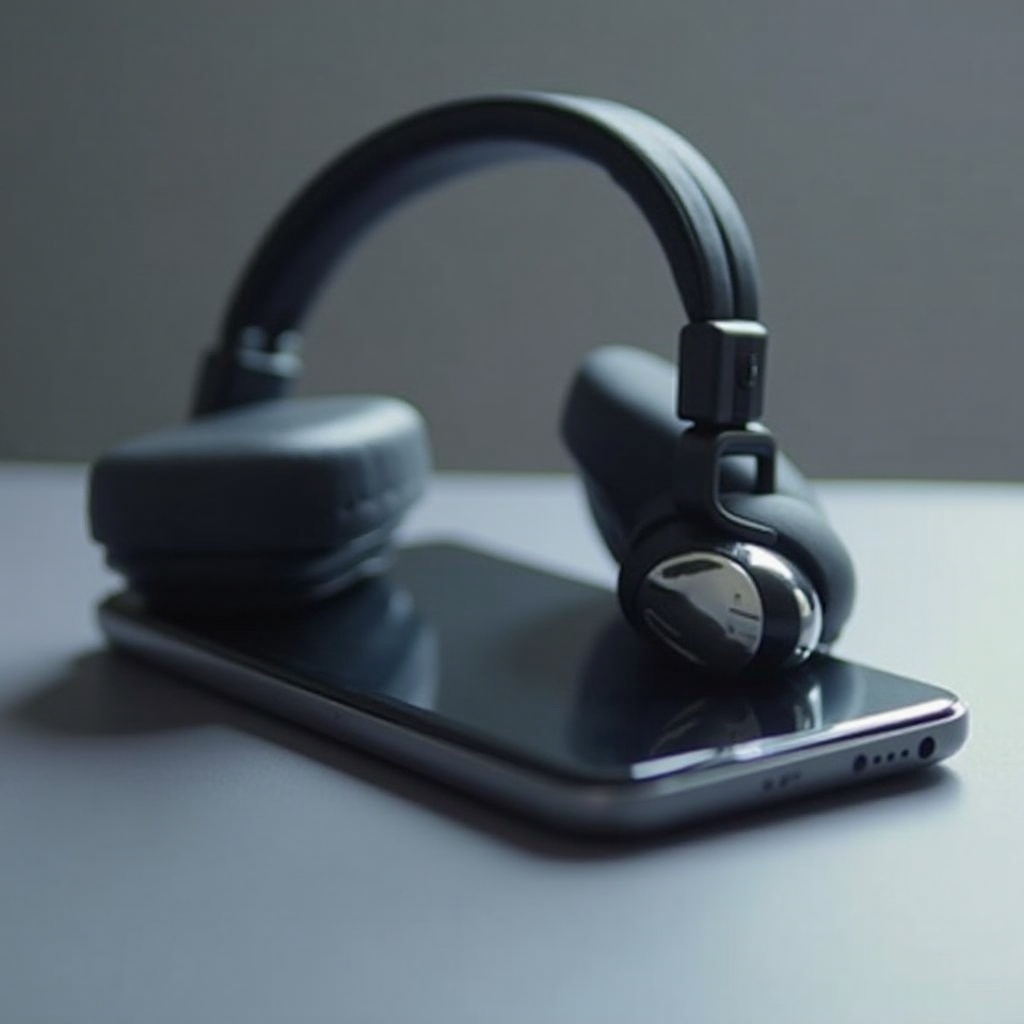
保持 JLab 耳機的最佳性能
連接後,維持耳機的保養確保它們持續提供最佳性能。請考慮以下維護提示:
- 清潔耳機:定期清潔可防止音質阻塞並維持聲音質量。
- 軟件和固件更新:保持耳機更新以改進性能和安全性。定期檢查更新。
適當的維護可保證長壽命,無縫滿足您耳機連接後的需求。
結論
JLab 耳機在無線音頻中提供了質量和便利的結合。遵循這些簡單步驟可保證流暢的連接過程,讓您無論身在何處都能享受出色的音頻。現在,連接問題只是過去的記憶,您可以自信地接受無線聲音的自由。
常見問題
為什麼我的 JLab 耳機無法連接到我的手機?
確保藍牙已啟用,並且耳機處於配對模式。檢查是否有軟體更新。
如何重置我的 JLab 耳機?
按住電源按鈕,直到LED燈閃爍,表示已重置。
JLab 耳機是否與所有手機型號兼容?
是的,只要手機支持藍牙連接。