Giriş
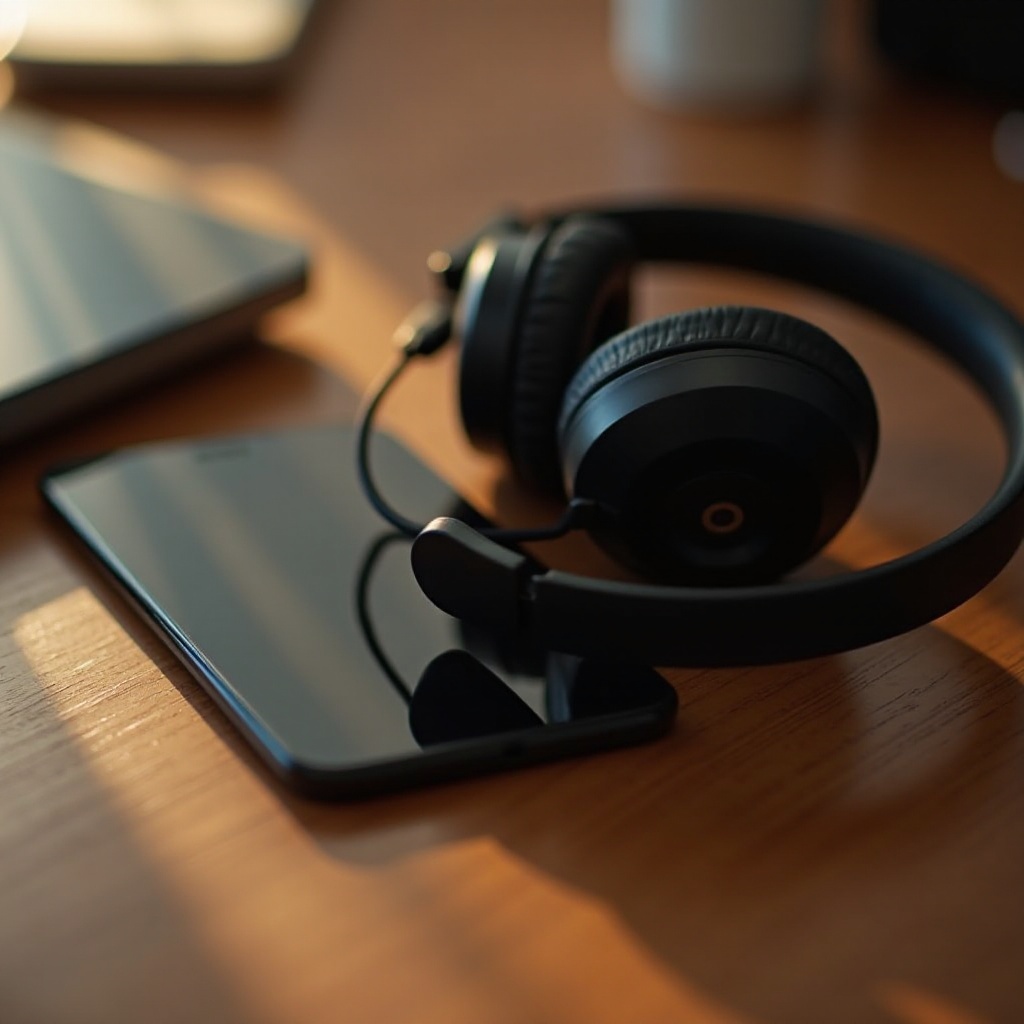
JLab kulaklıkları, mükemmel ses kalitesi ve kablosuz kullanım kolaylığı ile bilinen, dizüstü bilgisayar ses deneyiminizi önemli ölçüde geliştirebilir. Müzik dinlemek, video görüşmelerine katılmak veya içerik akışını sağlamak için bu kulaklıkları dizüstü bilgisayarınıza bağlamak size kesintisiz ses sunar. Bu kılavuz, JLab kulaklıklarının dizüstü bilgisayarınıza nasıl bağlanacağına dair ayrıntılı adımlar sunar, yaygın bağlantı sorunlarını ele alır ve performansı en üst seviyeye çıkaracak ipuçları verir.
JLab Kulaklıklarını Anlamak
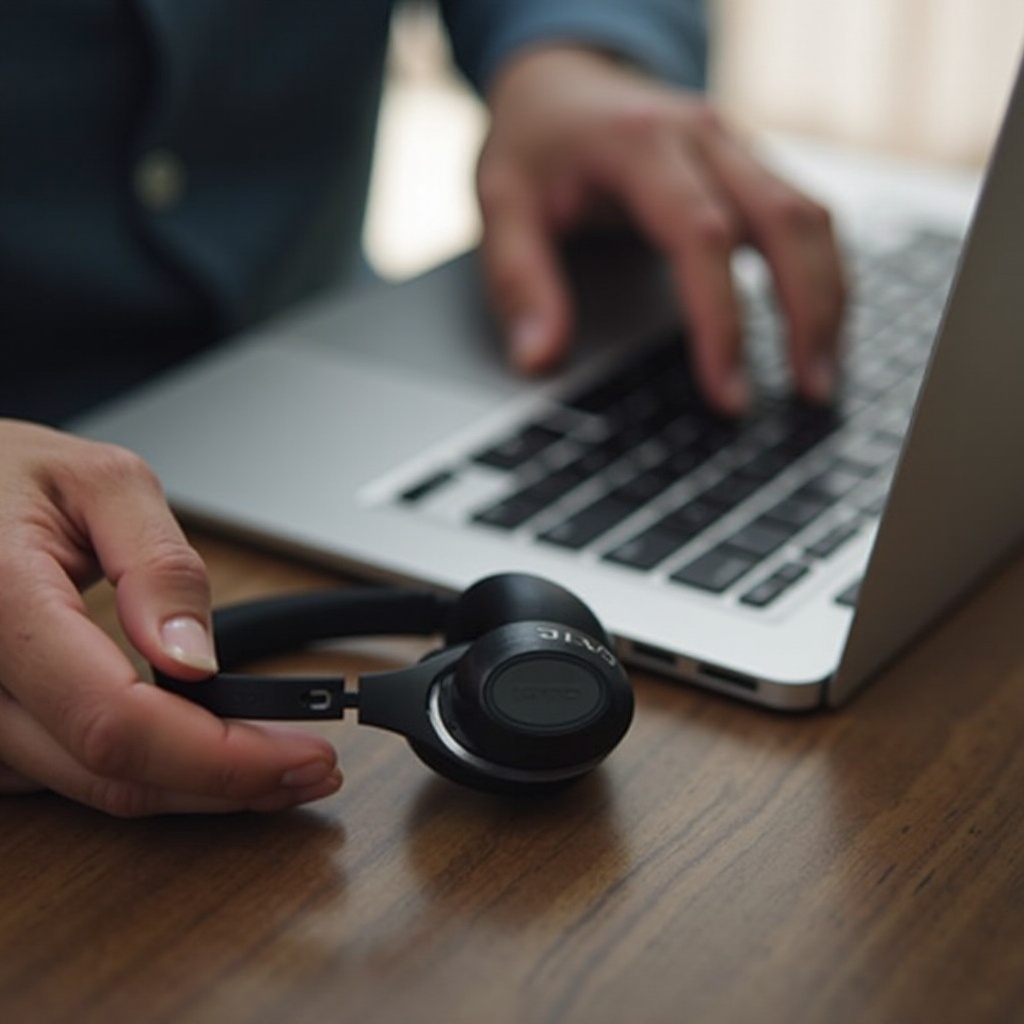
Bağlantı kurmadan önce JLab kulaklıklarını öne çıkaran özellikleri tanımak önemlidir. 2024 serisi, gelişmiş teknoloji ve kullanıcı dostu tasarımıyla tercih edilen JBuds Air ve Epic Air Sport gibi modelleri içerir.
JLab Kulaklıklarının Anahtar Özellikleri
JLab kulaklıkları birkaç harika özelliğe sahip:
– Hızlı ve kararlı bağlantılar için Bluetooth teknolojisi.
– İçine dalınabilir bir dinleme deneyimi için gürültü izolasyonu.
– Uzun dinleme seansları desteklemek için uzun pil ömrü.
– Bireysel tercihlere hitap eden ayarlanabilir ses ayarları.
2024 Yılında Popüler Modeller
Bu yılın en popüler modelleri arasında:
– JBuds Air: Günlük kullanım için ideal, kompakt ve çok yönlü.
– Epic Air Sport: Etkileyici pil ömrü ve su dirençliliği ile aktif yaşam tarzları için tasarlandı. Bu özellikleri anlamak, kurulum sürecine yardımcı olacak ve dizüstü bilgisayarınızla eşleştirildiğinde en iyi deneyimi sunacaktır.
Bağlantıya Hazırlanma
JLab kulaklıklarınızın ve dizüstü bilgisayarınızın sorunsuz bir şekilde bağlanmasını sağlamak için cihazlarınızın hazır olup olmadığını kontrol edin. Her ikisi de şarjlı ve Bluetooth özellikli olmalıdır. Uyum kontrolü basittir:
Dizüstü Bilgisayarınızda Bluetooth Uyumunu Kontrol Etme
Windows için:
1. ‘Ayarlar’ > ‘Cihazlar’ > ‘Bluetooth ve diğer cihazlar’ seçeneğine gidin ve Bluetooth’un açık olup olmadığını kontrol edin.
Mac için:
1. ‘Sistem Tercihleri’ > ‘Bluetooth’ sekmesine gidin ve etkinliği kontrol edin.
JLab Kulaklıkları Şarj Etme ve Etkinleştirme
Kulaklıklarınızı tamamen şarj olmuş olduğundan emin olun. Eşleşme moduna geçmek için:
– Güç düğmesini LED göstergesi yanıp sönmeye başladığında basılı tutun. Cihazlarınızı uygun şekilde hazırlayarak bağlanmaya hazır olursunuz.
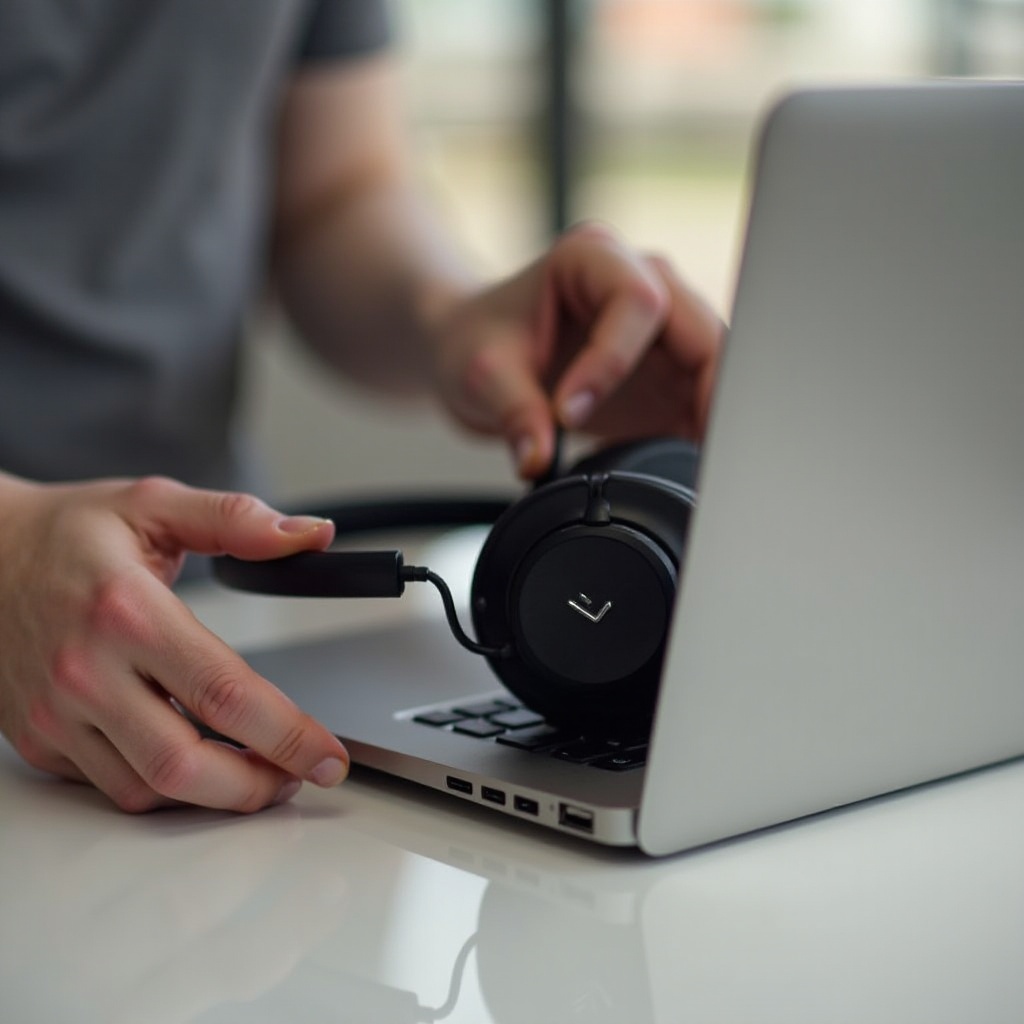
JLab Kulaklıklarını Dizüstü Bilgisayarınıza Bağlama
Kulaklıklarınızı bağlamak kolaydır, Windows ve Mac dizüstü bilgisayarlar arasında biraz farklılık gösterebilir. Bu talimatları takip ederek sorunsuz bir eşleşme süreci sağlayabilirsiniz.
Windows Dizüstü Bilgisayarlarla Eşleştirme
- ‘Ayarlar’ > ‘Cihazlar’ > ‘Bluetooth ve diğer cihazlar’ yoluyla ‘Bluetooth ayarları’nı açın.
- ‘Bluetooth veya diğer cihaz ekle’ye tıklayın ve ‘Bluetooth’u seçin.
- JLab kulaklıklarınızı listeye çıktıklarında seçin.
- LED ışığı yanıp sönmeyi durdurduğunda bağlantıyı onaylayın.
Mac Dizüstü Bilgisayarlarla Eşleştirme
- ‘Sistem Tercihleri’ > ‘Bluetooth’ sekmesine gidin.
- Bluetooth’un etkin olduğunu kontrol edin ve listedeki kulaklıklarınızı bulun.
- Cihazınızın yanındaki ‘Bağlan’ı tıklayın.
- Kulaklıklardaki LED değişiklikleriyle bağlantıyı doğrulayın. Bu adımları takip ederek JLab kulaklıklarınızın dizüstü bilgisayarınıza sorunsuz bir şekilde bağlanmasını sağlayabilirsiniz.
Yaygın Sorunları Giderme
Kulaklıklarınız Bluetooth listesinde görünmüyorsa veya aralıklı ses sorunları yaşıyorsanız endişelenmeyin. Bu sorunların genellikle basit çözümleri bulunmaktadır.
Bağlantı Sorunları ve Çözümleri
- Kulaklıklar bulunamıyorsa: Kulaklıklarınızın hala eşleşme modunda olduğundan emin olun. Bluetooth ayarlarınızı kapatıp açarak yenileyiniz.
- Aralıklı ses: Bu, diğer cihazlardan gelen parazitlerden kaynaklanabilir. Gerekirse dizüstü bilgisayarınızı yeniden başlatmayı deneyin.
Bluetooth Ayarlarını Sıfırlama
- Güç düğmesini basılı tutarak kulaklıklarınızı yeniden başlatın.
- Kulaklıklarınızı dizüstü bilgisayarın Bluetooth listesinden kaldırın ve bağlantıyı yeniden kurun. Bu sorun giderme ipuçları, güvenilir bir bağlantıyı yeniden sağlamanıza yardımcı olabilir.
Kulaklık Deneyiminizi Geliştirme
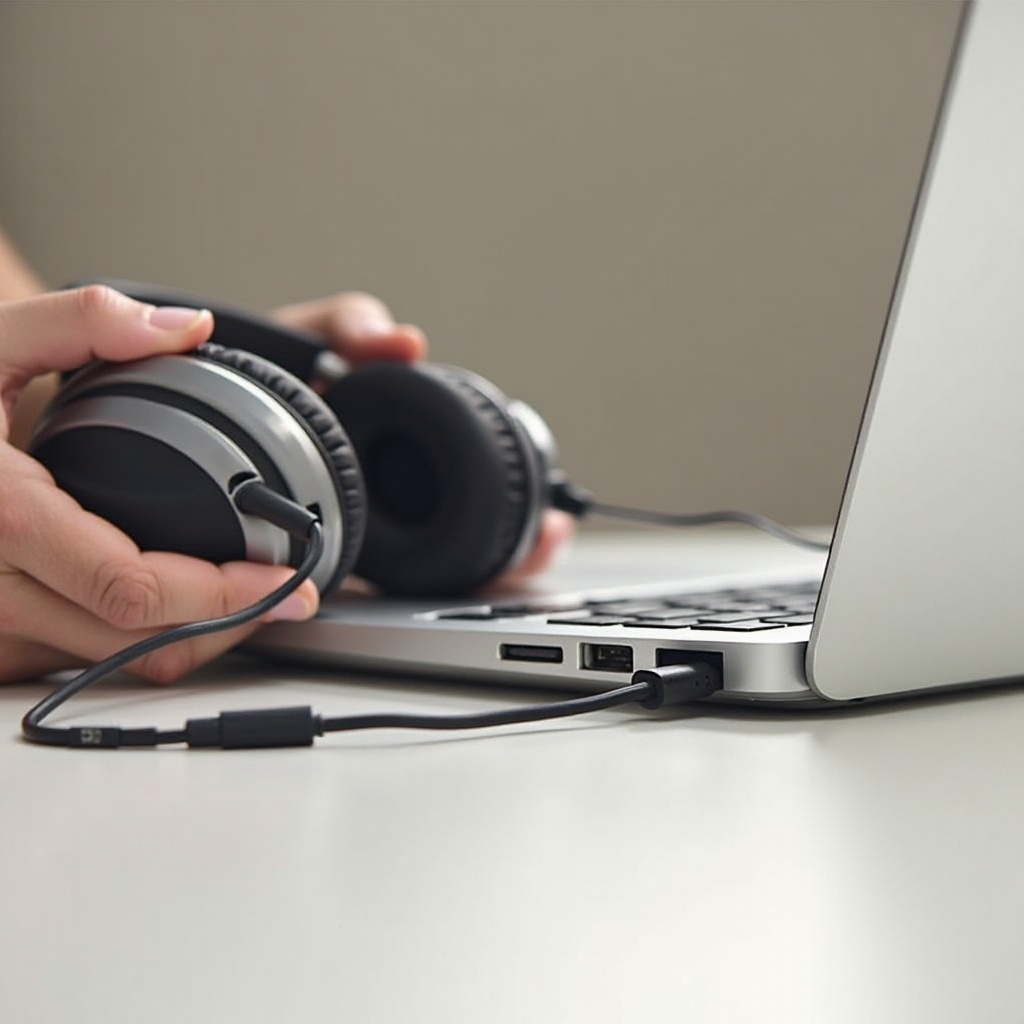
Kulaklıklarınız bağlandıktan sonra, mümkün olan en iyi ses kalitesini aldığınızdan emin olmanın yolları vardır.
Bağlantı Stabilitesini Koruma
Optimum performans için:
– Kesintileri önlemek için dizüstü bilgisayarınızı ve kulaklıklarınızı yakın tutun.
– Yoğun kablosuz parazit barındıran ortamlardan kaçının.
Ses Kalitesini Artırma İpuçları
Ses netliğini artırmak için:
– Kişiselleştirilmiş kullanım için dizüstü bilgisayarınızın ses ayarlarını ayarlayın.
– Performansı artırabilecek yazılım güncellemelerini kontrol edin. Bu geliştirmelerle dinleme deneyiminiz mükemmel olabilir.
Sonuç
JLab kulaklıklarını dizüstü bilgisayarınıza bağlamak, minimum teknik bilgi gerektiren basit bir süreçtir. Bu kılavuzda sunulan bilgiler ve adımlarla günlük aktivitelerinizde kesintisiz ses akışının keyfini çıkarabilirsiniz. JLab kulaklıklarının sunduğu zengin ses kalitesi ve kolaylığın tadını çıkarın.
Sıkça Sorulan Sorular
JLab kulaklıklarım neden dizüstü bilgisayarıma bağlanmıyor?
Kulaklıklarınızın eşleştirme modunda olduğundan ve dizüstü bilgisayarınızın Bluetooth’unun etkin olduğundan emin olun. Bağlantıyı sıfırlamak için her iki cihazı da yeniden başlatın.
JLab kulaklıklarımı nasıl sıfırlarım?
Güç düğmesini basılı tutarak kulaklıklarınızı sıfırlayın, bu işlem kulaklıkların kapanıp yeniden açılmasını ve eşleştirme moduna girmesini sağlar.
JLab kulaklıklar birden fazla cihaza bağlanabilir mi?
Evet, JLab kulaklıklar cihazlar arasında geçiş yapabilir, ancak yeni cihaza bağlanmadan önce mevcut cihazdan bağlantıyı kesmeniz gerekebilir.