Giriş
AirPods’unuzu bir Dell bilgisayara bağlamak, kesintisiz ses deneyimlerinin kapısını açar. Olağanüstü ses kalitesiyle AirPods, Dell bilgisayarınızda verimliliği ve eğlenceyi artırmak için popüler bir seçimdir. Bu kılavuz, AirPods’u bağlamak, olası sorunları gidermek ve en iyi deneyim için sesi optimize etmek için kolay anlaşılır bir süreç sunar.
Bağlantı sürecine başlamadan önce, ortak bağlantı engellerini ortadan kaldırmak için cihazlarınızı hazırlamak çok önemlidir.

Cihazlarınızı Bağlantı İçin Hazırlama
Hem Dell bilgisayarınızın hem de AirPods’unuzun eşleştirmeye hazır olduğundan emin olarak başlayın. Bu hazırlık, bağlantı sürecini sorunsuz ve verimli hale getirecektir.
-
Bluetooth Uyumluluğunu Kontrol Etme: ‘Ayarlar’ altında ‘Cihazlar’ bölümünde Dell bilgisayarınızın Bluetooth özelliklerini doğrulayarak başlayın. Sistemenizin Bluetooth uyumlu olup olmaması bağlantının kolaylığını etkileyecektir.
-
AirPods’unuzu Şarj Etme: AirPods’unuzun tamamen şarj edilmiş olduğundan emin olun. Şarj edilmiş bir cihaz, sürecin ortasında bağlantı kesilmesini önler ve kesintisiz kullanım sağlar.
-
Yazılım Güncellemeleri: Dell bilgisayarınızın yazılımını en son sürümüne güncelleyin, böylece yeni nesil Bluetooth teknolojisiyle uyumlu olduğundan emin olun.
Bu hazırlık adımları tamamlandığında, bağlantı sürecine geçiş basit ve etkili olacaktır.
AirPods’u Dell Bilgisayara Bağlama Adım Adım Kılavuzu
AirPods’unuzu bağlamak, adım adım tamamlandığında basit bir göreve dönüşür. İşte doğru şekilde bağlanmalarını nasıl sağlayabileceğiniz:
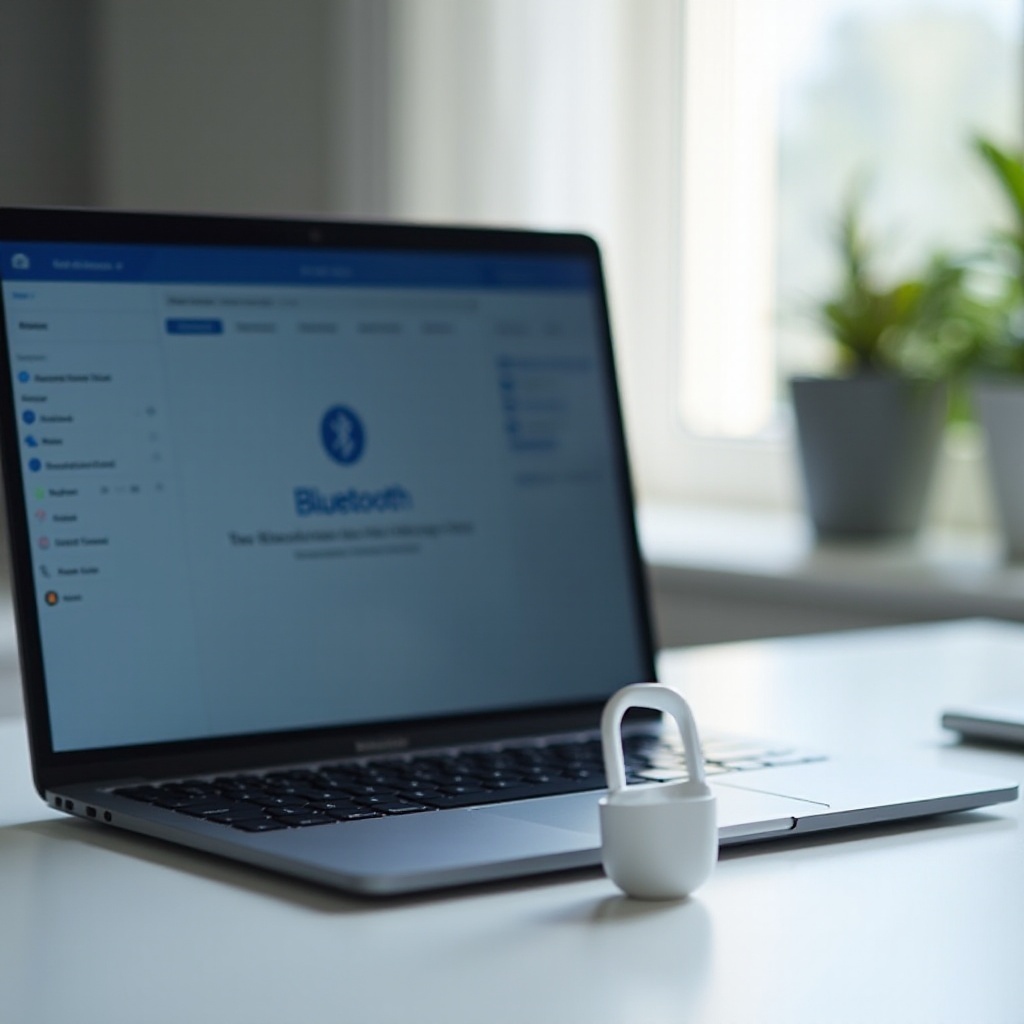
- Bluetooth’u Etkinleştirme:
- ‘Ayarlar’ bölümüne gidin ve ‘Cihazlar’ı seçin.
-
Bluetooth’u açın.
-
AirPods’u Eşleştirme:
- AirPods’unuzu eşleştirme moduna sokmak için ışık yanıp sönene kadar düğmeye basın.
- ‘Bluetooth veya başka bir cihaz ekle’ seçeneğine tıklayın.
-
‘Bluetooth’u seçin ve AirPods’unuzu seçin.
-
Bağlantıyı Doğrulama:
- Eşleştirildikten sonra, ses ayarlarınızı kontrol ederek AirPods’un ses çıkışı olarak ayarlandığından emin olun.
Adımlar kullanıcı dostu olacak şekilde tasarlanmıştır ancak yolda zorluklarla karşılaşırsanız, sorun giderme bölümü çözümler sunar.
Bağlantı Sorunlarını Giderme
Bazen teknoloji planın dışına çıkar, ancak bu AirPods’larınızın Dell bilgisayara bağlanamayacağı anlamına gelmez. İşte yaygın sorunları çözmenin yolları:
-
AirPods Bluetooth’ta Görünmüyor: AirPods görünmüyorsa, Dell bilgisayarınızdaki Bluetooth’u yeniden başlatın veya AirPods’u sıfırlamayı deneyin. Eşleştirme sırasında her iki cihazın da yakın olduğundan emin olun.
-
Ses Bozulması: Ses ayarlarınızı AirPods’un varsayılan ses kaynağı olarak seçildiğinden emin olun ve bağlantıyı etkileyen bilgisayar yakınındaki herhangi bir engeli kaldırın.
-
AirPods’u Yeniden Bağlama: AirPods bağlantısı kesilirse, Bluetooth ayarlarını yeniden açın ve cihaz listenizden seçin veya gerekirse her iki cihazı da yeniden başlatın.
Bağlantı zorlukları çözüldüğünde, ses kalitesini artırmak daha uzun süreli memnuniyet sağlar. Aşağıdaki ipuçlarımız, ses çıkışını optimize etmenize yardımcı olacaktır.
Ses Kalitesini ve Bağlantıyı Optimizasyon İçin İpuçları
AirPods deneyiminizi maksimuma çıkarmak, ses ayarlarını değiştirerek ve kesintisiz bağlantı sağlayarak mümkün olur:
-
Ses Ayarları: Dell bilgisayarınızda ses ayarlarını değiştirerek AirPods performansını artırın. ‘Sistem’ ayarları içinde ‘Ses’e gidin.
-
Bluetooth Kararlılığı: Sinyal kesintilerini azaltmak için cihazları yakın tutun. İyileştirilmiş performans için düzenli olarak sürücüleri güncelleyin.
-
Sürücü Güncellemeleri: Dell’in resmi sitesine giderek herhangi bir Bluetooth sürücü güncellemesi olup olmadığını kontrol edin. En son sürücüleri yüklemek, cihaz uyumluluğunu destekler ve ses çıkışını artırır.
Bu optimizasyon ipuçlarını takip etmek, işitme deneyimini zenginleştirir ve her dinleme oturumunu keyifli hale getirir. Sonuç olarak, bağlantı sürecini özetleyelim.
Sonuç
AirPods’u Dell bilgisayarınıza bağlamak, bu yapılandırılmış adımlar ve çözümleri takip edildiğinde basit bir süreçtir. Eşleştirmeden önce cihazların hazır olduğundan emin olun ve optimal işlev için rutin güncellemeler yapın. Bu kılavuzu kullanarak kesintisiz, yüksek kaliteli bir ses deneyimini garantileyebilirsiniz.
Sıkça Sorulan Sorular
AirPods’u Bluetooth olmadan Dell bilgisayarıma bağlayabilir miyim?
Hayır, AirPods’un cihazlarla kablosuz bağlantı kurabilmesi için Bluetooth’a ihtiyacı vardır. Dell bilgisayarınızda Bluetooth’un etkin olduğundan emin olun.
AirPods’um sık sık bağlantıyı keserse ne yapmalıyım?
Bluetooth ayarlarından yeniden bağlayın, tüm cihazların yakın olduğundan emin olun veya hem AirPods’u hem de bilgisayarı yeniden başlatın.
Dell bilgisayarımda AirPods’un ses kalitesini nasıl artırabilirim?
Bilgisayar sistem ayarlarında ses ayarlarını yapın ve optimum performans için Bluetooth sürücülerini güncel tutun.