Giriş
AirPod’larınızı bir Windows 11 dizüstü bilgisayara bağlamak başlangıçta zor görünebilir, ancak düşündüğünüzden daha basit. AirPod’lar Apple cihazlarıyla entegrasyonlarıyla ünlüdür ama Windows dizüstü bilgisayarlarla da iyi çalışarak yüksek kaliteli sesi kablosuz olarak sunarlar. Bu kılavuz, AirPod’larınızı başarılı bir şekilde Windows 11 ile eşleştirmeniz için adım adım talimatlar sağlar ve ister çalışırken, ister oyun oynarken, ister keyifli bir şekilde dinlerken ses deneyiminizi en üst düzeye çıkarmanız için ipuçları sunar.

Windows 11 ile AirPods Kullanmanın Yararları
Windows 11 ile kullanıldığında AirPod’lar, üstün ses kalitesi sunan kablosuz bir çözüm sağlar. Bu kulak içi kulaklıklar, video görüşmeleri ve sanal toplantılar için mükemmel olan net sesi sunar ve kompakt tasarımı dolaşmış kabloların önüne geçer. Ek olarak, yoğun veya gürültülü ortamlar için ideal olan gelişmiş gürültü önleme özelliği vardır. AirPod’lar ile Windows 11 arasındaki bağlantı kesintisizdir, böylece ses kalitesinden ödün vermeden özgürlük ve çok yönlülüğün tadını çıkarabilirsiniz. AirPod’larınızı düzgün bir bağlanma için hazırlayalım.
AirPods’unuzu Bağlanmaya Hazırlamak
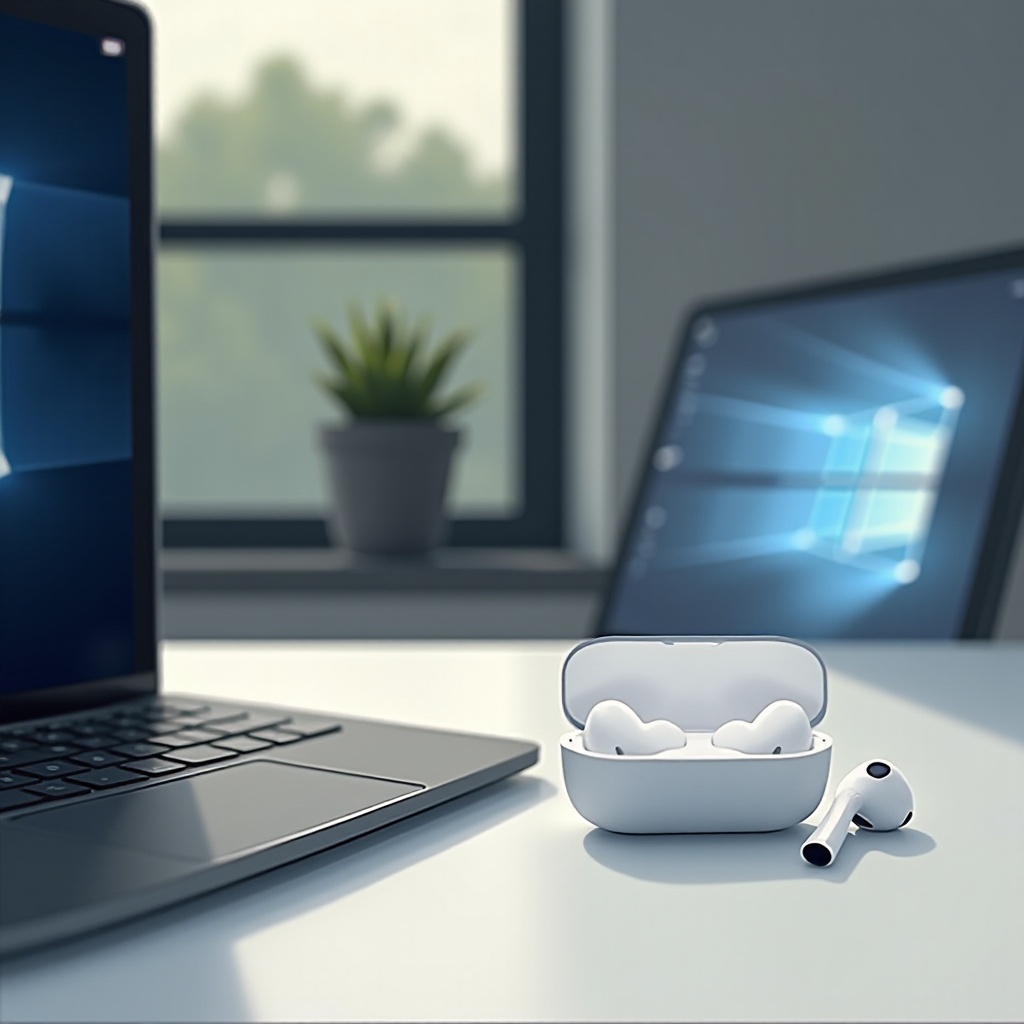
AirPod’larınızın hazır olduğundan emin olmak, onları Windows 11 dizüstü bilgisayarınıza bağlamanın ilk adımıdır. Bu kontrolleri tamamlayın:
– Pil ve Yazılım Güncellemesini Kontrol Edin: AirPod’larınızın şarjlı olduğundan ve yazılımının güncel olduğundan emin olun.
– Dizüstü Bilgisayarınızda Bluetooth’un Etkin Olduğundan Emin Olun: Windows 11 ayarlarınızda Bluetooth ayarını ‘Açık’ konumuna getirin.
Bu hazırlıklarla donanmış olarak, cihazlarınızı eşleştirmeye hazırsınız. Aşağıdaki kılavuzu izleyin.
AirPods’unuzu Windows 11’e Bağlamak için Adım Adım Kılavuz
AirPod’larınızı bir Windows 11 dizüstü bilgisayara bağlamak için birkaç basit adım gereklidir:
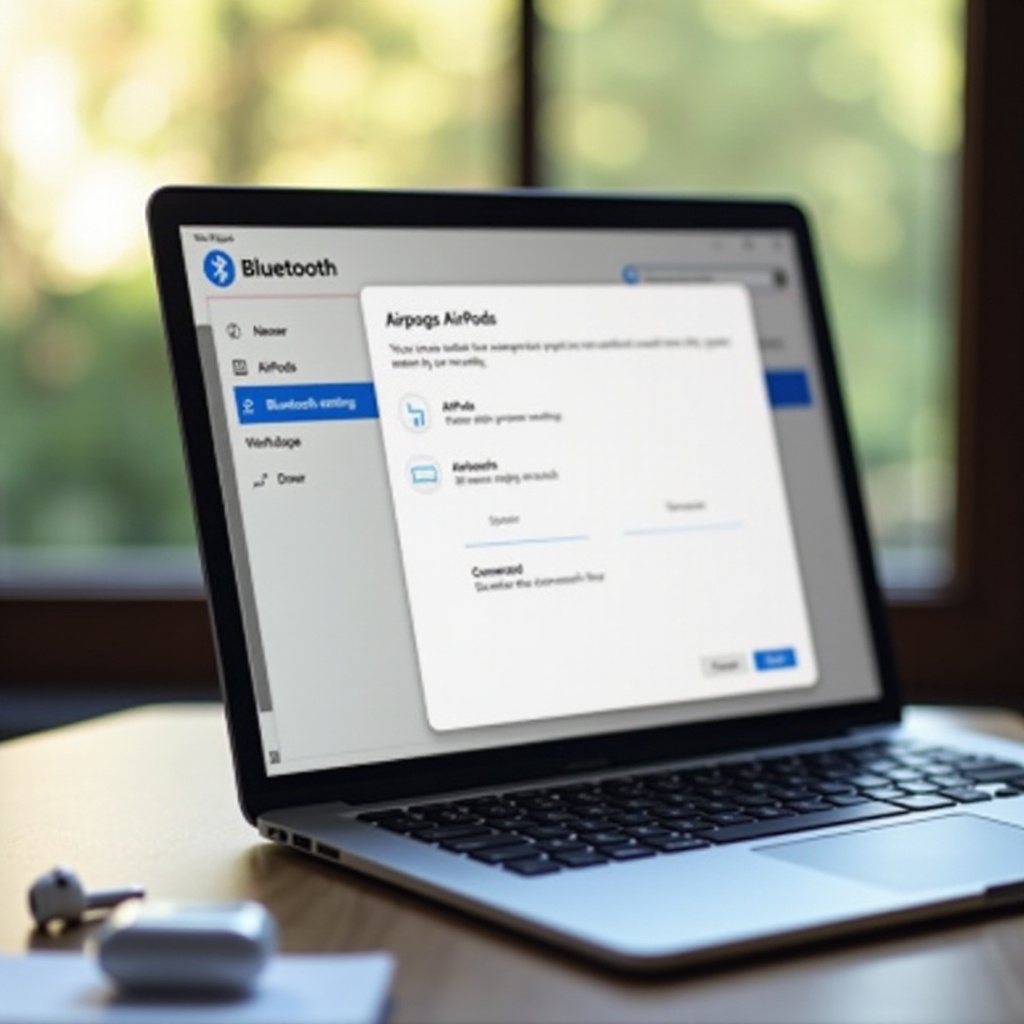
1. Bluetooth Ayarlarına Erişmek: Ayarlar menüsünü açın ve ‘Bluetooth & devices’ı tıklayın. Bluetooth’un etkin olduğundan emin olun.
2. AirPod’larınızı Eşleştirmek:
– AirPod’lar kutunun içindeyken kapağını açın.
– Kutunun arka kısmındaki düğmeye ışık beyaz yanıp sönene kadar basılı tutun.
– Windows 11 Bluetooth ayarlarında, ‘Cihaz ekle’yi, ardından ‘Bluetooth’u seçin.
– Cihaz listesinden AirPod’larınızı seçin.
3. Bağlantı Sorunlarını Giderme: Bağlantı sorunlarını çözmek için Bluetooth’u yeniden başlatın, yeniden bağlanın veya dizüstü bilgisayarınızı yeniden başlatın.
Eşleştirme gerçekleştikten sonra, AirPod’larınız kaliteli kaybı olmadan kablosuz ses sunacaktır. Şimdi optimal ses ayarlarından emin olalım.
Windows 11’de AirPods Ayarlarını Optimize Etmek
En iyi ses kalitesini sağlamak için bazı ayar değişiklikleri gereklidir:
– Ses ve Giriş Ayarlarını Ayarlamak: ‘Ses Ayarları’na gidin ve dinleme deneyiminizi geliştirmek için ses seviyelerini ve çıkışları ayarlayın.
– AirPod Kontrollerini Özelleştirmek: Windows’un Ses kontrol seçenekleri aracılığıyla oynatma ve arama kontrollerini ayarlayın.
Ayarlar optimize edildikten sonra, bağlantı kararlılığınızı bu ek ipuçları ile korumaya odaklanın.
Kararlı Bir Bağlantıyı Sürdürme İpuçları
Kesintisiz ses için, bu ipuçları ile sağlam bir bağlantı koruyun:
– Bluetooth Parazitini Azaltma: Dizüstü bilgisayarınızı Bluetooth sinyallerini etkileyebilecek diğer cihazlardan uzak konumlandırın.
– Üçüncü Taraf Yazılım Kullanımı: Bluetooth Tweaker gibi araçlar bağlantıyı yönetmeye ve geliştirmeye yardımcı olabilir.
Bu uygulamalarla, AirPod’larınızı Windows 11 ile verimli bir şekilde kullanmanızı sağlıyorsunuz. Anahtar bilgileri özetleyelim.
Sonuç
AirPod’ları bir Windows 11 dizüstü bilgisayara bağlamak hareketliliği ve ses kalitesini artırır. Bu kılavuz, çeşitli kullanımlar için AirPod’larınızı bağlayıp optimize etmenizi sağlar. Ayarlarınızı özelleştirmek, AirPod’ların sunduğu üstün bir dinleme deneyimine ulaşmak için hayati öneme sahiptir. AirPod’larla cihazınızın esneklik ve kalitesinin keyfini çıkararak ses deneyiminizi daha keyifli hale getirin.
Sıkça Sorulan Sorular
AirPods Pro ve AirPods Max’i Windows 11 ile Kullanabilir miyim?
Evet, AirPods Pro ve AirPods Max, normal AirPods ile aynı adımları izleyerek bağlanabilir ve gelişmiş gürültü engelleme gibi ek özellikler sunar.
AirPods Pil Bakımı için En İyi Uygulamalar Nelerdir?
Pilin ömrünü korumak için düzenli şarj, aşırı sıcaklıklardan kaçınma ve kullanılmadığında AirPods’u kutusunda saklama önerilir.
Ses Gecikmesi Sorunlarını Nasıl Çözerim?
Gecikme sorunlarını çözmek için Bluetooth sürücülerini güncelleyin, arka planda çalışan uygulamaları azaltın ve daha iyi yönetim için üçüncü taraf yazılımları değerlendirin.