Pendahuluan
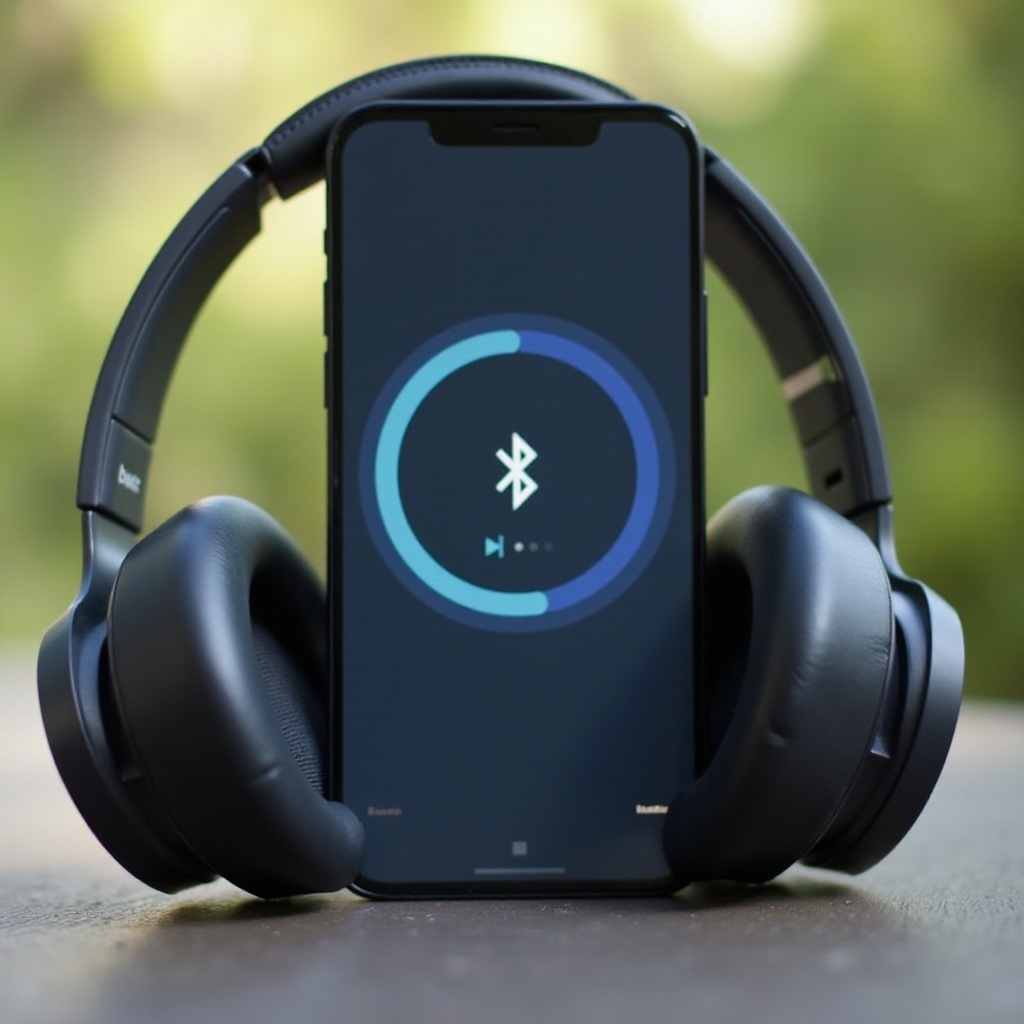
Menghubungkan headphone Beats Studio Pro ke iPhone Anda dapat secara signifikan meningkatkan pengalaman audio Anda, menawarkan suara premium sambil memungkinkan konektivitas dengan perangkat Apple favorit Anda. Panduan ini akan memandu Anda melalui langkah-langkah sederhana untuk memastikan pemasangan yang mulus, mengatasi masalah konektivitas potensial, dan mengoptimalkan pengaturan suara untuk meningkatkan kenikmatan.
Menyiapkan Perangkat Anda
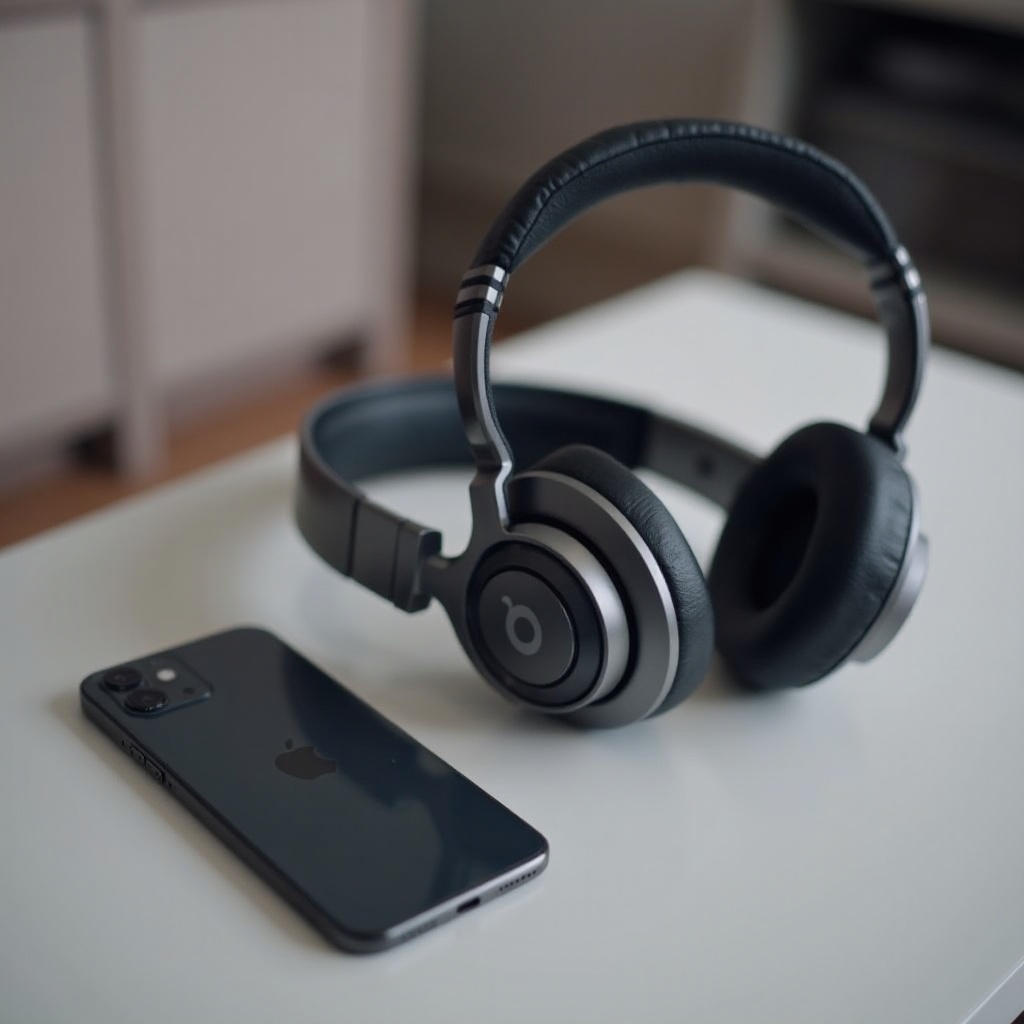
Sebelum memulai proses koneksi, sangat penting bahwa baik headphone Beats Studio Pro dan iPhone Anda siap untuk dipasangkan. Memastikan kompatibilitas dan tingkat daya yang memadai pada kedua perangkat akan mencegah gangguan.
- Memeriksa Kompatibilitas: Pastikan model iPhone Anda kompatibel dengan Beats Studio Pro, idealnya mendukung Bluetooth 4.0 dan versi yang lebih baru untuk operasi yang sempurna.
- Memastikan Kedua Perangkat Terisi: Tingkat baterai rendah dapat menyebabkan masalah konektivitas, jadi isi daya baik headphone Beats dan iPhone Anda.
- Memperbarui Perangkat Lunak dan Firmware: Secara teratur memperbarui perangkat lunak iPhone Anda ke versi terbaru, dan periksa pembaruan firmware untuk Beats Studio Pro Anda menggunakan aplikasi Beats.
Dengan persiapan yang lengkap, Anda akan siap untuk koneksi yang lancar.
Panduan Langkah-demi-Langkah untuk Menghubungkan
Berikut adalah langkah-langkah yang diperlukan untuk memasangkan Beats Studio Pro Anda dengan iPhone Anda dengan sukses:
-
Mengaktifkan Bluetooth di iPhone: Akses aplikasi Pengaturan di iPhone Anda, pilih ‘Bluetooth’, dan hidupkan untuk membuat perangkat dapat ditemukan.
-
Memasangkan Beats Studio Pro dengan iPhone: Hidupkan Beats Studio Pro Anda dan tahan tombol daya untuk mengaktifkan mode pemasangan. Ketika perangkat muncul dalam daftar perangkat yang dapat ditemukan di iPhone Anda, ketuk untuk memulai pemasangan.
-
Memastikan Koneksi Berhasil: iPhone Anda akan memberi tahu Anda setelah headphone berhasil terhubung, siap untuk Anda menikmati musik, podcast, dan panggilan.
Dengan langkah-langkah ini, perangkat Anda akan berinteraksi tanpa gangguan, memastikan suara berkualitas tinggi.
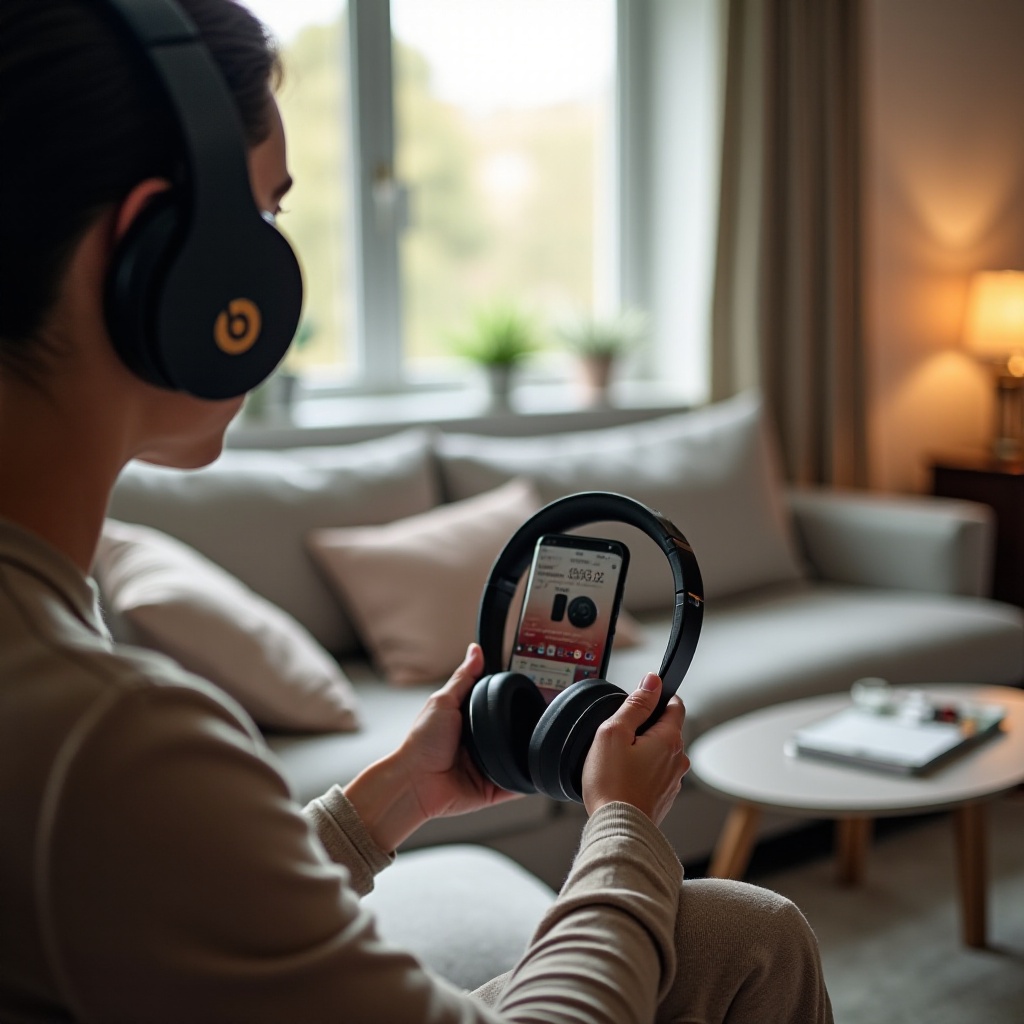
Mengatasi Masalah Konektivitas
Terkadang koneksi mungkin tidak berhasil seperti yang diharapkan. Untungnya, mengatasi masalah ini bisa sederhana.
-
Masalah Umum dan Solusi: Jika headphone Anda tidak muncul dalam daftar Bluetooth, pastikan mereka berada dalam mode pemasangan. Mulai ulang baik iPhone dan Beats Studio Pro Anda jika diminta.
-
Mereset Beats Studio Pro: Tahan tombol daya selama sekitar 10 detik sampai indikator LED berkedip, secara efektif mereset headphone ke pengaturan default mereka untuk mengatasi masalah konektivitas.
-
Memperbarui iOS untuk Kinerja yang Lebih Baik: Konektivitas dapat terpengaruh oleh iOS yang sudah lama tidak diperbarui, jadi biasakan untuk memperbarui ke versi terbaru untuk peningkatan kinerja.
Mengatasi strategi pemecahan masalah ini membantu menjaga koneksi yang stabil, memperkaya pengalaman mendengarkan Anda.
Maksimalkan Pengalaman Mendengarkan Anda
Menghubungkan perangkat Anda hanyalah permulaan; mengoptimalkan kualitas suara adalah kunci untuk perjalanan audio yang mendalam.
-
Mengoptimalkan Pengaturan Audio di iPhone: Jelajahi pengaturan di iPhone Anda untuk menyesuaikan EQ dan membangun profil suara yang dipersonalisasi sesuai dengan preferensi genre Anda.
-
Mengcustom Pengaturan Beats Studio Pro: Melalui aplikasi Beats, modifikasi pengaturan pembatalan kebisingan dan keseimbangan suara agar sesuai dengan lingkungan dan kebutuhan Anda.
-
Memanfaatkan Fitur Tambahan: Gunakan integrasi Siri untuk perintah suara yang nyaman untuk memfasilitasi pengalaman hands-free.
Optimasi ini memastikan bahwa Anda dapat sepenuhnya tenggelam dalam koleksi musik Anda, mengalami kualitas audio yang tak tertandingi.
Kesimpulan
Dengan mengikuti langkah-langkah yang tertera dalam panduan ini, menghubungkan headphone Beats Studio Pro Anda ke iPhone Anda menjadi usaha yang mudah dan memuaskan, membuka suara berkualitas tinggi untuk pendengar kasual dan cerdas. Pengisian daya konsisten, pembaruan, dan pengaturan yang dioptimalkan meningkatkan pengalaman auditori Anda, memastikan Anda mendapatkan hasil maksimal dari investasi Anda.
Pertanyaan yang Sering Diajukan
Bagaimana cara mereset Beats Studio Pro saya jika tidak dapat terhubung?
Untuk mereset Beats Studio Pro Anda, tahan tombol daya selama sekitar 10 detik hingga lampu LED berkedip. Ini biasanya menyelesaikan masalah konektivitas dan memungkinkan Anda untuk memasangkan kembali.
Dapatkah saya menggunakan Beats Studio Pro dengan model iPhone lama tanpa masalah?
Beats Studio Pro umumnya berfungsi dengan baik dengan iPhone yang mendukung Bluetooth 4.0 dan di atasnya. Memperbarui perangkat dan perangkat lunak Anda memastikan kompatibilitas dan kinerja.
Apa yang harus saya lakukan jika Beats Studio Pro saya terus terputus dari iPhone saya?
Jika pemutusan terus terjadi, periksa gangguan dari perangkat Bluetooth lainnya. Pastikan pembaruan perangkat lunak dilakukan, dan reset pengaturan jaringan headphone dan iPhone.