แนะนำ
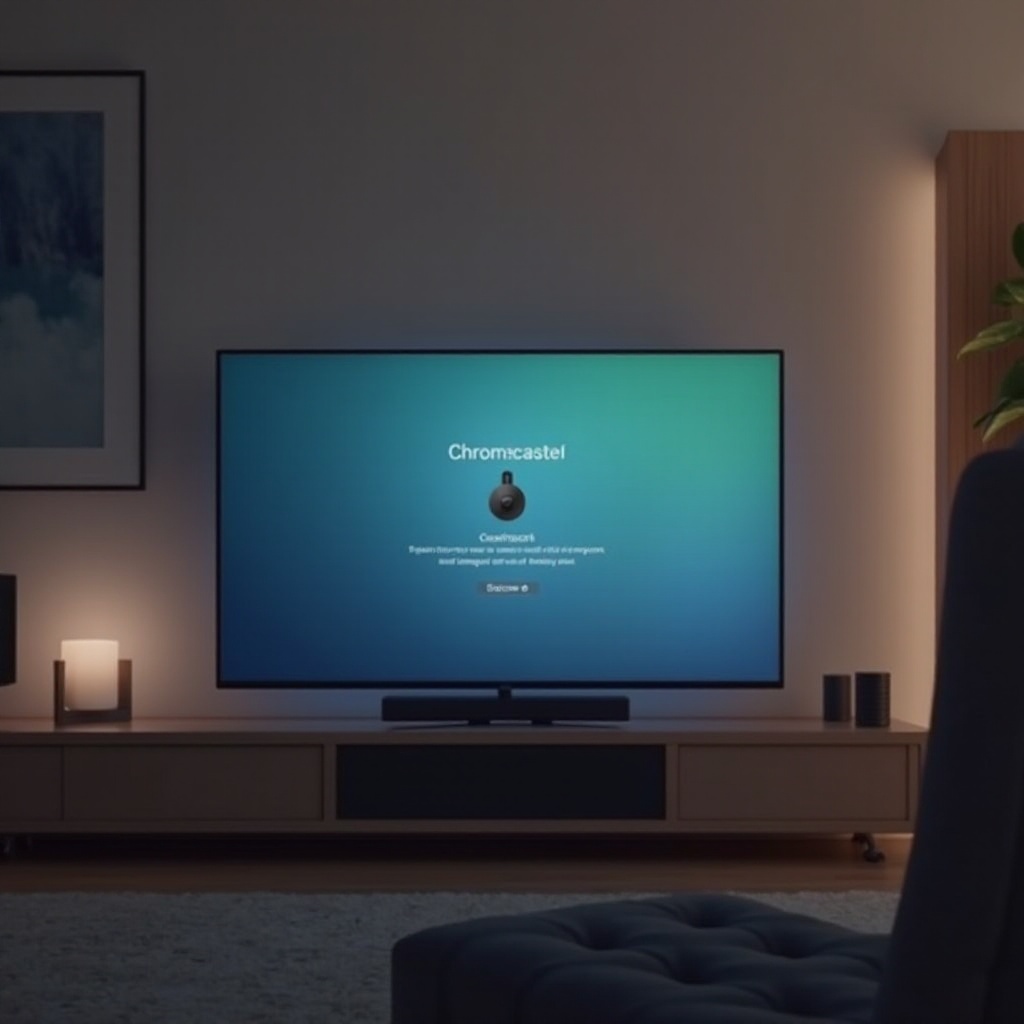
Chromecast เป็นอุปกรณ์ที่ขาดไม่ได้ในบ้านอัจฉริยะ ช่วยให้การสตรีมและการเชื่อมต่อมีความต่อเนื่อง การคืนค่าโรงงานของ Chromecast สามารถแก้ปัญหาด้านประสิทธิภาพและการเชื่อมต่อ เพื่อให้มั่นใจในการทำงานที่ดีที่สุด คู่มือที่ครอบคลุมนี้จะแนะนำขั้นตอนการคืนค่าโรงงาน เพื่อพัฒนาการบูรณาการบ้านอัจฉริยะ
เหตุผลที่อาจจะต้องคืนค่าโรงงาน
การคืนค่าโรงงานบน Chromecast สามารถเพิ่มประสิทธิภาพอย่างมาก การเข้าใจถึงเหตุผลที่ควรทำขั้นตอนนี้มีความสำคัญ
-
ปัญหาทั่วไปที่บ่งบอกถึงความจำเป็นในการรีเซ็ต: การเชื่อมต่อลดลงบ่อยๆ สตรีมล่าช้า หรือ Chromecast ไม่ตอบสนองถือเป็นตัวบ่งชี้ที่ชัดเจนว่าการรีเซ็ตโรงงานจะสามารถแก้ปัญหาได้
-
ประโยชน์สำหรับสมรรถนะของบ้านอัจฉริยะ: การรีเซ็ตสามารถคืนค่าอุปกรณ์ไปยังการตั้งค่าเริ่มต้น เพิ่มการตอบสนองและเพื่อให้มั่นใจว่าอุปกรณ์ประกอบกันได้ราบรื่นกับอุปกรณ์อัจฉริยะอื่นๆ
การรับรู้ถึงสัญญาณเหล่านี้ช่วยให้คุณจัดการสภาพแวดล้อมบ้านอัจฉริยะได้อย่างรอบคอบ เตรียมพร้อมสำหรับขั้นตอนการรีเซ็ตโรงงานต่อไป
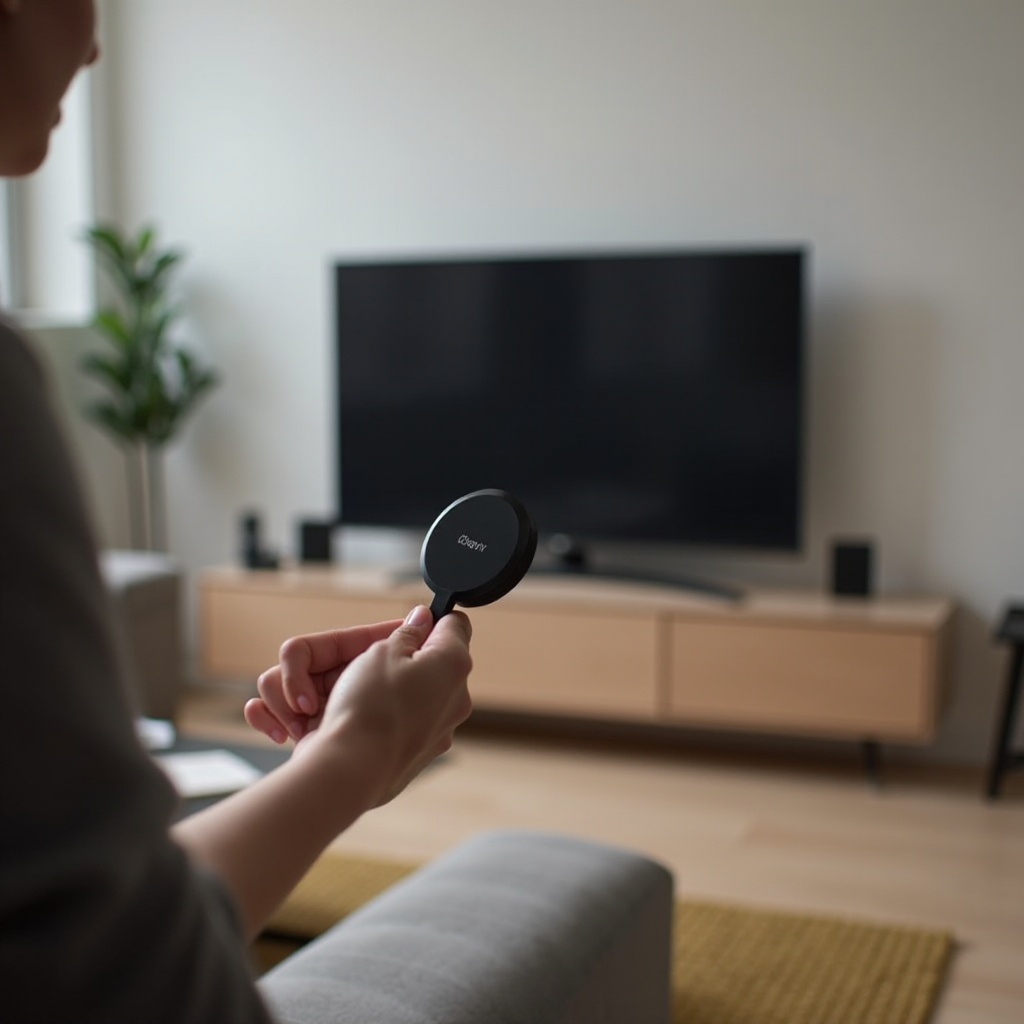
การเตรียมการคืนค่าโรงงาน
การเตรียมการเป็นกุญแจสู่ความสำเร็จในกระบวนการคืนค่าโรงงาน การรับรองว่าคุณสำรองข้อมูลสำคัญและตรวจสอบความเข้ากันได้ของอุปกรณ์ช่วยป้องกันความขัดแย้งที่ไม่จำเป็น
-
การสำรองข้อมูลสำคัญ: บันทึกข้อมูลประจำตัวเครือข่ายและรายละเอียดบัญชี Google เพื่อรับประกันการตั้งค่าอย่างรวดเร็วหลังรีเซ็ต
-
ตรวจสอบความเข้ากันได้ของอุปกรณ์กับอุปกรณ์อัจฉริยะอื่นๆ: ตรวจสอบความเข้ากันได้ของ Chromecast กับระบบบ้านอัจฉริยะ โดยการตรวจสอบเวอร์ชั่น firmware และการตั้งค่าอุปกรณ์
การเตรียมการอย่างละเอียดทำให้การรีเซ็ตเป็นไปอย่างราบรื่น และดำเนินการสู่คู่มือขั้นตอน
คู่มือขั้นตอนการคืนค่าโรงงาน Chromecast
การคืนค่า Chromecast จะคืนค่าไปยังการตั้งค่าโรงงาน แก้ไขปัญหามากมายตามมา ใช้วิธีต่อไปนี้:
- วิธีที่ 1: ใช้แอป Google Home:
- เปิดแอปพลิเคชันและเลือกอุปกรณ์ Chromecast
- ไปที่ ‘การตั้งค่า’ แล้วไปยัง ‘เพิ่มเติม’
-
เลือก ‘รีเซ็ตโรงงาน’ และยืนยันการเลือกของคุณ
-
วิธีที่ 2: รีเซ็ตด้วยตนเองตรงบนอุปกรณ์:
- ด้วย Chromecast เชื่อมต่อกับทีวีและแหล่งพลังงาน กดและถือปุ่มรีเซ็ต
- ถือไว้ประมาณ 25 วินาทีหรือจนกว่าไฟ LED จะเริ่มกระพริบ แสดงว่าการรีเซ็ตเสร็จสมบูรณ์
คู่มือนี้ช่วยให้การคืนค่าอุปกรณ์เรียบร้อย ล้างการตั้งค่าก่อนหน้า และเพิ่มความเข้ากันได้ในบ้านอัจฉริยะของคุณ

การแก้ไขปัญหาหลังคืนค่าโรงงาน
หลังจากการรีเซ็ตโรงงานเสร็จสิ้น ให้ทำตามขั้นตอนการแก้ไขปัญหาเหล่านี้เพื่อบูรณาการอุปกรณ์ของคุณ
-
การเชื่อมต่อใหม่กับเครือข่าย Wi-Fi: ใช้แอป Google Home เพื่อเชื่อมต่อใหม่กับ Wi-Fi ให้มั่นใจว่าการเชื่อมต่อเครือข่ายแข็งแรงเพื่อบริการที่ไม่ถูกขัดจังหวะ
-
บูรณาการเข้ากับระบบบ้านอัจฉริยะ: ตั้งค่า Chromecast ให้ตรงกับอุปกรณ์บ้านอัจฉริยะอื่นๆ เพื่อให้ใช้งานเป็นไปอย่างราบรื่น
การดำเนินการหลังรีเซ็ตที่มีประสิทธิภาพทำให้อุปกรณ์ของคุณปฏิบัติงานได้เต็มที่ เชื่อมต่อกับสภาพแวดล้อมบ้านอัจฉริยะอย่างราบรื่น
วิธีการที่ดีที่สุดในการรักษาสมรรถนะ Chromecast
การรักษาสมรรถนะของ Chromecast หลังรีเซ็ตจะรับประกันผลประโยชน์ระยะยาวสำหรับระบบบ้านอัจฉริยะของคุณ
-
การอัพเดตและเคล็ดลับการบำรุงรักษาเป็นประจำ: ตรวจสอบการอัพเดต firmware ผ่านแอป Google Home เป็นประจำ การอัพเดตช่วยแก้ปัญหาและปรับปรุงการทำงาน
-
การปรับการตั้งค่าอุปกรณ์เพื่อการใช้งานบ้านอัจฉริยะ: ทบทวนการตั้งค่าให้ตรงกับระบบบ้านอัจฉริยะ เปิดใช้งานการควบคุมด้วยเสียงและปรับแต่งการตั้งค่าตามความต้องการ
การรักษา Chromecast อย่างสม่ำเสมอทำให้มั่นใจว่าสมรรถนะสูงและเข้ากับบ้านอัจฉริยะอย่างราบรื่น
สรุป
การคืนค่าโรงงานบน Chromecast ช่วยเพิ่มสมรรถนะและการทำงานในบ้านอัจฉริยะ ขอบคุณขั้นตอนและเคล็ดลับการบำรุงรักษาที่กำหนดไว้ ผู้ใช้สามารถทำให้อุปกรณ์ Chromecast ของพวกเขาให้บริการที่ไม่ถูกขัดจังหวะอย่างต่อเนื่องและการเชื่อมต่อที่สำคัญสำหรับการใช้ชีวิตสมัยใหม่
คำถามที่พบบ่อย
ฉันควรทำอย่างไรหากการรีเซ็ต Chromecast ล้มเหลว?
ตรวจสอบแหล่งจ่ายไฟและลองรีเซ็ตใหม่อีกครั้ง ติดต่อฝ่ายสนับสนุนของ Google หากปัญหายังคงอยู่
ฉันจะเชื่อมต่อ Chromecast กับเครือข่ายสมาร์ทโฮมของฉันใหม่ได้อย่างไร?
ใช้แอป Google Home เพื่อตั้งค่าอุปกรณ์ของคุณ ตรวจสอบความสามารถในการมองเห็นและการเชื่อมต่อของเครือข่ายเพื่อการเชื่อมต่อใหม่ที่ราบรื่น
มีสัญญาณอะไรบ้างที่บ่งบอกว่า Chromecast ของฉันต้องการการรีเซ็ต?
การตัดการเชื่อมต่อบ่อยครั้ง การขัดจังหวะการสตรีม หรือความล้มเหลวในการตรวจจับอุปกรณ์อัจฉริยะบ่งบอกถึงความจำเป็นในการรีเซ็ต