บทนำ
หูฟัง JLab ที่รู้จักกันดีในด้านคุณภาพเสียงที่ยอดเยี่ยมและความสะดวกสบายไร้สาย สามารถปรับปรุงประสบการณ์เสียงจากแล็ปท็อปของคุณได้อย่างมาก ไม่ว่าจะเป็นการฟังเพลง การเข้าร่วมประชุมทางวิดีโอ หรือการสตรีมเนื้อหา การเชื่อมต่อหูฟังเหล่านี้กับแล็ปท็อปจะทำให้คุณได้รับเสียงที่ราบรื่น คู่มือฉบับนี้เสนอขั้นตอนโดยละเอียดเกี่ยวกับการเชื่อมต่อหูฟัง JLab กับแล็ปท็อปของคุณ แก้ไขปัญหาการเชื่อมต่อทั่วไป และให้คำแนะนำเพื่อเพิ่มประสิทธิภาพสูงสุด
ทำความเข้าใจหูฟัง JLab
ก่อนที่จะเชื่อมต่อ สิ่งสำคัญคือต้องรับรู้คุณสมบัติที่ทำให้หูฟัง JLab โดดเด่น รายการปี 2024 ประกอบด้วยรุ่นต่างๆ เช่น JBuds Air และ Epic Air Sport ซึ่งได้รับความนิยมในด้านเทคโนโลยีขั้นสูงและการออกแบบที่ใช้งานง่าย
คุณสมบัติเด่นของหูฟัง JLab
หูฟัง JLab มีคุณสมบัติที่ยอดเยี่ยมหลายประการ:
– เทคโนโลยี Bluetooth สำหรับการเชื่อมต่อที่รวดเร็วและเสถียร
– การแยกเสียงรบกวนเพื่อการฟังที่สมจริง
– อายุการใช้งานแบตเตอรี่ยาวนานเพื่อรองรับการฟังที่ต่อเนื่อง
– การตั้งค่าเสียงที่ปรับแต่งได้เพื่อตอบสนองความชอบของแต่ละบุคคล
รุ่นยอดนิยมในปี 2024
ในบรรดารุ่นที่นิยมมากที่สุดในปีนี้ ได้แก่:
– JBuds Air: ขนาดกะทัดรัดและอเนกประสงค์ เหมาะสำหรับการใช้งานทุกวัน
– Epic Air Sport: สร้างขึ้นสำหรับไลฟ์สไตล์ที่กระฉับกระเฉงพร้อมอายุการใช้งานแบตเตอรี่ที่น่าประทับใจและความทนทานต่อน้ำ การเข้าใจคุณสมบัติเหล่านี้จะช่วยในกระบวนการตั้งค่า เพื่อให้คุณได้รับประสบการณ์ที่ดีที่สุดเมื่อเชื่อมต่อกับแล็ปท็อป
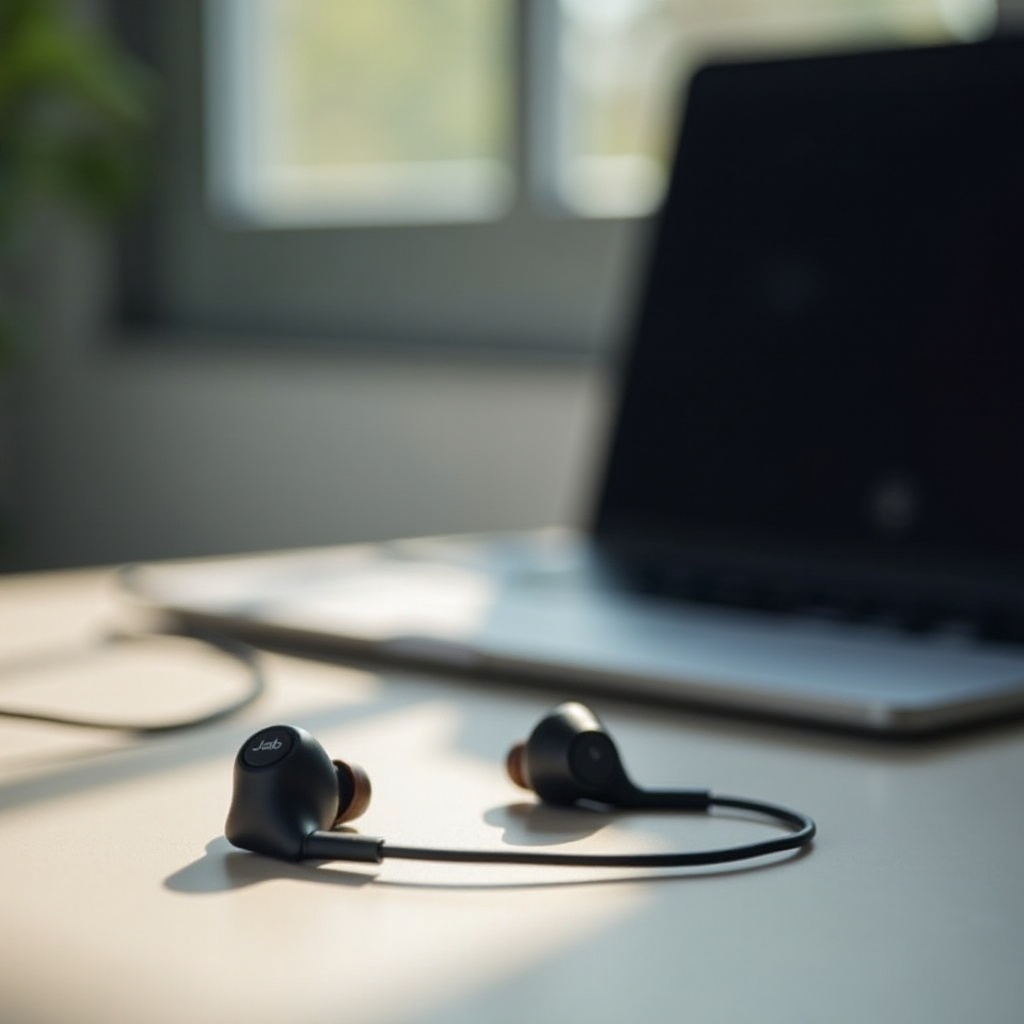
เตรียมการเชื่อมต่อ
เพื่อให้มั่นใจว่าหูฟัง JLab และแล็ปท็อปของคุณเชื่อมต่อได้อย่างราบรื่น เริ่มต้นด้วยการยืนยันว่าอุปกรณ์ของคุณพร้อมใช้งาน ทั้งคู่ควรมีการชาร์จและเปิดมี Bluetooh การตรวจสอบความเข้ากันได้เป็นเรื่องง่าย:
ตรวจสอบความเข้ากันได้ของ Bluetooth บนแล็ปท็อปของคุณ
สำหรับ Windows:
1. เข้าหา ‘การตั้งค่า’ > ‘อุปกรณ์’ > ‘บลูทูธและอุปกรณ์อื่นๆ’ และตรวจสอบบลูทูธอยู่ในโหมดเปิด
สำหรับ Mac:
1. ไปที่ ‘การตั้งค่าระบบ’ > ‘บลูทูธ’ และตรวจสอบให้แน่ใจว่าการเปิดใช้งานครบถ้วน
การชาร์จและเปิดใช้งานหูฟัง JLab
ตรวจสอบให้แน่ใจว่าหูฟังของคุณมีการชาร์จอย่างพอเพียง ในการเข้าสู่โหมดจับคู่:
– กดปุ่มพาวเวอร์ค้างไว้จนกว่าไฟแสดงสถานะ LED จะเริ่มกระพริบ เมื่ออุปกรณ์ของคุณเตรียมพร้อมอย่างเหมาะสม คุณก็พร้อมที่จะเชื่อมต่อ
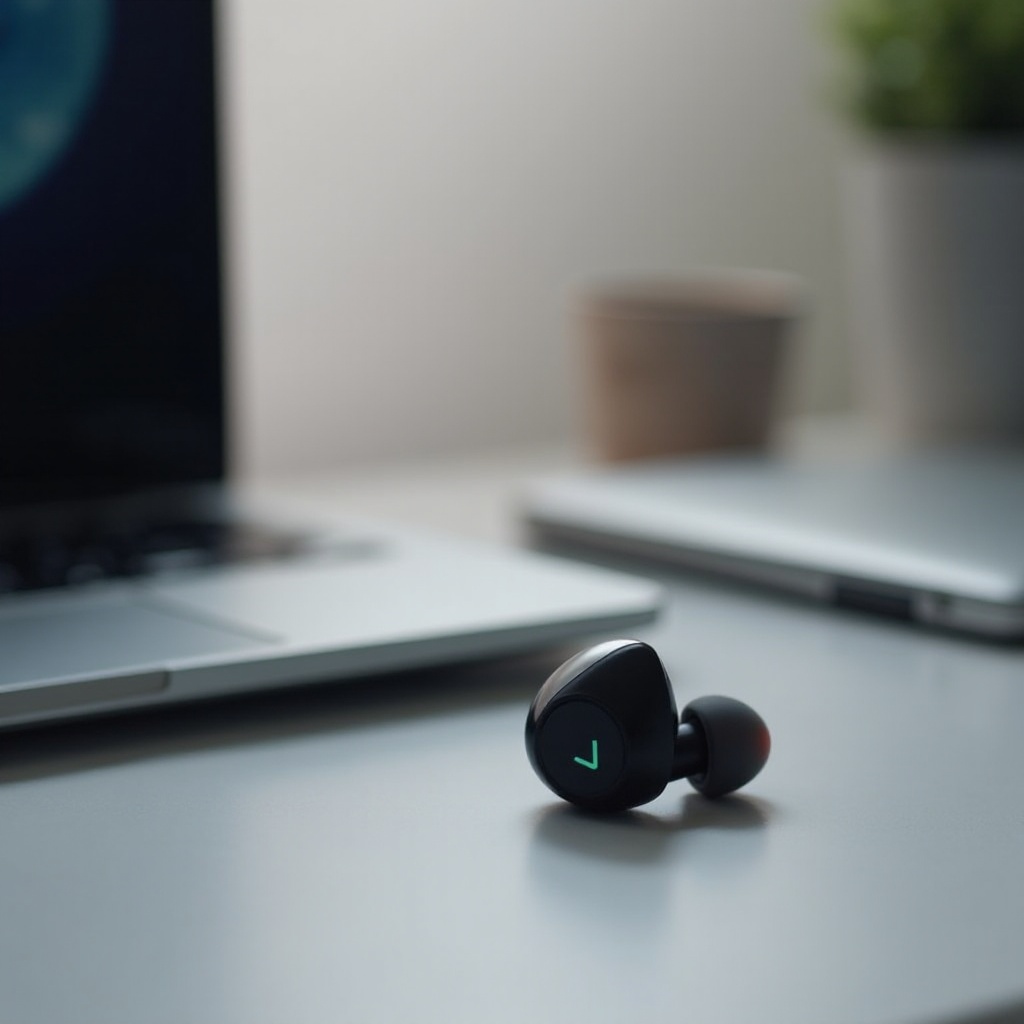
การเชื่อมต่อหูฟัง JLab กับแล็ปท็อปของคุณ
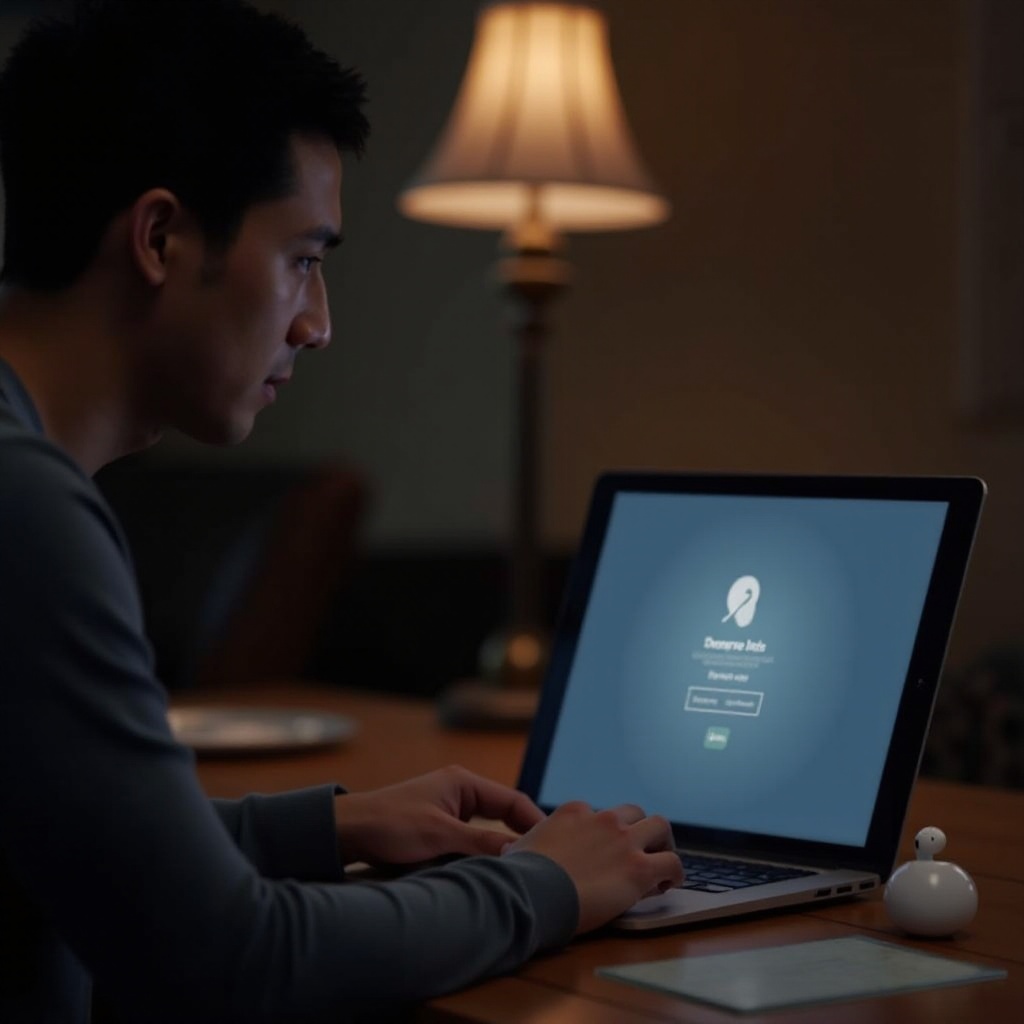
การเชื่อมต่อหูฟังของคุณเป็นเรื่องง่าย โดยมีขั้นตอนที่แตกต่างกันเล็กน้อยระหว่างแล็ปท็อป Windows และ Mac ทำตามคำแนะนำเหล่านี้เพื่อกระบวนการจับคู่ที่ราบรื่น
การจับคู่กับแล็ปท็อป Windows
- เปิด ‘การตั้งค่าบลูทูธ’ ผ่าน ‘การตั้งค่า’ > ‘อุปกรณ์’ > ‘บลูทูธและอุปกรณ์อื่น ๆ’
- คลิก ‘เพิ่มบลูทูธหรืออุปกรณ์อื่น’ และเลือก ‘บลูทูธ’
- เลือกหูฟัง JLab ของคุณจากรายการเมื่อปรากฏขึ้น
- ยืนยันการเชื่อมต่อเมื่อไฟ LED หยุดกระพริบ
การจับคู่กับแล็ปท็อป Mac
- ไปที่ ‘การตั้งค่าระบบ’ > ‘บลูทูธ’
- ตรวจสอบให้แน่ใจว่าบลูทูธเปิดใช้งาน แล้วค้นหาในรายการหูฟังของคุณ
- คลิก ‘เชื่อมต่อ’ ถัดจากอุปกรณ์ของคุณ
- ยืนยันการเชื่อมต่อผ่านการเปลี่ยนแปลงของ LED บนหูฟัง การปฏิบัติตามขั้นตอนเหล่านี้จะทำให้หูฟัง JLab ของคุณเชื่อมต่อกับแล็ปท็อปของคุณได้อย่างราบรื่น
การแก้ไขปัญหาทั่วไป
หากคุณพบปัญหาเช่นหูฟังของคุณไม่ปรากฏในรายการบลูทูธหรือมีเสียงแปรปรวน ไม่ต้องกังวล ปัญหาดังกล่าวมักมีวิธีแก้ไขที่ง่าย
ปัญหาการเชื่อมต่อและวิธีแก้ไข
- หูฟังไม่พบ: ตรวจสอบให้แน่ใจว่าหูฟังของคุณยังคงอยู่ในโหมดจับคู่ คุณอาจต้องรีเฟรชการตั้งค่าบลูทูธโดยการสลับเปิดปิดบลูทูธอีกครั้ง
- เสียงแปรปรวนเป็นครั้งคราว: อาจเกิดจากการรบกวนจากอุปกรณ์อื่น ลองรีสตาร์ทแล็ปท็อปถ้าจำเป็น
การรีเซ็ตการตั้งค่าบลูทูธ
- รีเซ็ตหูฟังของคุณโดยถือปุ่มพาวเวอร์จนกว่าจะรีสตาร์ท
- ลบหูฟังของคุณออกจากรายชื่อบลูทูธของแล็ปท็อปและแก้ไขการเชื่อมต่อ การแก้ไขปัญหาเหล่านี้สามารถช่วยฟื้นฟูการเชื่อมต่อที่เชื่อถือได้
การเพิ่มประสิทธิภาพประสบการณ์หูฟังของคุณ
เมื่อคุณเชื่อมต่อหูฟังแล้ว มีวิธีที่คุณสามารถให้ได้รับคุณภาพเสียงที่ดีที่สุด
การรักษาความเสถียรในการเชื่อมต่อ
สำหรับประสิทธิภาพที่ดีที่สุด:
– เก็บแล็ปท็อปและหูฟังของคุณไว้ใกล้กันเพื่อหลีกเลี่ยงการรบกวน
– หลีกเลี่ยงสิ่งแวดล้อมที่มีการรบกวนไร้สายหนัก
เคล็ดลับในการปรับปรุงคุณภาพเสียง
ปรับปรุงความชัดเจนของเสียงโดย:
– ปรับการตั้งค่าเสียงของแล็ปท็อปเพื่อการใช้งานตามความต้องการ
– ตรวจสอบการอัพเดตซอฟต์แวร์ที่อาจเพิ่มประสิทธิภาพ ด้วยการปรับปรุงเหล่านี้ การฟังของคุณจะเป็นประสบการณ์ที่ยอดเยี่ยม
สรุป
การเชื่อมต่อหูฟัง JLab กับแล็ปท็อปเป็นกระบวนการที่ตรงไปตรงมาและต้องการความรู้ทางเทคนิคเพียงเล็กน้อย พร้อมด้วยข้อมูลและขั้นตอนที่นำเสนอในคู่มือฉบับนี้ คุณสามารถเพลิดเพลินกับการส่งเสียงต่อเนื่องตลอดกิจกรรมในแต่ละวันของคุณ เพลิดเพลินกับคุณภาพเสียงที่สมบูรณ์และความสะดวกสบายที่หูฟัง JLab นำเสนอ
คำถามที่พบบ่อย
ทำไมหูฟัง JLab ของฉันถึงไม่เชื่อมต่อกับแล็ปท็อป?
ตรวจสอบให้แน่ใจว่าหูฟังของคุณอยู่ในโหมดจับคู่และ Bluetooth ของแล็ปท็อปเปิดใช้งานอยู่ เริ่มต้นใหม่ทั้งสองอุปกรณ์เพื่อช่วยรีเซ็ตการเชื่อมต่อ
ฉันจะรีเซ็ตหูฟัง JLab ของฉันได้อย่างไร?
รีเซ็ตหูฟังของคุณโดยกดปุ่มเปิด/ปิดค้างไว้จนกว่าจะปิดแล้วเปิดใหม่อีกครั้งเพื่อกลับเข้าสู่โหมดจับคู่
หูฟัง JLab สามารถเชื่อมต่อกับหลายอุปกรณ์ได้หรือไม่?
ได้ หูฟัง JLab สามารถสลับระหว่างอุปกรณ์ได้ แต่คุณอาจต้องตัดการเชื่อมต่อจากอุปกรณ์ปัจจุบันก่อนที่จะเชื่อมต่อกับอุปกรณ์ใหม่