บทนำ
การเชื่อมต่อ AirPods ของคุณกับแล็ปท็อป Windows 11 อาจดูท้าทายในตอนแรก แต่ก็ง่ายกว่าที่คุณคิด AirPods มีชื่อเสียงเรื่องการรวมเข้ากับอุปกรณ์ Apple แต่ก็ใช้ได้ดีกับแล็ปท็อป Windows เช่นกัน โดยให้เสียงคุณภาพสูงแบบไร้สาย คู่มือนี้มีคำแนะนำทีละขั้นตอนในการจับคู่ AirPods ของคุณกับ Windows 11 ได้สำเร็จและมีเคล็ดลับในการเพิ่มประสบการณ์การฟังของคุณสูงสุด ไม่ว่าคุณจะทำงาน เล่นเกม หรือต้องการฟังในยามว่าง

ประโยชน์ของการใช้ AirPods กับ Windows 11
AirPods มอบโซลูชั่นไร้สายที่มีคุณภาพเสียงที่เหนือกว่าเมื่อใช้กับ Windows 11 หูฟังเหล่านี้ให้เสียงที่ชัดเจนเหมาะสำหรับการโทรวิดีโอและการประชุมเสมือน และการออกแบบที่กะทัดรัดหมายความว่าไม่มีสายพันกัน นอกจากนี้ยังมีระบบตัดเสียงรบกวนขั้นสูงซึ่งเหมาะอย่างยิ่งสำหรับสิ่งแวดล้อมที่มีเสียงดังหรือวุ่นวาย การเชื่อมต่อระหว่าง AirPods และ Windows 11 เป็นไปอย่างราบรื่น ทำให้คุณเพลิดเพลินกับความอิสระและความคล่องตัวโดยไม่ลดทอนคุณภาพเสียง มาเตรียม AirPods ของคุณให้พร้อมสำหรับการเชื่อมต่ออย่างราบรื่น
เตรียม AirPods ของคุณสำหรับการเชื่อมต่อ
ตรวจสอบให้แน่ใจว่า AirPods ของคุณพร้อมใช้งาน เป็นขั้นตอนแรกในการเชื่อมต่อกับแล็ปท็อป Windows 11 ของคุณ ทำการตรวจสอบเหล่านี้ให้เสร็จสิ้น:
– ตรวจสอบแบตเตอรี่และอัปเดตเฟิร์มแวร์: ยืนยันว่า AirPods ของคุณได้รับการชาร์จและเฟิร์มแวร์ของพวกมันทันสมัยอยู่เสมอ
– ตรวจสอบให้แน่ใจว่าได้เปิดใช้งานบลูทูธบนแล็ปท็อปของคุณแล้ว: เปลี่ยนการตั้งค่าบลูทูธเป็น ‘เปิด’ ในการตั้งค่า Windows 11 ของคุณ
หลังจากเตรียมการนี้เสร็จสิ้นแล้ว คุณพร้อมที่จะจับคู่อุปกรณ์ของคุณแล้ว ทำตามคำแนะนำด้านล่าง
คู่มือทีละขั้นตอนในการเชื่อมต่อ AirPods กับ Windows 11
การเชื่อมต่อ AirPods ของคุณกับแล็ปท็อป Windows 11 ต้องการเพียงไม่กี่ขั้นตอนง่ายๆ:
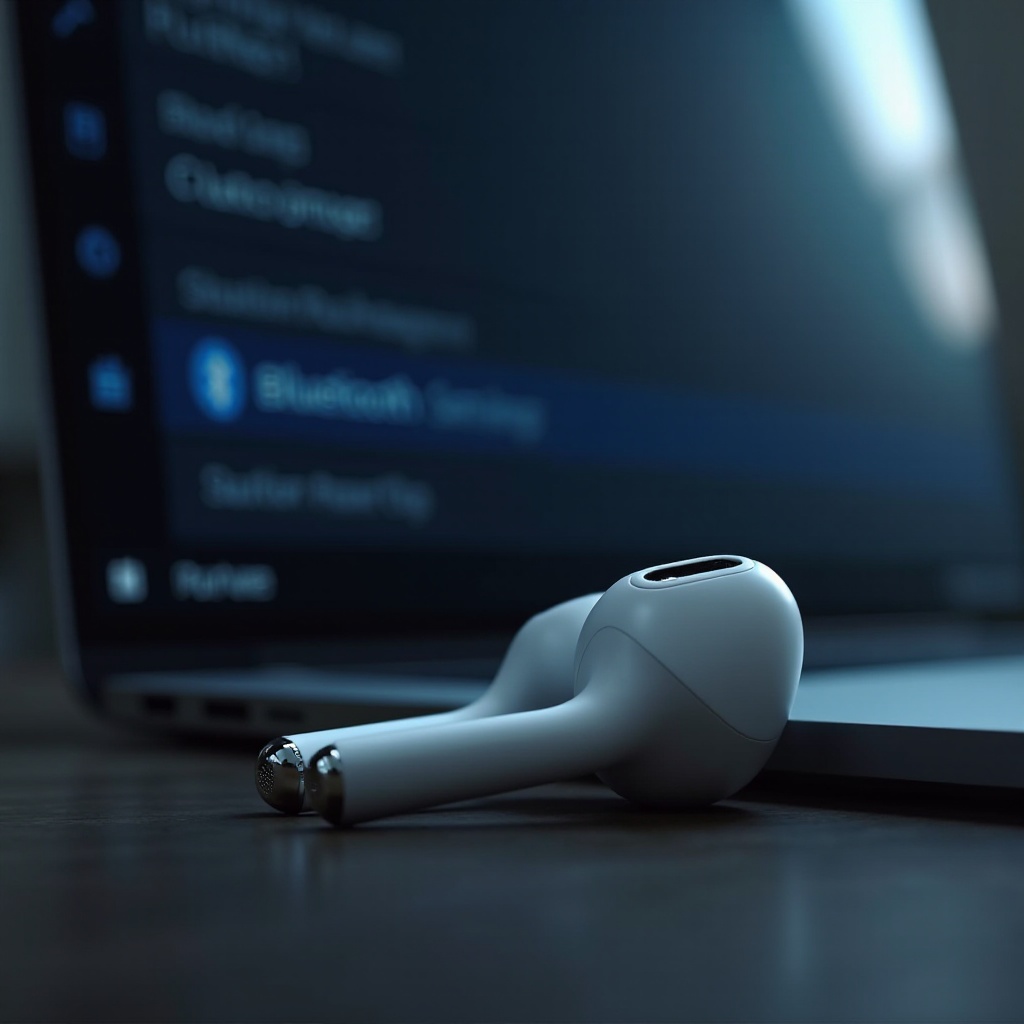
1. การเข้าถึงการตั้งค่าบลูทูธ: เปิดเมนูการตั้งค่าแล้วคลิก ‘บลูทูธ & อุปกรณ์’ ตรวจสอบให้แน่ใจว่ามีการเปิดใช้งานบลูทูธ
2. การจับคู่ AirPods ของคุณ:
– เปิดฝาเคส AirPods โดยมี AirPods อยู่ข้างใน
– กดปุ่มด้านหลังเคสจนกว่าไฟจะกระพริบสีขาว
– ในการตั้งค่าบลูทูธของ Windows 11 ให้เลือก ‘เพิ่มอุปกรณ์’ จากนั้น ‘บลูทูธ’
– เลือก AirPods ของคุณจากรายการอุปกรณ์
3. การแก้ไขปัญหาการเชื่อมต่อ: เริ่มต้นบลูทูธใหม่ เชื่อมต่อใหม่ หรือรีบูตแล็ปท็อปของคุณเพื่อแก้ปัญหาการเชื่อมต่อ
เมื่อจับคู่แล้ว AirPods ของคุณจะให้เสียงแบบไร้สายโดยไม่สูญเสียคุณภาพ ตอนนี้เรามาทำให้แน่ใจว่าการตั้งค่าเสียงที่เหมาะสมที่สุด
การเพิ่มประสิทธิภาพการตั้งค่า AirPods ใน Windows 11
เพื่อให้แน่ใจว่าคุณภาพเสียงที่ดีที่สุด จำเป็นต้องมีการปรับการตั้งค้าเล็กน้อย:
– ปรับการตั้งค่าเสียงและการป้อนข้อมูล: ไปที่ ‘การตั้งค่าเสียง’ และปรับระดับเสียงและเอาต์พุตเสียงเพื่อยกระดับประสบการณ์การฟังของคุณ
– กำหนดค่าควบคุม AirPods: ปรับแต่งการควบคุมการเล่นและการโทรผ่านตัวควบคุมเสียงของ Windows
หลังจากการเพิ่มประสิทธิภาพการตั้งค่าแล้ว มุ่งเน้นไปที่การรักษาเสถียรภาพของการเชื่อมต่อของคุณด้วยเคล็ดลับเพิ่มเติมเหล่านี้
เคล็ดลับในการรักษาการเชื่อมต่อที่เสถียร
เพื่อให้เสียงไม่สะดุด รักษาการเชื่อมต่อที่เสถียรด้วยเคล็ดลับเหล่านี้:
– ลดการรบกวนบลูทูธ: วางแล็ปท็อปของคุณให้อยู่ห่างจากอุปกรณ์อื่นๆ ที่อาจส่งผลกระทบต่อสัญญาณบลูทูธ
– ใช้ซอฟต์แวร์ของบุคคลที่สาม: เครื่องมือเช่น Bluetooth Tweaker สามารถช่วยจัดการและปรับปรุงการเชื่อมต่อได้
ด้วยการปฏิบัติเหล่านี้ คุณมั่นใจได้ว่าคุณกำลังใช้ AirPods ของคุณอย่างมีประสิทธิภาพกับ Windows 11 มาปิดท้ายด้วยข้อคิดสำคัญ
บทสรุป
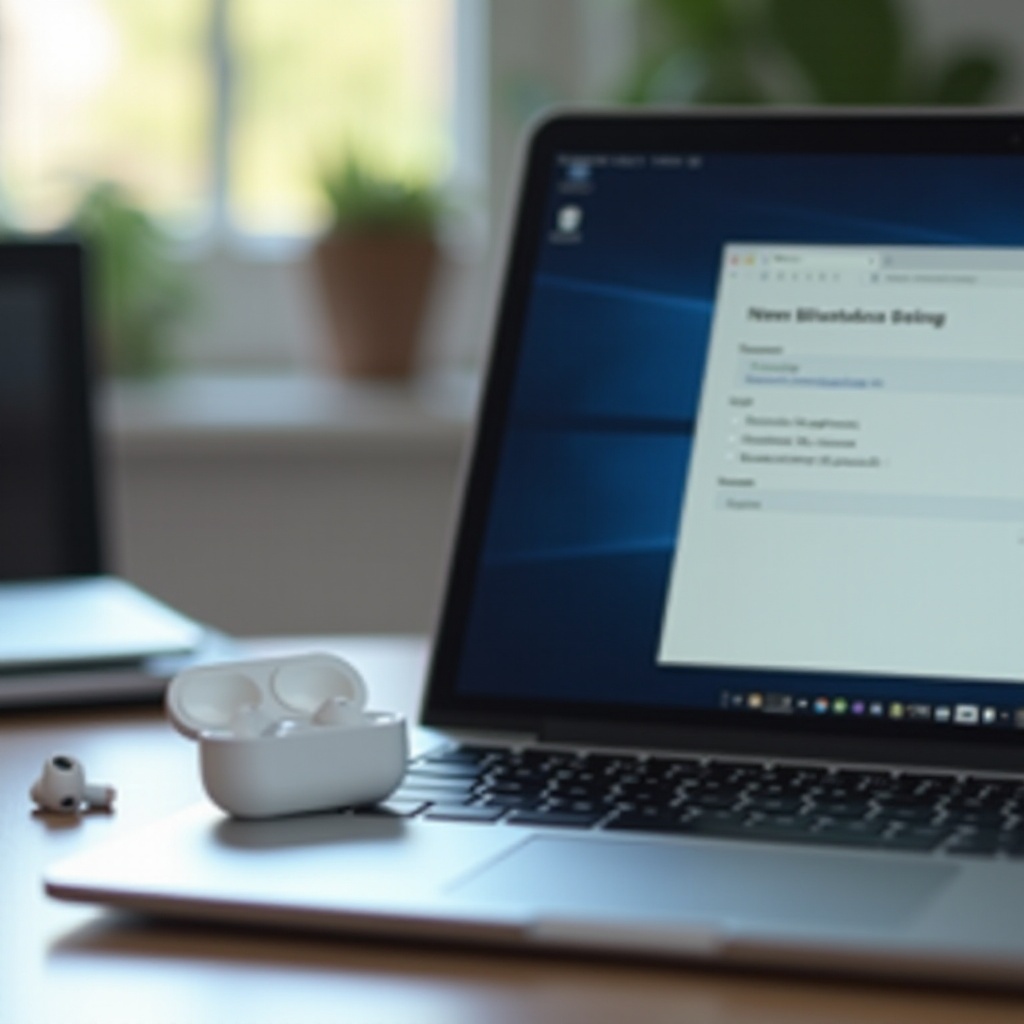
การเชื่อมต่อ AirPods กับแล็ปท็อป Windows 11 ช่วยเพิ่มความคล่องตัวและคุณภาพเสียง คู่มือนี้ทำให้มั่นใจได้ว่าคุณสามารถเชื่อมต่อและเพิ่มประสิทธิภาพ AirPods ของคุณสำหรับการใช้งานที่หลากหลาย การปรับแต่งการตั้งค่าเป็นสิ่งสำคัญในการบรรลุประสบการณ์การฟังที่เหนือกว่าที่ AirPods นำเสนอ เพลิดเพลินกับความยืดหยุ่นและคุณภาพของอุปกรณ์ของคุณกับ AirPods ทำให้ประสบการณ์การฟังของคุณสนุกยิ่งขึ้น
คำถามที่พบบ่อย
ฉันสามารถใช้ AirPods Pro และ AirPods Max กับ Windows 11 ได้หรือไม่?
ได้, AirPods Pro และ AirPods Max สามารถเชื่อมต่อได้ด้วยขั้นตอนเดียวกันกับ AirPods ทั่วไปและมีฟีเจอร์เพิ่มเติมอย่างการตัดเสียงรบกวนที่ดีขึ้น
แนวปฏิบัติที่ดีที่สุดสำหรับการรักษาแบตเตอรี่ AirPods คืออะไร?
แนะนำให้ชาร์จเป็นประจำ หลีกเลี่ยงอุณหภูมิที่สุดขั้ว และเก็บ AirPods ในเคสเมื่อไม่ใช้งานเพื่อรักษาอายุการใช้งานของแบตเตอรี่
จะแก้ไขปัญหาหน่วงเสียงอย่างไร?
เพื่อแก้ไขปัญหาหน่วงเสียง ให้ปรับปรุงไดรเวอร์ Bluetooth ลดการทำงานของแอปพลิเคชันที่เกิดขึ้นเบื้องหลัง และพิจารณาใช้ซอฟต์แวร์ของบุคคลที่สามเพื่อการจัดการที่ดีขึ้น