บทนำ
การเชื่อมต่อ AirPods ของคุณกับคอมพิวเตอร์ Dell เปิดประตูสู่ประสบการณ์เสียงที่ไร้รอยต่อ ด้วยคุณภาพเสียงที่ยอดเยี่ยม AirPods เป็นตัวเลือกยอดนิยมสำหรับการเพิ่มประสิทธิภาพการทำงานและความบันเทิงบนคอมพิวเตอร์ Dell ของคุณ คู่มือนี้ให้กระบวนการที่ง่ายต่อการติดตามสำหรับการเชื่อมต่อ AirPods แก้ปัญหาที่อาจเกิดขึ้น และปรับเสียงให้เหมาะสมสำหรับประสบการณ์ที่ดีที่สุด
ก่อนที่จะเข้าสู่กระบวนการเชื่อมต่อ สิ่งสำคัญคือต้องเตรียมอุปกรณ์ของคุณเพื่อลดอุปสรรคในการเชื่อมต่อทั่วไป
การเตรียมอุปกรณ์ของคุณเพื่อการเชื่อมต่อ
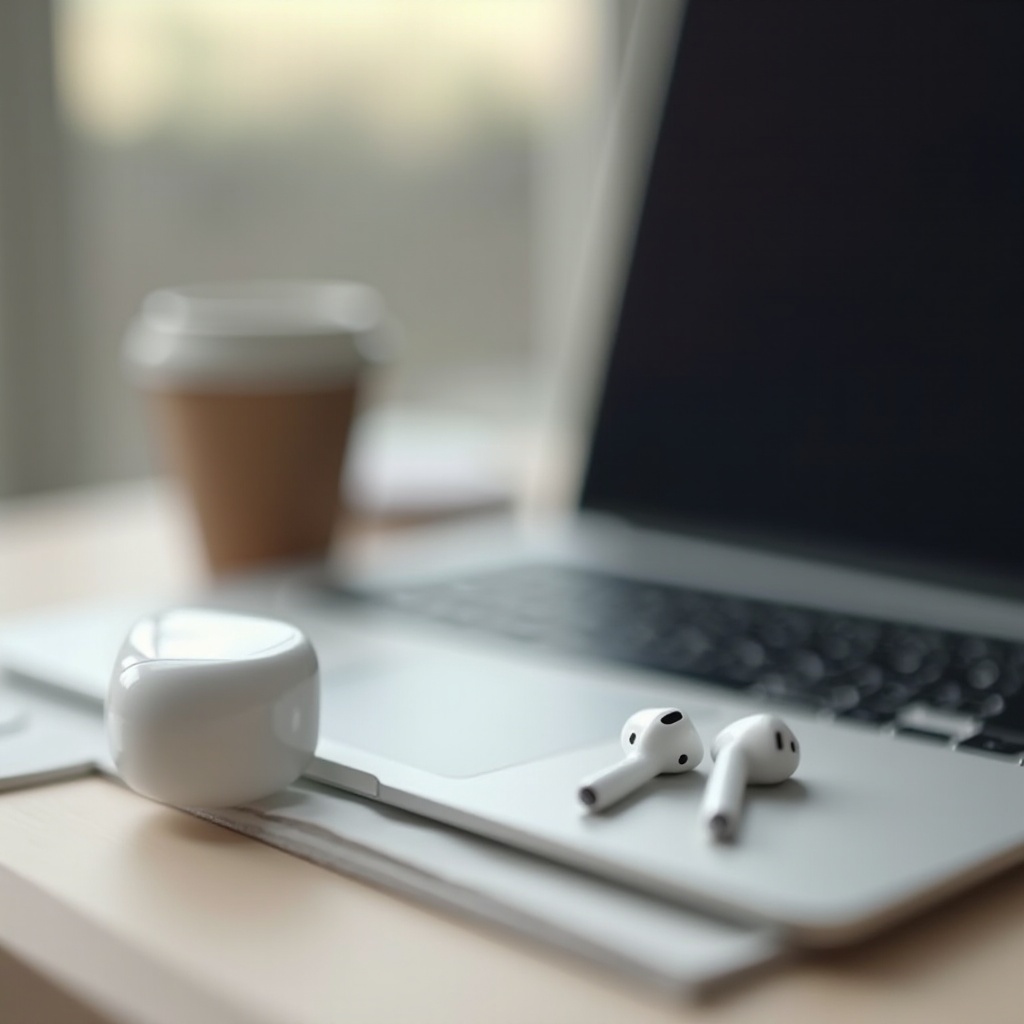
เริ่มต้นด้วยการตรวจสอบให้แน่ใจว่าทั้งคอมพิวเตอร์ Dell และ AirPods ของคุณพร้อมสำหรับการจับคู่ การเตรียมการนี้จะทำให้กระบวนการเชื่อมต่อราบรื่นและมีประสิทธิภาพ
-
การตรวจสอบความเข้ากันได้ของ Bluetooth: เริ่มต้นด้วยการตรวจสอบความสามารถ Bluetooth ของคอมพิวเตอร์ Dell ของคุณใน ‘การตั้งค่า’ ภายใต้ ‘อุปกรณ์’ ระบบของคุณพร้อมใช้ Bluetooth หรือไม่ จะมีผลต่อความสะดวกในการเชื่อมต่อ
-
การชาร์จ AirPods ของคุณ: ตรวจสอบให้แน่ใจว่า AirPods ของคุณชาร์จเต็มแล้ว อุปกรณ์ที่ชาร์จแล้วสามารถป้องกันการตัดการเชื่อมต่อระหว่างกระบวนการได้ ทำให้การใช้งานไม่หยุดชะงัก
-
การอัพเดตซอฟต์แวร์: อัปเดตซอฟต์แวร์คอมพิวเตอร์ Dell ของคุณให้เป็นเวอร์ชันล่าสุดเพื่อให้แน่ใจว่ารองรับกับเทคโนโลยี Bluetooth รุ่นใหม่
เมื่อเสร็จสิ้นขั้นตอนการเตรียมการเหล่านี้ การเปลี่ยนไปสู่กระบวนการเชื่อมต่อจะตรงไปตรงมาและมีประสิทธิภาพ
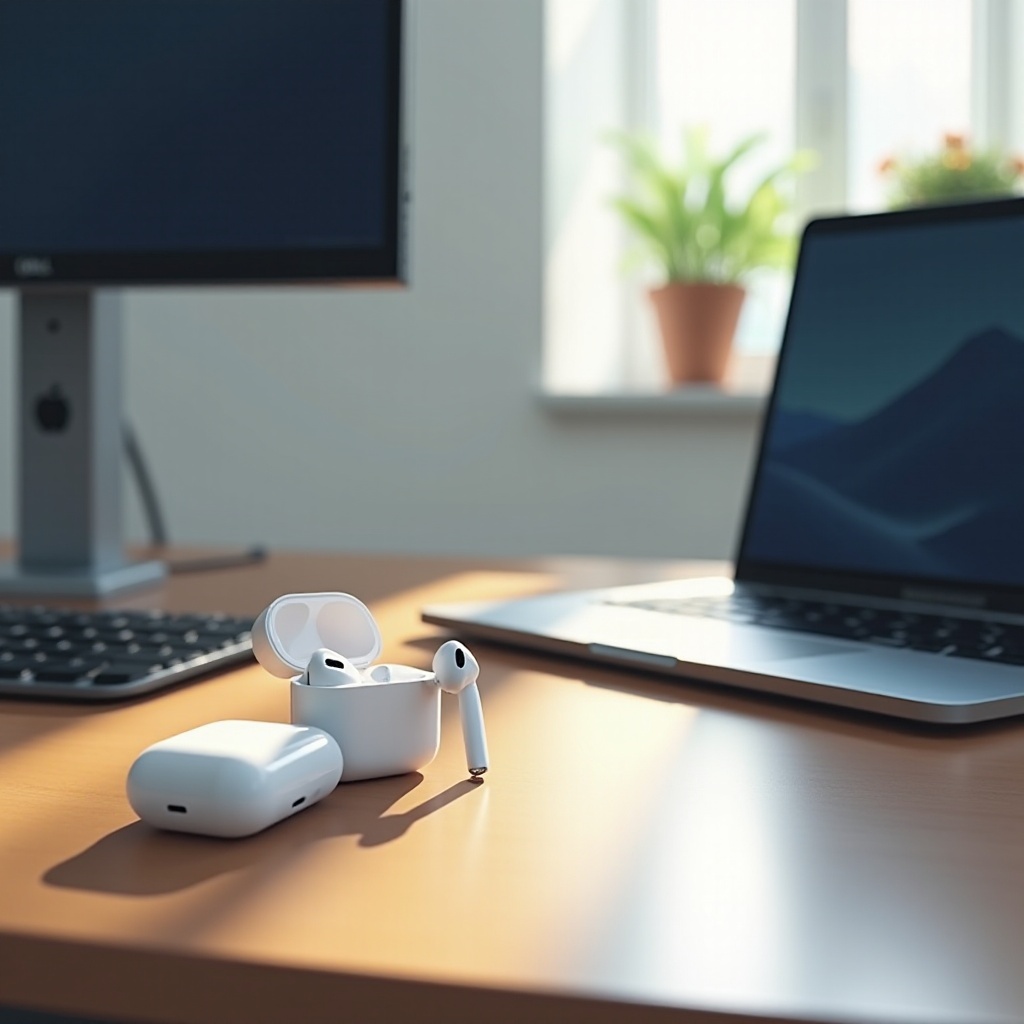
คู่มือทีละขั้นตอนสำหรับการเชื่อมต่อ AirPods กับคอมพิวเตอร์ Dell
การเชื่อมต่อ AirPods ของคุณเป็นงานง่ายเมื่อลงมือทำตามขั้นตอน นี่คือวิธีที่คุณสามารถมั่นใจได้ว่าการเชื่อมโยงนั้นถูกต้อง:
- การเปิดใช้งาน Bluetooth:
- ไปที่ ‘การตั้งค่า’ และเลือก ‘อุปกรณ์’
-
เปิด Bluetooth
-
การจับคู่ AirPods:
- ทำให้ AirPods ของคุณอยู่ในโหมดการจับคู่โดยกดปุ่มจนกว่าไฟจะกะพริบ
- คลิก ‘เพิ่มอุปกรณ์ Bluetooth หรืออื่นๆ’
-
เลือก ‘Bluetooth’ และเลือก AirPods ของคุณ
-
ยืนยันการเชื่อมต่อ:
- เมื่อจับคู่แล้ว ให้ตรวจสอบการตั้งค่าเสียงของคุณเพื่อให้แน่ใจว่า AirPods ตั้งเป็นเอาต์พุตเสียง
ขั้นตอนเหล่านี้ออกแบบมาให้ใช้งานง่าย แต่หากคุณประสบความท้าทายระหว่างทาง ส่วนการแก้ไขปัญหานำเสนอวิธีแก้ปัญหา
การแก้ไขปัญหาการเชื่อมต่อ
บางครั้งเทคโนโลยีไม่เป็นไปตามแผน แต่ไม่ได้หมายความว่า AirPods ของคุณจะไม่คู่กับคอมพิวเตอร์ Dell ของคุณ นี่คือวิธีแก้ไขปัญหาทั่วไป:
-
AirPods ไม่ปรากฏใน Bluetooth: หาก AirPods ไม่ปรากฏ ให้รีสตาร์ท Bluetooth บน Dell ของคุณหรือพยายามรีเซ็ต AirPods ตรวจสอบให้แน่ใจว่าอุปกรณ์ทั้งสองอยู่ใกล้กันระหว่างการจับคู่
-
เสียงผิดเพี้ยน: ปรับการตั้งค่าเสียงของคุณเพื่อเลือก AirPods เป็นแหล่งเสียงเริ่มต้นและกำจัดสิ่งกีดขวางใกล้คอมพิวเตอร์ที่ส่งผลต่อการเชื่อมต่อ
-
เชื่อมต่อ AirPods อีกครั้ง: หาก AirPods ตัดการเชื่อมต่อ ให้เปิดการตั้งค่า Bluetooth และเลือกจากรายการอุปกรณ์ของคุณอีกครั้ง หรือรีสตาร์ทอุปกรณ์ทั้งสองหากจำเป็น
ด้วยปัญหาการเชื่อมต่อที่ได้รับการแก้ไข การเพิ่มคุณภาพเสียงมั่นใจว่าจะได้รับความพึงพอใจที่ยาวนาน คำแนะนำต่อไปนี้จะช่วยให้คุณปรับปรุงเอาต์พุตเสียงได้
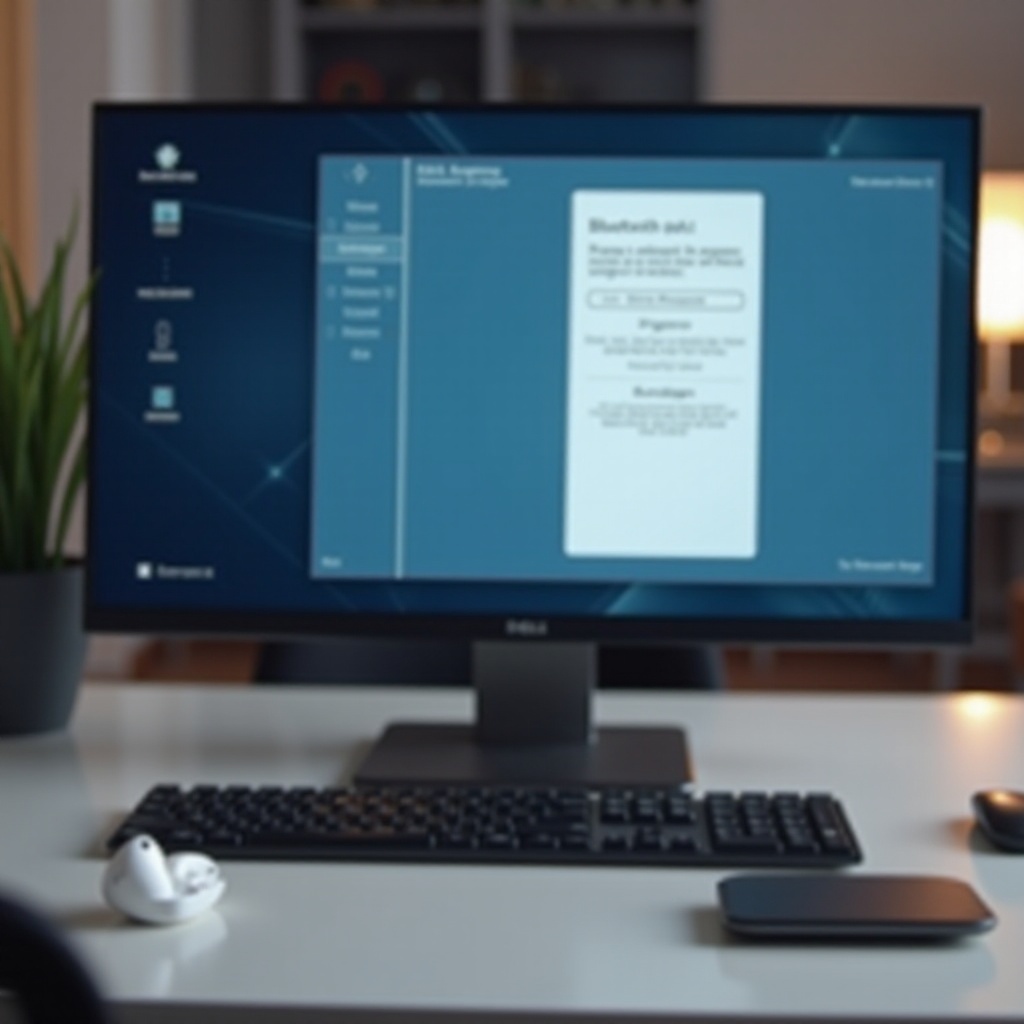
เคล็ดลับในการปรับปรุงคุณภาพเสียงและการเชื่อมต่อ
การเพิ่มประสบการณ์การใช้งาน AirPods ของคุณให้สูงสุดเกี่ยวข้องกับการปรับการตั้งค่าเสียงและความมั่นคงในการเชื่อมต่อ:
-
การตั้งค่าเสียง: ปรับการตั้งค่าเสียงบนคอมพิวเตอร์ Dell ของคุณเพื่อเพิ่มประสิทธิภาพการทำงานของ AirPods ไปที่ ‘เสียง’ ในการตั้งค่าระบบ
-
ความมั่นคงของ Bluetooth: วางอุปกรณ์ไว้ใกล้กันเพื่อลดการขัดจังหวะของสัญญาณ อัปเดตไดรเวอร์อย่างสม่ำเสมอเพื่อประสิทธิภาพที่ดีขึ้น
-
การอัปเดตไดรเวอร์: ไปที่เว็บไซต์ทางการของ Dell เพื่อตรวจสอบการอัปเดตไดรเวอร์ Bluetooth การติดตั้งไดรเวอร์ล่าสุดช่วยสนับสนุนการรองรับอุปกรณ์และเพิ่มประสิทธิภาพการเสียง
คำแนะนำในการเพิ่มประสิทธิภาพเหล่านี้ช่วยให้มั่นใจได้ถึงประสบการณ์การฟังที่น่าพึงพอใจ ทำให้ทุกครั้งที่คุณฟังเป็นเรื่องน่ายินดี ในการสรุปขอให้สรุปกระบวนการเชื่อมต่อ
บทสรุป
การเชื่อมต่อ AirPods กับคอมพิวเตอร์ Dell ของคุณเป็นกระบวนการที่ง่ายเมื่อทำตามขั้นตอนและวิธีแก้ปัญหาเหล่านี้ ตรวจสอบให้แน่ใจว่าอุปกรณ์พร้อมใช้งานก่อนการจับคู่และทำการอัปเดตตามปกติเพื่อการทำงานที่เหมาะสมที่สุด การใช้คู่มือนี้ คุณสามารถมั่นใจได้ถึงประสบการณ์การฟังที่มีคุณภาพสูงและราบรื่น
คำถามที่พบบ่อย
ฉันสามารถเชื่อมต่อ AirPods กับคอมพิวเตอร์ Dell ของฉันโดยไม่ต้องใช้ Bluetooth ได้หรือไม่?
ไม่, AirPods ต้องการ Bluetooth สำหรับการเชื่อมต่อแบบไร้สายกับอุปกรณ์ โปรดตรวจสอบว่า Bluetooth เปิดใช้งานบนคอมพิวเตอร์ Dell ของคุณ
ฉันควรทำอย่างไรถ้า AirPods ของฉันตัดการเชื่อมต่อบ่อยๆ?
เชื่อมต่อใหม่ผ่านการตั้งค่า Bluetooth, ตรวจสอบให้แน่ใจว่าอุปกรณ์ทั้งหมดอยู่ใกล้กัน หรือเริ่มใหม่ทั้ง AirPods และคอมพิวเตอร์
ฉันจะปรับปรุงคุณภาพเสียงของ AirPods บนคอมพิวเตอร์ Dell ของฉันได้อย่างไร?
ปรับการตั้งค่าเสียงในการตั้งค่าระบบของคอมพิวเตอร์ และอัปเดตไดรเวอร์ Bluetooth ให้ทันสมัยเพื่อประสิทธิภาพที่ดีที่สุด