소개
DPI, 즉 인치당 도트 수는 컴퓨터 마우스를 선택할 때 고려해야 할 주요 사양입니다. 마우스의 민감도를 측정하여 물리적 움직임에 비해 화면상의 포인터가 얼마나 멀리 움직이는지 나타냅니다. DPI에 대한 친숙도는 게임을 하든, 그래픽을 디자인하든, 컴퓨터에서 일상적인 작업을 수행하든 사용자 경험을 크게 향상시킬 수 있습니다. 이 가이드에서는 DPI의 의미와 사용법을 살펴보고 다양한 요구에 맞춘 설정에 대한 통찰력을 제공합니다.

마우스에서 DPI란 무엇인가요?
DPI는 마우스의 움직임에 대한 민감도를 측정합니다. DPI가 높으면 마우스의 움직임이 최소일 때 화면에서 커서가 더 멀리 이동합니다. 이 민감도 수준은 다양한 작업에 대한 정확한 제어를 제공하는 데 중요합니다. 예를 들어, 게이머는 높은 DPI 설정으로 빠른 화면 전환을 통해 이점을 얻고, 디자이너는 선택한 DPI 범위로 디자인 세부사항을 정밀하게 제어할 수 있습니다. DPI의 역할을 이해하면 특정 활동에 맞게 장치를 조정하는 데 도움이 됩니다.
사용자마다 필요에 따라 DPI 설정에서 다른 값을 찾습니다. 다음 섹션에서는 DPI가 다양한 사용자 범주에 어떻게 적합한지 정확하게 살펴보고 디지털 작업과의 상호작용을 향상시키는 방법을 탐구하겠습니다.
여러 사용자에게 DPI의 중요성
개개의 필요가 최적의 DPI 설정을 결정합니다:
-
게이밍에서의 DPI: 높은 DPI 설정은 상대를 겨냥하고 빠른 게임 동작을 위한 빠른 커서 움직임을 허용하여 속도감 있는 게임에서 민첩성을 향상시킵니다.
-
그래픽 디자이너를 위한 DPI: 디자이너는 주로 중간에서 높은 DPI 값을 요구하여 커다란 화면을 부드럽게 탐색하고 디자인 도구를 조작할 때 상세한 정밀도를 보장합니다.
-
일상적인 컴퓨터 사용에서의 DPI: 일반적인 컴퓨터 사용자는 과도한 민감성 없이 부드러운 탐색을 돕는 DPI 설정의 편안한 균형을 찾습니다.
각각의 필요를 이해한 후, 특정 작업과 선호도를 가장 잘 반영하는 DPI 설정을 선택하는 방법을 알아보도록 하겠습니다.

적절한 DPI 설정 선택
DPI 설정을 구성하는 것은 주로 컴퓨터 활동에 따라 달라집니다. DPI를 선택할 때 이러한 요소를 고려하십시오:
-
게임: 빠른 액션 게임은 민첩성을 위해 높은 DPI가 필요하고 전략적 또는 느린 속도의 게임은 정확성을 위해 낮은 DPI가 더 적합합니다.
-
디자인: 커서를 빠르고 정확하게 이동할 수 있게 하여 상세한 작업이 편안하게 관리될 수 있도록 DPI 수준을 선택하십시오.
-
일반 사용: 일반적인 작업에서는 균형이 중요하며, 과도한 민감성이 없는 부드러운 탐색과 상호작용을 목표로 하십시오.
또한 화면 해상도를 고려하십시오; 높은 해상도는 종종 높은 DPI 값에 잘 맞으며, 빠른 탐색을 향상시킵니다. 이러한 통찰력과 함께, DPI를 다른 기술 사양과 대조하여 마우스 최적화를 이해해 봅시다.
DPI와 다른 마우스 사양 비교
DPI를 CPI 및 폴링률과 같은 기타 사양과 함께 탐구하는 것은 이해를 확장시키고 구매 결정을 돕습니다.
-
DPI 대 CPI: 종종 혼동되는 CPI(Counts Per Inch)는 커서 이동을 결정하는 하드웨어 출력에 직접 관련되며, DPI의 소프트웨어 민감도 조정과는 구별됩니다.
-
DPI 대 폴링률: 폴링률은 컴퓨터에 대한 마우스 위치 업데이트 빈도를 정의하며, 정밀도와 속도를 위한 높은 DPI를 보완합니다.
이러한 사양에 대한 이해가 마우스 기능에 대해 더 명확한 그림을 그려주어 효과적인 맞춤화를 위한 기반이 됩니다. 다음으로, 다양한 요구와 플랫폼에 맞는 DPI 설정을 조정하는 방법에 대해 설명하겠습니다.
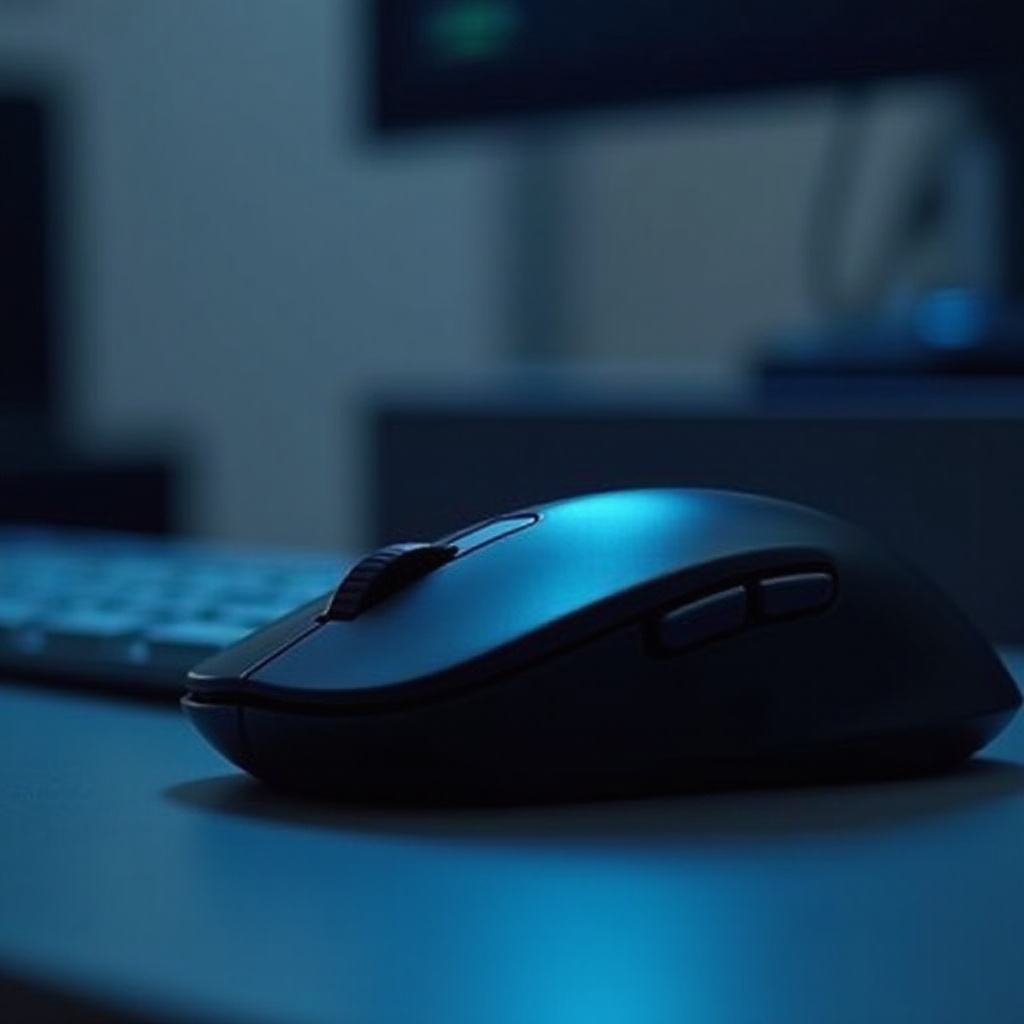
마우스에서 DPI 설정 조정 방법
마우스 모델이나 운영 체제에 관계없이 다양한 작업에 대해 성능을 최적화하기 위해 DPI 설정을 조정하십시오.
- Windows에서 단계별:
- 설정에 액세스하고 장치를 선택하십시오.
- 마우스를 선택하고 추가 마우스 옵션을 선택하십시오.
-
포인터 설정을 수정하여 DPI를 조정하십시오.
-
MacOS에서 단계별:
- 시스템 환경설정을 열고 마우스를 선택하십시오.
-
민감도를 조정하기 위해 트래킹 속도 슬라이더를 변경하십시오.
-
게임 마우스 소프트웨어 사용:
- 관련 게임 마우스 소프트웨어를 설치하십시오.
- 소프트웨어 내 기능을 사용하여 DPI를 동적으로 조정하십시오.
효과적인 조정은 실용성 및 사용자 만족도를 향상시킵니다. 이렇게 조절이 가능한 모델을 고려하여 조정 가능한 DPI 기능을 갖춘 추천 마우스 모델을 확인해 봅시다.
조절 가능한 DPI 기능을 갖춘 추천 마우스 모델
일부 마우스는 다양한 작업의 용이성을 촉진하는 다재다능한 DPI 수정 기능을 제공합니다:
- Logitech G Pro X Superlight: 다양한 게임 경험에 이상적인 빠른 DPI 조정을 제공하는 것으로 알려져 있습니다.
- Razer DeathAdder V2: 즉석에서 DPI 변경과 사용자 정의 버튼 프로그래밍 기능을 제공합니다.
- SteelSeries Rival 600: 디자인 정밀도에 적합한 분할 트리거 버튼 및 민감도 사용자 정의를 포함합니다.
이 모델은 고유한 사용자 요구를 충족시키는 분명한 장점을 제공하여 사용자 생산성과 만족도를 높입니다. DPI에 대한 인식이 확립되어 있으므로, 최적의 선택을 확인하며 결론을 맺겠습니다.
결론
DPI의 중요성을 인식함으로써 사용자는 게임, 디자인 및 일반 사용과 같은 다양한 활동에서 마우스 기능을 개선할 수 있습니다. DPI를 이해하고 선택하고 조정함으로써 사용자는 더 높은 성능 능력을 발휘하며, 그들의 필요에 맞게 깊이 맞춰진 디지털 상호작용을 즐기게 됩니다.
자주 묻는 질문
게이밍에 적합한 DPI 설정은 무엇인가요?
게이밍의 경우, 800에서 1600 사이의 DPI 설정이 종종 잘 작동하며, 개인 취향과 게임 유형에 따라 이 범위가 조정될 수 있습니다.
더 높은 DPI가 더 나은 정밀도를 의미하나요?
반드시 그렇지는 않습니다. 높은 DPI는 속도를 향상시킬 수 있지만, 적절한 제어 없이는 정밀도가 감소할 수 있습니다. 균형을 찾는 것이 중요합니다.
DPI 설정이 무선 마우스의 배터리 수명에 영향을 줄 수 있나요?
네, 높은 DPI는 종종 더 많은 전력을 소비하여 배터리 지속 시간에 영향을 줄 수 있습니다. 무선 장치 설정을 선택할 때 이를 고려하십시오.