소개
AirPods는 Apple 기기와의 매끄러운 통합으로 인기가 있지만 Lenovo 노트북과도 연결할 수 있습니다. AirPods를 Lenovo 노트북에 연결하는 것은 Bluetooth 기술을 사용하여 관리할 수 있습니다. 이 가이드는 AirPods를 빠르게 연결하고 기기 간 고품질 사운드를 즐길 수 있도록 단계별 프로세스를 제공합니다.
Bluetooth 기술 이해하기
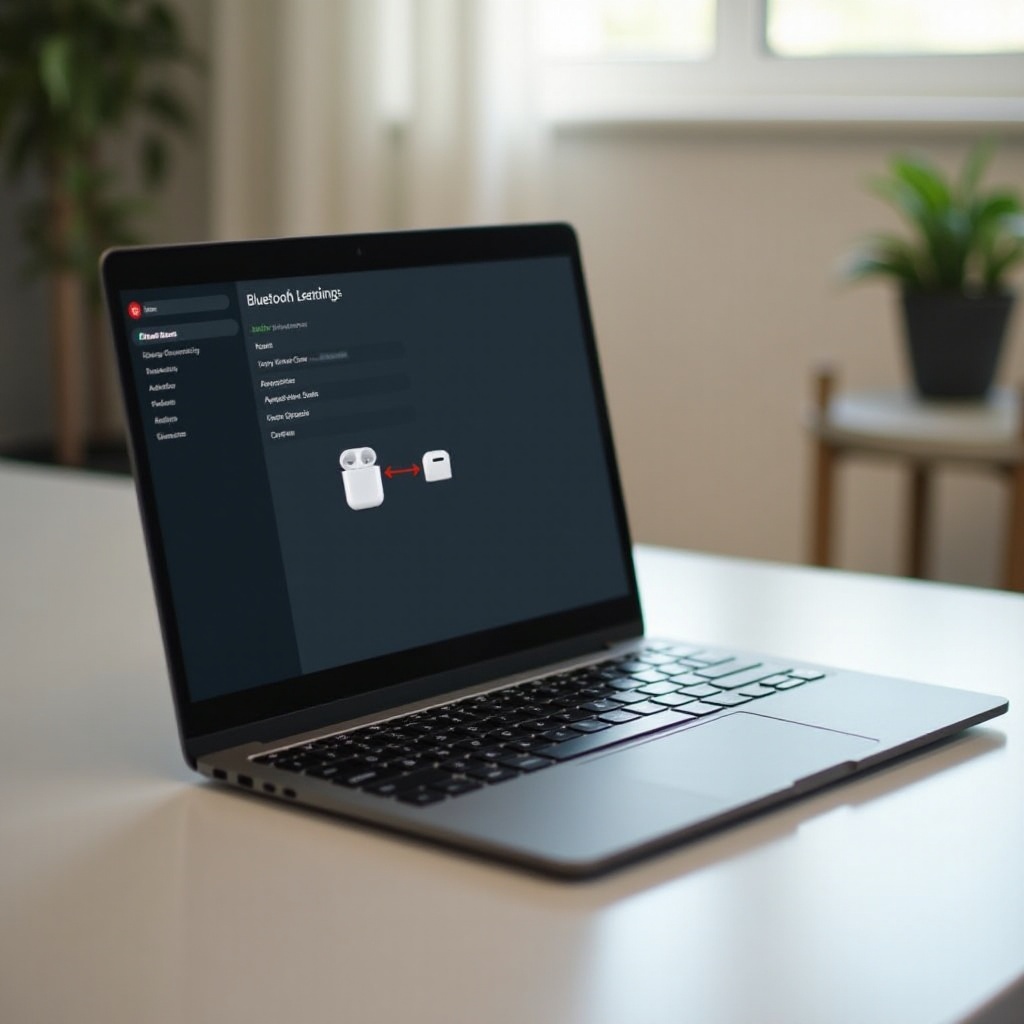
Bluetooth 기술은 전 세계적으로 무선 기기를 연결하는 기초입니다. 그 기능을 이해하면 매끄러운 연결을 설정하는 데 도움이 됩니다.
Bluetooth의 정의 및 작동 방식은?
Bluetooth는 가까운 거리에서 데이터를 교환하는 데 사용되는 무선 프로토콜로서, 일반적으로 안전한 개인 영역 네트워크를 만들어 줍니다.
AirPods와 호환 가능한 Bluetooth 버전
AirPods는 Bluetooth 버전 4.0 이상이 필요합니다. 성공적인 연결을 위해 Lenovo 노트북이 해당 버전 이상을 지원하는지 확인하십시오.
Bluetooth에 대한 지식을 갖춘 후, Lenovo 노트북의 호환성을 평가하고 Bluetooth 버전을 확인하는 방법을 탐색해보겠습니다.
Lenovo 노트북의 호환성 확인
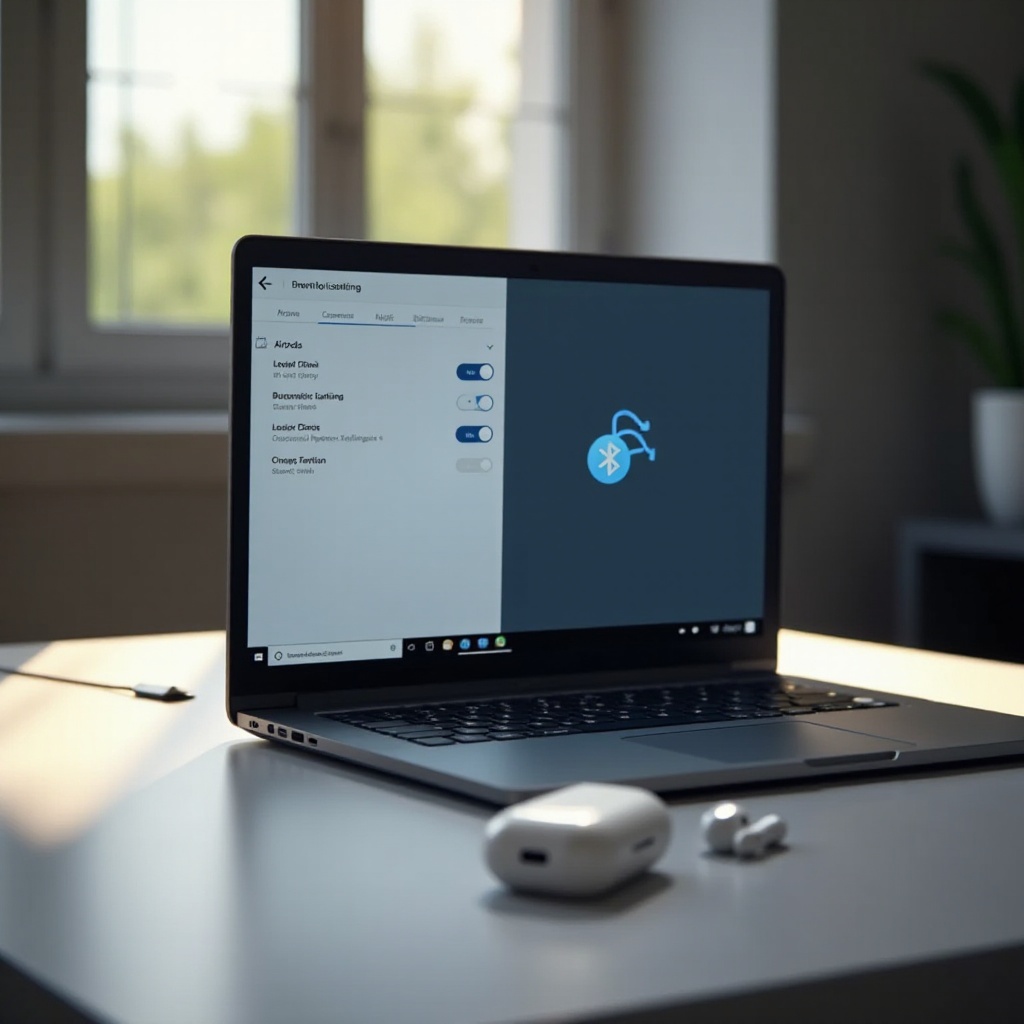
AirPods를 연결하기 전에 Lenovo 노트북이 AirPods와 호환되는지 확인하는 것이 중요합니다.
AirPods와의 호환성 확인
대부분의 Lenovo 노트북은 Bluetooth 버전 4.0 이상을 지원하고 AirPods와 연결할 수 있습니다. 노트북의 사양을 확인하여 검증하세요.
Lenovo 노트북의 Bluetooth 버전 확인 방법
- 노트북에서 ‘장치 관리자’를 엽니다.
- 목록에서 ‘Bluetooth’를 찾습니다.
- Bluetooth 하드웨어를 오른쪽 클릭하고 ‘속성’을 선택하여 버전을 확인합니다.
호환성을 확인한 후 아래 단계에 따라 AirPods를 편안하게 노트북에 연결하세요.

Lenovo 노트북에 AirPods 연결하기 위한 단계별 가이드
Lenovo 노트북과 AirPods를 페어링하는 것은 간단합니다. 세부 단계에 따라 진행하세요:
AirPods를 페어링 준비
- AirPods를 충전 케이스에 넣습니다.
- 뚜껑을 엽니다.
- 케이스 뒤의 버튼을 눌러 표시등이 흰색으로 깜빡일 때까지 기다립니다. 이는 페어링 모드를 시작합니다.
Lenovo 노트북에서 Bluetooth 활성화
- ‘설정’을 열고 ‘장치’로 이동합니다.
- Bluetooth를 활성화하고 ‘Bluetooth 또는 기타 장치 추가’를 클릭합니다.
- 사용 가능한 옵션에서 ‘Bluetooth’를 선택합니다.
AirPods를 Lenovo 노트북과 페어링
- AirPods가 페어링 모드에 있는지 확인합니다.
- 사용 가능한 Bluetooth 기기의 목록에서 ‘AirPods’를 찾습니다.
- ‘AirPods’ 버튼을 클릭하여 연결합니다.
- AirPods가 연결되었다는 확인 메시지를 기다립니다.
연결 과정이 일반적으로 매끄럽지만, 몇 가지 문제를 겪을 수도 있습니다. 다음에서 이러한 문제를 해결하겠습니다.
일반 연결 문제 해결
간단한 설정 단계에도 불구하고 연결 문제가 발생할 수 있습니다. 이를 해결하는 방법은 다음과 같습니다:
연결 문제 및 해결책
AirPods가 연결되지 않으면 노트북에서 Bluetooth가 활성 상태인지 확인하세요. 두 기기를 재시작하고 페어링을 다시 시도하세요.
AirPods 재설정
- AirPods를 케이스에 넣어둡니다.
- 뚜껑을 열고 상태 표시등이 호박색으로 깜빡일 때까지 설정 버튼을 누릅니다.
- 뚜껑을 닫고 새로 연결을 시도하세요.
Lenovo 노트북의 Bluetooth 드라이버 리부팅
- 노트북에서 ‘장치 관리자’를 엽니다.
- 나열된 Bluetooth 드라이버를 오른쪽 클릭합니다.
- ‘드라이버 업데이트’를 선택하여 새로 고침합니다.
연결 문제를 해결한 후 노트북의 오디오 설정을 최적화하여 향상된 청취 환경을 구축하세요.
Lenovo에서 AirPods의 오디오 품질 극대화
AirPods를 최대한 활용하려면 노트북의 오디오 설정을 조정하여 뛰어난 사운드를 즐기세요.
Windows에서 사운드 설정 조정
- ‘제어판’을 열고 ‘사운드’를 선택하십시오.
- ‘재생’ 탭에서 AirPods를 선택하고 ‘속성’을 클릭하세요.
- 최적의 오디오 품질을 위해 레벨 및 향상을 수정합니다.
향상된 오디오 경험을 위한 타사 소프트웨어 사용
Boom 3D 또는 FxSound 같은 타사 애플리케이션을 사용하여 Lenovo 노트북에서 AirPods를 사용할 때 오디오의 명확성과 베이스를 개선하십시오.
결론
Lenovo 노트북에 AirPods를 연결하면 기기 간의 오디오 경험이 향상됩니다. 이 포괄적인 가이드를 통해 문제를 편안하게 극복하고 성공적으로 페어링된 AirPods로 고품질 사운드를 즐길 수 있습니다.
자주 묻는 질문
AirPods를 다른 비-애플 기기와 사용할 수 있습니까?
네, AirPods는 Bluetooth 기능이 있는 대부분의 기기, 포함하여 노트북과 Android 폰에 연결할 수 있습니다.
왜 내 AirPods가 Lenovo 노트북에 연결되지 않습니까?
노트북의 Bluetooth가 켜져 있고 AirPods가 페어링 모드인지 확인하세요. 드라이버를 업데이트하면 문제 해결에 도움이 될 수 있습니다.
Lenovo 노트북에서 AirPods를 사용할 때 음질을 어떻게 개선할 수 있나요?
제어판에서 소리 설정을 조정하고 서드파티 오디오 개선 소프트웨어를 사용하는 것을 고려하십시오.