介紹
因儲存空間有限而導致您的 HP 筆記本電腦性能緩慢可能令人沮喪。隨著文件、應用程序和媒體的積累,這些內容可能會迅速消耗寶貴的磁碟空間,影響您筆記本電腦的效率。幸運的是,有幾種策略可以回收這些空間,確保您的筆記本電腦順暢運行。本綜合指南將引導您完成管理 HP 筆記本電腦儲存空間的實際步驟和工具。

評估您的當前儲存
要開始回收空間,您必須首先了解當前的儲存情況。評估您筆記本電腦的儲存用量可讓您確定優先刪除的文件和應用程序。透過進入筆記本電腦的「儲存」設置訪問此信息:
- 進入「設置」。
- 選擇「系統」。
- 選擇「儲存」。
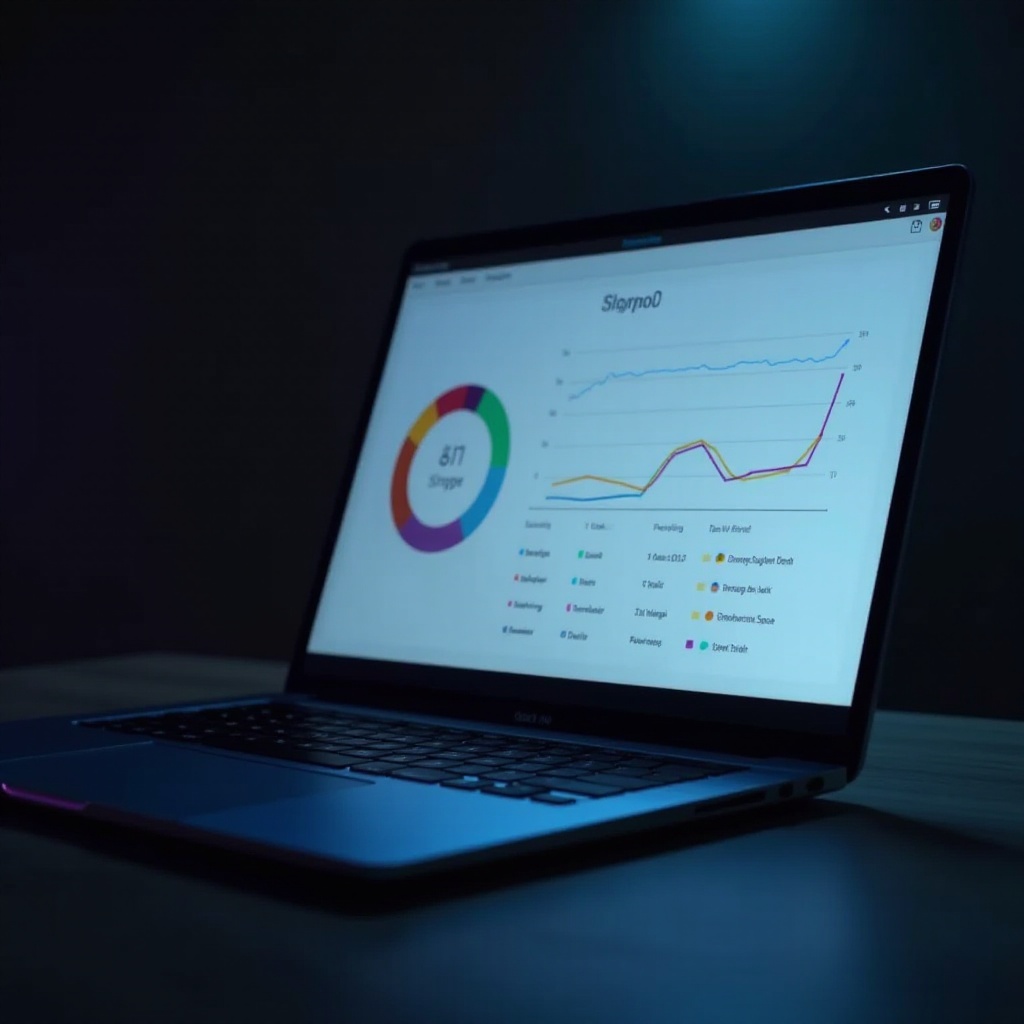
在這裡,您可以查看按應用程序、文檔、圖片和其他文件類型分類的儲存,幫助您識別佔用最多空間的範圍。定期監控儲存使用情況有助於預防突然短缺,確保高效運行。
使用內建 Windows 工具
Microsoft Windows 配備的內建工具可輕鬆清理系統,通過有效刪除不必要的文件。
磁碟清理
磁碟清理工具是一種簡單的方法,用於刪除可以安全刪除的文件來清理空間:
- 在開始菜單搜尋欄中搜尋「磁碟清理」。
- 選擇您希望清理的驅動器(通常為「C:」)。
- 它將掃描可移除的文件,包括臨時文件、系統緩存和下載的程序文件。
- 查看列表並確認刪除。
- 點擊「確定」以完成清理。
儲存空間感知
為了持續維護,儲存空間感知自動化空間優化任務:
- 導航到「設置」>「系統」>「儲存」。
- 將「儲存空間感知」切換到「開」的位置。
- 自定義其設置以刪除臨時文件或過期的回收站內容。
通過使用磁碟清理和儲存空間感知,您可以減少維護無雜亂筆記本環境所需的手動工作。
手動清理空間技術
通過識別特定的手動技術來增強清理空間的效果,補充內建工具。
刪除臨時文件
臨時文件來自操作系統和應用程序。手動刪除這些文件可以釋放大量空間:
- 按「Windows + R」打開「運行」對話框。
- 輸入「%temp%」並按「Enter」。
- 刪除臨時文件夾中的所有文件。
- 清空回收站以永久消除這些文件。
卸載未使用的應用程序
隨著時間推移,未使用的應用程序可能會膨脹您的系統儲存。您應該定期審核並刪除它們:
- 導航到「控制面板」>「程序」>「卸載程序」。
- 識別過時或不必要的程序。
- 選擇程序並點擊「卸載」。
這些手動方法與內建工具搭配使用可提供全面的空間管理和系統優化。
管理媒體和文檔
管理大型文件如媒體和文檔對於保持磁碟空間的最佳化非常重要。
整理照片和視頻
照片和視頻以其大文件大小而聞名。系統地管理這些文件可以回收大量空間:
- 定期將較舊的媒體移至外部硬碟或雲端存儲。
- 使用照片管理應用程序刪除重複文件。
- 在空間有限時壓縮大型視頻文件。
利用雲端存儲解決方案
雲端存儲提供了一種不丟失訪問權限的高效卸載文檔的方法:
- 使用像 Google Drive、Dropbox 或 OneDrive 等服務可以提供免費或經濟的存儲解決方案。
- 定期上傳文件並清除本地副本。
- 在保留文件可訪問性的同時節省重要的磁碟空間。
有效管理媒體確保您的筆記本始終有空間用於必要需求。
探索高級選項
技術娴熟的用戶可以探索高級選項,以超越一般清理技術實現空間效率最大化。
磁碟分區
為您的硬碟分區可以帶來更好的組織和高效的空間使用:
- 訪問磁碟管理工具,將硬碟分割為不同的部分。
- 為系統文件、應用程序和數據存儲指定特定的分區,增強組織。
第三方清理軟件
高級清理需求可以通過可靠的第三方軟件得到解決:
- 像 CCleaner 這樣的應用程序提供超越本機工具的深度清理能力。
- 確保使用可信的提供商以降低數據丟失或惡意軟件的風險。
將高級清理策略與簡單方法結合使用可最大化儲存潛力並確保最佳性能。
結論
保持您的 HP 筆記本電腦具有充足的存儲空間對於效率和無瑕疵的運行至關重要。通過了解當前的使用情況並使用內建和手動策略,您可以有效地管理磁碟空間。定期評估存儲實踐將保持您的筆記本性能穩健,使計算體驗更愉快。
常見問題
清理 HP 筆記型電腦空間最快的方法是什麼?
最快的方法包括使用磁碟清理和啟用儲存感知以自動刪除文件。
我應該多久清理一次筆記型電腦的儲存空間?
每月進行一次儲存檢查,以防止不必要文件堆積並保持筆記型電腦的最佳性能。
使用第三方清理軟體是否有風險?
有潛在風險,如刪除必要文件或下載惡意軟體。使用有聲譽、可靠的軟體提供商以將這些風險降至最低。