Pengenalan
Lampu LED pada AirPods Anda atau casing pengisian dayanya berfungsi sebagai indikator penting dari statusnya. Ketika berkedip putih, ini menandakan peristiwa yang mungkin memerlukan perhatian Anda. Panduan komprehensif ini mengulas makna lampu putih pada AirPods Anda dan memberikan langkah-langkah praktis untuk menyelesaikan masalah terkait. Dengan memahami signifikansi lampu ini, Anda akan lebih siap menghadapi potensi kesulitan konektivitas atau teknis. Apakah Anda pengguna lama atau baru menggunakan AirPods, menjaga performa optimal perangkat Anda sangat penting.

Memahami Indikator LED AirPods
Apple telah mengintegrasikan serangkaian indikator LED pada AirPods mereka, yang sebagian besar terletak pada casing pengisian daya, untuk mengomunikasikan berbagai status seperti konektivitas, daya baterai, dan lainnya. Lampu hijau biasanya menandakan pengisian penuh, sedangkan lampu amber menunjukkan level baterai yang lebih rendah. Namun, lampu putih khusus terkait dengan konektivitas. Ini biasanya berarti AirPods Anda dalam mode pairing, siap untuk terhubung dengan perangkat. Memahami sinyal-sinyal ini memastikan Anda tetap mendapatkan informasi tentang status AirPods Anda, membantu menjaga kesehatan dan kesiapan untuk digunakan. Wawasan yang Anda peroleh di sini akan berguna saat menyelidiki masalah lampu putih yang berkepanjangan.
Makna Lampu Putih pada AirPods
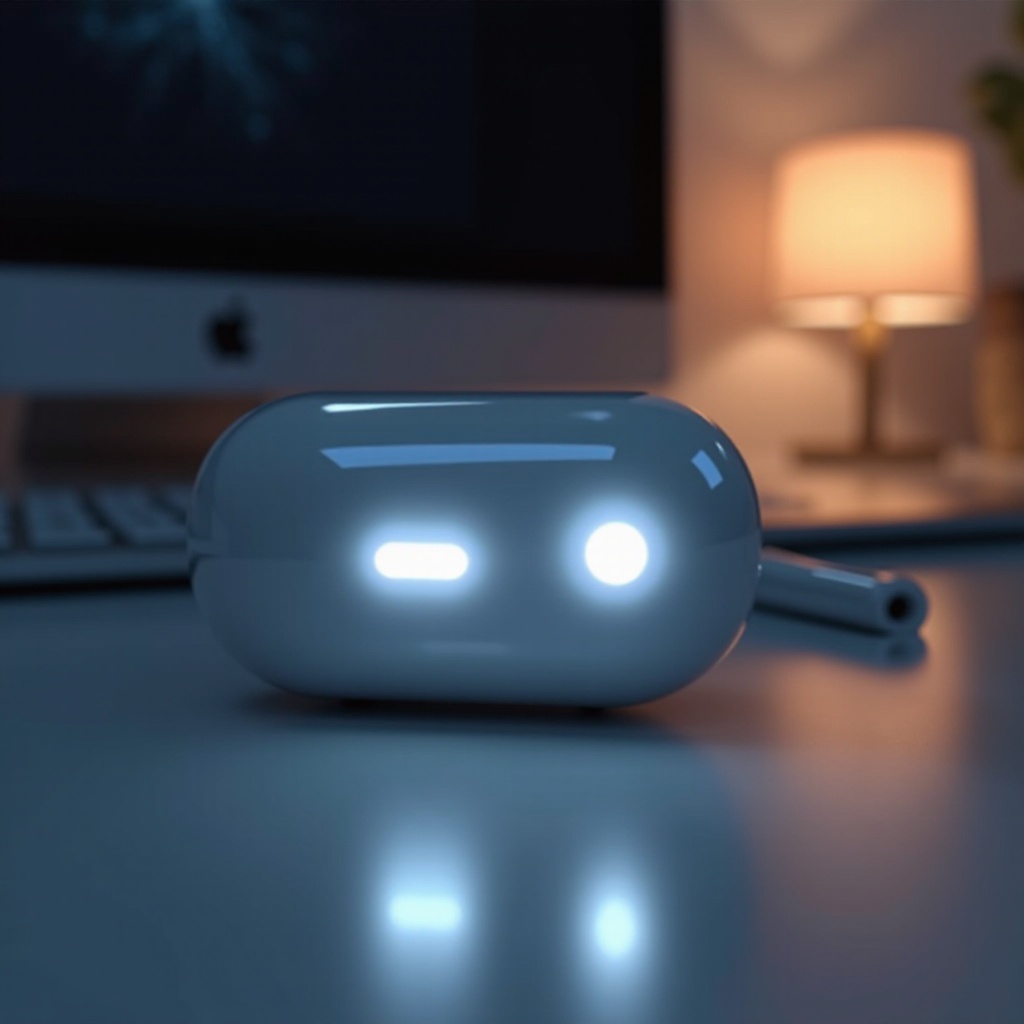
Lampu LED berkedip putih menunjukkan bahwa AirPods Anda dalam mode pairing, menjadikannya dapat ditemukan oleh perangkat terdekat untuk koneksi nirkabel. Ini adalah fitur berguna selama pengaturan awal atau saat menghubungkan ke perangkat baru. Namun, jika lampu putih terus berkedip dan tidak stabil, ini dapat menandakan masalah mendasar, seperti upaya pairing yang gagal. Meskipun kedipan sementara selama koneksi adalah normal, kedipan yang berkepanjangan menunjukkan bahwa AirPods mengalami kesulitan menyelesaikan proses pairing. Memahami penyebab umum dapat membantu dalam mengurangi masalah kedipan yang terus-menerus ini.
Penyebab Umum Lampu Putih Berkesinambungan
Mode Pairing dan Masalah Konektivitas
Alasan umum untuk lampu putih berkedip adalah ketika AirPods mencoba terhubung, dan jika gagal atau tetap dalam mode pairing terlalu lama, ini bisa disebabkan oleh masalah konektivitas. Hal ini sering terjadi jika mereka terlalu jauh dari perangkat yang dituju atau jika ada gangguan sinyal Bluetooth.
Masalah Pengisian Daya dan Baterai
Terkadang masalahnya adalah masalah daya. Baterai yang rendah dapat mencegah AirPods menyelesaikan proses pairing, mengakibatkan lampu putih yang berkepanjangan. Memastikan baik AirPods maupun casing pengisian daya memiliki daya yang cukup adalah langkah pemecahan masalah yang sederhana namun efektif.
Gangguan atau Pembaruan Perangkat Lunak
Gangguan sesekali pada perangkat lunak juga bisa menjadi penyebabnya. Versi perangkat lunak yang usang pada AirPods atau perangkat yang terhubung dapat mengganggu proses komunikasi. Pembaruan perangkat lunak secara teratur memungkinkan fungsi yang lebih mulus dan penyelesaian masalah ini.
Pemecahan Masalah Lampu Putih
Memeriksa Level Baterai dan Status Pengisian Daya
- Buka casing pengisian daya di dekat perangkat iOS Anda untuk melihat status baterai.
- Pastikan AirPods Anda dan casing pengisian daya sudah terisi penuh.
- Hubungkan casing pengisian daya ke sumber daya dan tunggu hingga mencapai pengisian penuh.
Mereset Ulang AirPods ke Setelan Pabrik
- Masukkan AirPods ke dalam casing dan tutup tutupnya.
- Tunggu 30 detik sebelum membuka kembali tutupnya.
- Tekan dan tahan tombol pengaturan di bagian belakang hingga LED berkedip amber dan kemudian putih.
- Lepaskan tombol; AirPods akan direset ke setelan pabrik.
Menggunakan Dukungan Apple dan Alat Pemecahan Masalah
Jika langkah-langkah ini tidak menyelesaikan masalah Anda, coba alat dukungan Apple:
1. Kunjungi situs web Dukungan Apple untuk panduan.
2. Gunakan aplikasi Dukungan Apple untuk sumber daya yang disesuaikan.
3. Pertimbangkan untuk menjadwalkan janji Genius Bar atau menelepon Dukungan Apple.
4. Coba saran pemecahan masalah Apple yang spesifik untuk model AirPods Anda.
Tindakan Pencegahan untuk Menghindari Masalah di Masa Depan
Pembaruan Perangkat Lunak secara Teratur
Pastikan AirPods Anda dan semua perangkat yang terhubung diperbarui dengan perangkat lunak terbaru untuk mencegah gangguan dan mempertahankan kompatibilitas. Pembaruan perangkat lunak dapat menyelesaikan masalah yang diketahui dan meningkatkan kinerja.
Praktik Penyimpanan dan Pengisian yang Baik
Simpan selalu AirPods Anda di dalam casing saat tidak digunakan untuk melindunginya dari kerusakan fisik dan mencegah pengeluaran daya baterai yang tidak perlu. Siklus pengisian daya yang konsisten penting untuk menjaga AirPods Anda berfungsi dengan lancar.
Menjaga Kebersihan Koneksi
Kebersihan koneksi yang baik—seperti sesekali memutuskan dan menghubungkan kembali perangkat—membantu menjaga koneksi Bluetooth yang kuat. Hindari area dengan gangguan sinyal yang tinggi dan pastikan perangkat berada dalam jarak yang optimal untuk koneksi yang stabil.
Kesimpulan
Singkatnya, lampu putih pada AirPods Anda adalah sinyal yang terkait dengan pairing atau konektivitas. Dengan memahami artinya dan mengikuti langkah-langkah pemecahan masalah yang tepat, masalah ini dapat dikelola secara efektif. Terapkan tindakan pencegahan untuk menjaga AirPods Anda berfungsi dengan andal, memastikan mereka tetap menjadi perangkat audio andalan Anda.
Pertanyaan yang Sering Diajukan
Pertanyaan yang Sering Diajukan
Mengapa lampu putih AirPods saya berkedip terus-menerus?
Kedipan terus-menerus berarti AirPods dalam mode pemasangan tetapi kesulitan untuk terhubung. Pastikan kedekatan dengan perangkat, periksa gangguan sinyal, dan pastikan daya baterai memadai.
Bagaimana cara mereset AirPods saya untuk menghentikan lampu putih?
Untuk mereset, letakkan AirPods Anda di dalam kasingnya, tekan tombol pengaturan hingga LED berkedip kuning lalu putih. Ini menandakan reset berhasil.
Apa yang harus dilakukan jika masalah lampu putih berlanjut setelah pemecahan masalah?
Jika masalah tetap tidak teratasi, hubungi Dukungan Apple untuk bantuan lebih lanjut untuk memeriksa masalah perangkat keras atau menerima saran dari ahli.