Giriş
Windows 11 24H2 güncellemesi, çeşitli yeni özellikler ve iyileştirmeler sunar, ancak bazı kullanıcılar için beklenmedik bir baş ağrısı getirir: ağ sorunları. Bu bağlantı sorunları, iş akışınızı aksatabilir, çevrim içi etkinliklerinizi engelleyebilir ve önemli bir hayal kırıklığına yol açabilir. Neyse ki, pratik çözümler mevcuttur. Bu makale, Windows 11 24H2 ile ilgili ağ sorunlarını teşhis etme ve çözme konusunda size rehberlik edecek ve bağlı ve üretken kalmanızı sağlayacaktır.

Windows 11 24H2 Ağ Zorluklarını Anlamak
Windows 11 24H2’nin dağıtımıyla birlikte, işletim sistemi özellikle ağ bileşenlerinde önemli iyileştirmeler geçirdi. Ancak, bu değişiklikler bazen istenmeyen ağ aksaklıklarına yol açarak kullanıcıların bağlantısız hissetmesine neden olabilir. Sorunlar protokol güncellemelerinden, yeni ağ işlevselliklerinin tanıtımından veya mevcut ağ sürücüleriyle uyumsuzluklardan kaynaklanabilir. Bu sorunları etkili bir şekilde aşmak için kullanıcıların bilgi sahibi ve proaktif olması gerekir.
Birçok kullanıcı, Windows 11 24H2 ile birlikte çeşitli ağ zorluklarıyla karşılaşır. Bunlar, yavaş internet hızlarından kesintili bağlantılara ve tamamen ağ kesintilerine kadar değişebilir. Bu yaygın sorunları anlamak, onları sistematik olarak ele almayı ve daha sorunsuz bir çözüm sağlamayı kolaylaştırır.
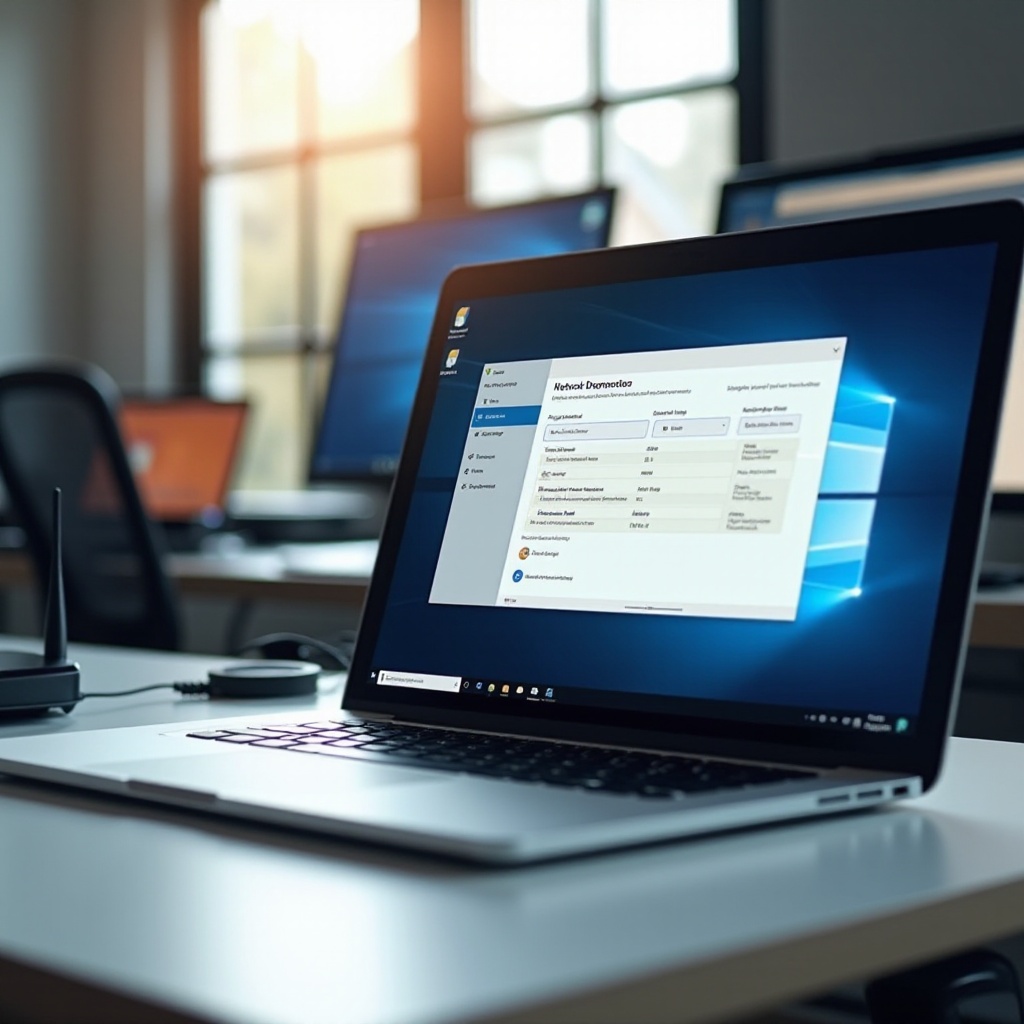
Windows 11 24H2’de Yaygın Ağ Sorunlarını Tanımlamak
Windows 11 24H2’deki en yaygın ağ sorunlarından bazıları şunlardır:
- Kesintili Bağlantı: Kullanıcılar, net bir neden olmadan ağ bağlantılarının sürekli koptuğunu ve yeniden bağlandığını fark edebilirler.
- Yavaş Ağ Hızları: Kullanıcılar, stabil bir bağlantı sinyali olmasına rağmen beklenenden daha düşük internet hızları yaşayabilirler.
- Güncelleme Sonrası Bağlantı Kaybı: Sorunlar, Windows 11 24H2’ye güncelleme yaptıktan hemen sonra ortaya çıkabilir.
Bu sorunları erken tanımak, meselenin özüne inen belirli sorun giderme stratejilerine yönlendirebilir.

Ağ Sorunları için Temel Sorun Giderme Adımları
Windows 11’i En Son Sürümüne Güncellemek
İşletim sisteminizi güncel tutmak, uyumluluk sorunlarını sıkça çözebilir:
- Ayarlar’ı açın.
- Güncelleme ve Güvenlik’e gidin.
- Windows Update’e tıklayın ve Güncellemeleri kontrol et’i seçin.
- Bekleyen güncellemeleri indirin ve yükleyin.
Ağ Cihazlarını Yeniden Başlatmak
Ağ ekipmanınızı basitçe yeniden başlatmak, bağlantınızı tazeleyebilir:
- Modeminizi ve yönlendiricinizi yaklaşık 30 saniye kapatın, ardından yeniden açın.
Windows Ağ Sorun Giderici’yi Çalıştırmak
Windows, ağ sorunlarını teşhis etmek için yerleşik araçlar sağlar:
- Ayarlar’ı açın.
- Ağ ve İnternet’e gidin.
- Durum’a gidin ve Ağ sorun giderici’yi seçin.
Bu adımları kullanarak, birçok ağ çatışmasını otomatik olarak tespit edebilir ve çözmeye başlayabilirsiniz.
Israrcı Ağ Sorunları için İleri Düzey Çözümler
Ağ Yapılandırmasını Sıfırlamak
Ağ yapılandırmalarını sıfırlamak, inatçı sorunları çözmede daha derin bir yaklaşım olabilir:
- Yönetici olarak Komut İstemi’ni açın.
netsh int ip resetyazın ve Enter’a basın.netsh winsock resetyazın ve Enter’a basın.- Bilgisayarınızı yeniden başlatın.
Ağ Sürücülerini Güncellemek
Sürücülerinizin güncel olması, uyumluluk sorunlarını hafifletebilir:
- Win + X tuşlarına basın ve Aygıt Yöneticisi’ni seçin.
- Ağ bağdaştırıcılarını genişletin.
- Ağ bağdaştırıcınıza sağ tıklayın ve Sürücüyü güncelle’yi seçin.
- Otomatik güncellemeler seçeneğini tercih edin.
VPN ve Güvenlik Duvarı Ayarlarını Kontrol Etmek
VPN ve güvenlik duvarı ayarları önemli bir rol oynar:
- VPN’inizin güncellenmiş ve doğru yapılandırılmış olduğundan emin olun.
- İnternet bağlantınızı engellemediğinden emin olmak için güvenlik duvarı ayarlarınızı kontrol edin.
Bu adımlar, bağlantıyı kesen harici yapılandırma sorunlarını belirlemenize ve çözmenize yardımcı olabilir.
Windows 11 24H2’de Ağ Performansını Artırma
Wi-Fi Ayarlarını Optimize Etme
Wi-Fi bağlantınızdan en iyi şekilde yararlanmak için:
- Mevcutsa 5GHz bandına bağlanarak parazitleri azaltın ve hızı artırın.
- Yönlendiricinizi, konumunuzda merkezi bir yere yerleştirerek optimal kapsama alanı sağlayın.
Donanım Uyumluluğunu Sağlama
Ağ kurulumunuzun tüm bileşenlerinin uyumlu olduğunu doğrulayın:
- Ağ bağdaştırıcınızın Windows 11 24H2 için desteklendiğini doğrulayın.
- Eski donanım bileşenlerinin değiştirilmesini düşünün.
Ağ Tanılama Araçlarını Kullanma
Çeşitli tanılama araçlarını kullanmak, ağ performansınız hakkında derinlemesine bilgiler sağlayabilir:
- İnternet Servis Sağlayıcınız veya üçüncü taraf araçlar tarafından sağlanan yazılımları kullanarak bağlantı sorunlarını etkin bir şekilde tespit edin ve düzeltin.
Doğru sorun giderme adımları ve performans iyileştirmeleri kombinasyonu ile, Windows 11 24H2 ağ sorunlarınız kapsamlı bir şekilde ele alınabilir ve sağlam bir bağlantı sağlanabilir.
Sonuç
Windows 11 24H2’de ağ sorunlarını etkili bir şekilde çözmek, verimliliği sürdürebilmek ve kesintisiz bir çevrimiçi deneyim yaşamak için esastır. Belirtilen adımları takip ederek, kullanıcılar ağ ayarlarını güvenle sorun giderebilir, düzeltebilir ve optimize edebilirler, böylece kesintisiz bağlantıyı sağlayabilirler. Proaktif olmak ve mevcut araçları kullanmak, güvenilir ağ performansını sürdürmenin anahtarıdır.
Sıkça Sorulan Sorular
Windows 11 24H2 güncellemesinden sonra neden ağım sürekli kesiliyor?
Sık ağ kesintileri, sürücü uyumsuzlukları veya protokol değişikliklerinden kaynaklanabilir. Ağ sürücülerini güncellemek ve cihaz ayarlarını gözden geçirmek sorunu hafifletebilir.
Ağ sürücülerimin güncel olup olmadığını nasıl kontrol edebilirim?
Aygıt Yöneticisi’nde, Ağ adaptörlerini genişletin, adaptörünüz için Sürücüyü güncelle’yi seçin ve en son uyumlu sürücülerin kullanıldığından emin olmak için otomatik güncellemeleri seçin.
VPN’im Windows 11 24H2 üzerinde çalışmıyorsa ne yapmalıyım?
VPN yazılımınızın güncel ve doğru şekilde yapılandırılmış olduğundan emin olun. Ayrıca, VPN trafiğini engellemediklerinden emin olmak için güvenlik duvarı ayarlarını kontrol edin. Gerekirse ek destek için VPN sağlayıcınızla iletişime geçin.