Introduction
ในยุคดิจิทัลในปัจจุบัน ความเป็นส่วนตัวเป็นเรื่องที่หลายๆ คนให้ความสนใจ โดยเฉพาะกลุ่มผู้เล่นเกมบนแพลตฟอร์มอย่าง Steam ที่สามารถติดตามและแชร์รูปแบบการเล่นเกมได้อย่างง่ายดาย ผู้เล่นเกมอาจต้องการประสบการณ์การเล่นเกมที่เป็นส่วนตัวไม่ว่าจะเป็นการลองเกมใหม่ๆ หรือเกมที่ไม่ค่อยเป็นที่รู้จัก ด้วยการเรียนรู้วิธีการปรับตั้งค่าการแสดงกิจกรรมเกมบน Steam คุณสามารถรักษาความเป็นส่วนตัวและมั่นใจได้ว่าการเล่นเกมของคุณจะเป็นเรื่องส่วนตัว การดำเนินการเพียงไม่กี่ขั้นตอนจะช่วยให้คุณรักษากิจกรรมเกมของคุณให้ปลอดภัย คุณจึงสามารถสนุกกับเกมที่คุณชื่นชอบได้โดยไม่ต้องกังวล
Understanding Steam’s Game Activity Feature
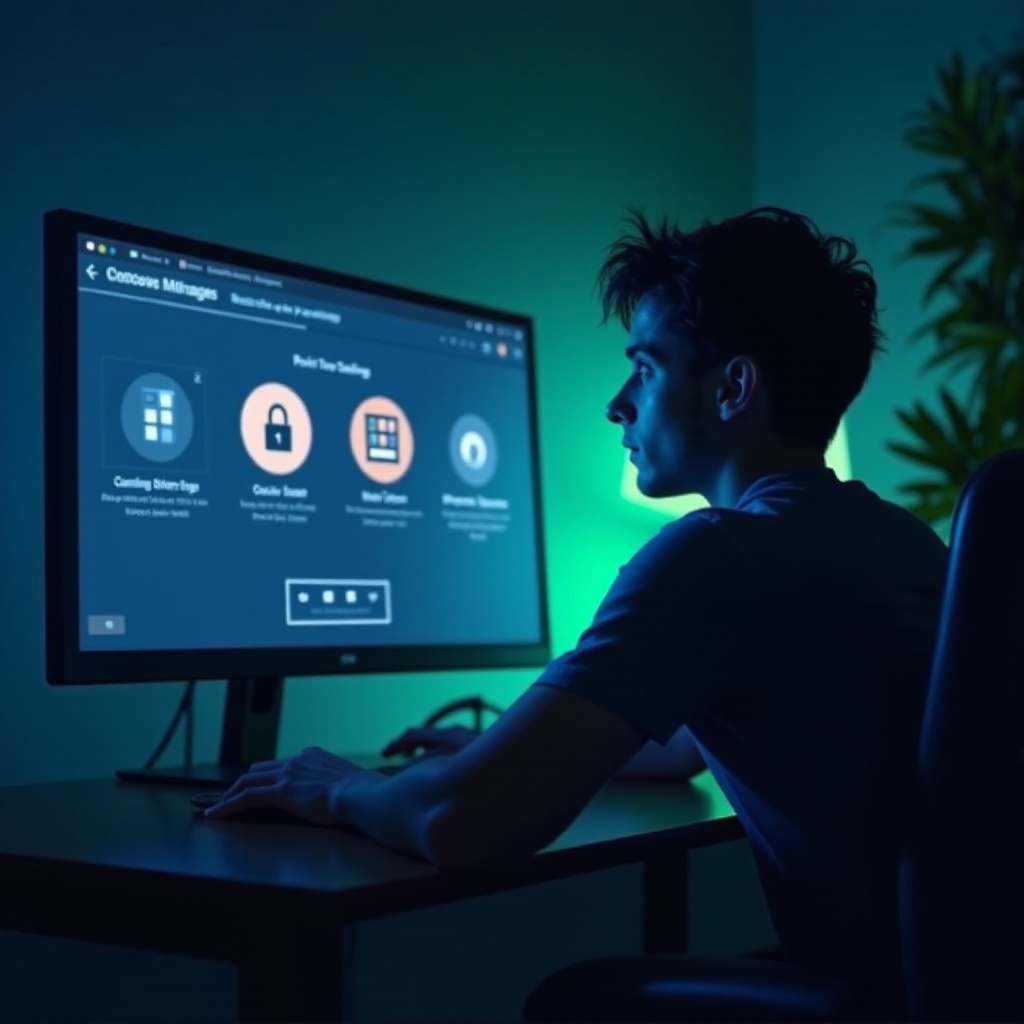
Steam เป็นแพลตฟอร์มเกมที่โดดเด่นที่บันทึกและแสดงกิจกรรมการเล่นเกมของคุณโดยอัตโนมัติ แสดงให้เพื่อนๆ เห็นว่าคุณกำลังเล่นเกมอะไรอยู่และนานเท่าไร การทำเช่นนี้ออกแบบมาเพื่อเสริมสร้างสภาพแวดล้อมทางสังคมที่ผู้ใช้สามารถแบ่งปันประสบการณ์และเริ่มต้นเกมมัลติเพลเยอร์ได้ เพื่อนสามารถเห็นเกมที่กำลังเล่นอยู่ได้ง่าย ช่วยในการติดต่อสื่อสารและแนะนำเกมได้ อย่างไรก็ตาม ผู้ใช้หลายคนอาจไม่สบายใจกับการแชร์รูปแบบการเล่นเกมของตนอย่างชัดเจน โชคดีที่ฟีเจอร์ความเป็นส่วนตัวของ Steam อนุญาตให้ปรับเปลี่ยนการตั้งค่าเหล่านี้ตามระดับความสะดวกของคุณ ช่วยให้คุณสามารถควบคุมการแสดงเกมของคุณได้
Why Hiding Your Game Activity Might Be Important
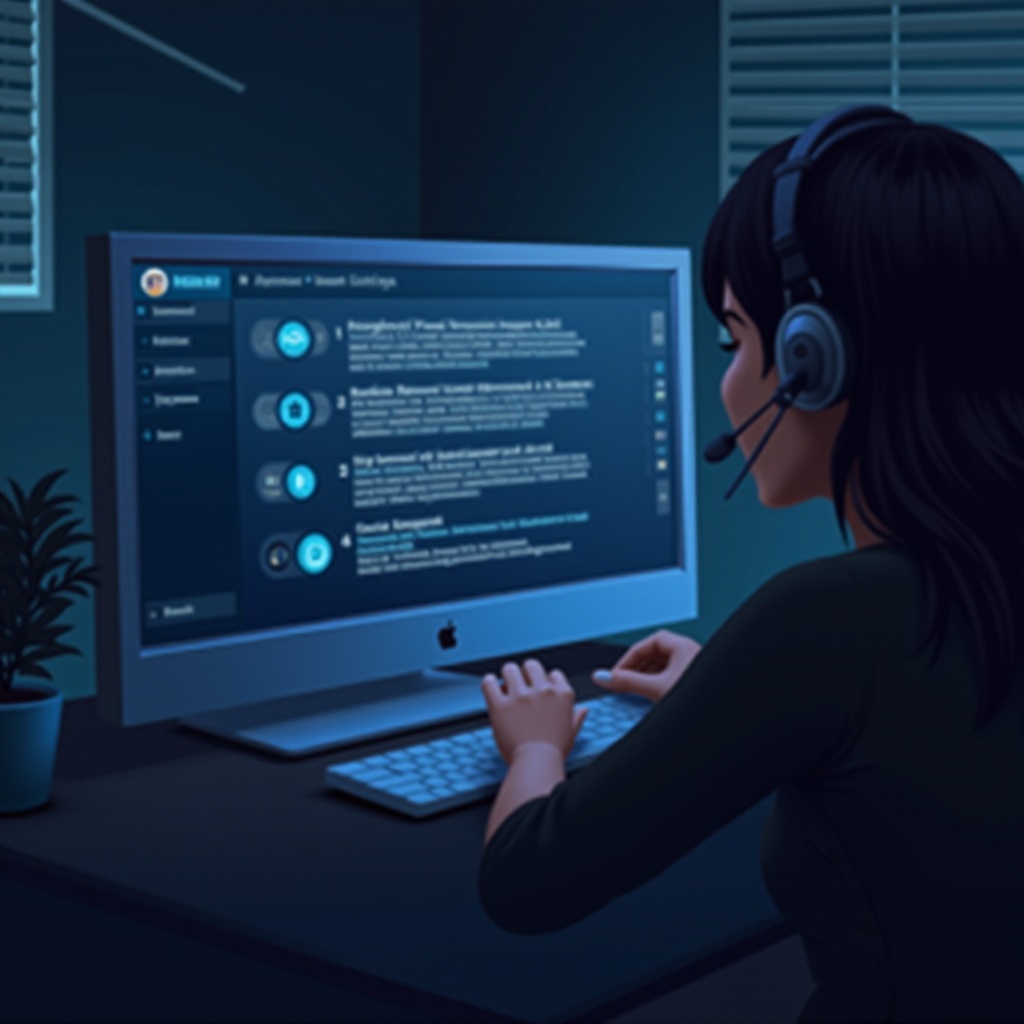
ความต้องการที่จะปิดบังกิจกรรมการเล่นเกมบน Steam อาจมาจากเหตุผลต่าง ๆ:
-
ความเป็นส่วนตัว: ผู้ใช้บางคนชอบที่จะเล่นเกมอย่างเป็นส่วนตัวโดยไม่ต้องแสดงกิจกรรมให้ผู้อื่นเห็น
-
การหลีกเลี่ยงการตัดสิน: การเลือกเกมอาจมีแรงกดดันจากสังคม ไม่ว่าจะเป็นเกมกระแสหลักหรือเกมเฉพาะกลุ่ม ทำให้บางคนต้องการรักษาการเลือกของตนเป็นความลับ
-
ป้องกันการขัดจังหวะ: การแจ้งเตือนและคำเชิญจากเพื่อนๆ เมื่อพวกเขาเห็นคุณออนไลน์อาจขัดจังหวะการเล่นเกม
-
ความกังวลเรื่องความปลอดภัย: การแสดงรูปแบบการเล่นเกมอาจเปิดเผยลักษณะการใช้งานของคุณโดยไม่ได้ตั้งใจ โดยอาจเสี่ยงต่อความปลอดภัย
การรับรู้ถึงแง่มุมเหล่านี้เน้นถึงความสำคัญของการจัดการการแสดงผลโปรไฟล์ของคุณบน Steam อย่างมีประสิทธิภาพ
Step-by-Step Guide to Hiding Game Activity on Steam
นี่คือวิธีการที่ครอบคลุมในการปรับการตั้งค่า Steam ของคุณเพื่อความเป็นส่วนตัวที่ดีที่สุด:
Accessing Steam’s Settings on Your Console
-
เปิด Steam: เริ่มแอป Steam บนอุปกรณ์ของคุณ
-
เข้าสู่ระบบ: ตรวจสอบให้แน่ใจว่าคุณได้เข้าสู่ระบบบัญชีของคุณ
-
เข้าถึงโปรไฟล์: คลิกที่ชื่อโปรไฟล์ของคุณในเมนูด้านบนเพื่อไปยังหน้าโปรไฟล์ของคุณ
Navigating to Privacy Settings
-
การตั้งค่าโปรไฟล์: คลิกที่ ‘แก้ไขโปรไฟล์’ จากหน้าโปรไฟล์ของคุณ
-
การตั้งค่าความเป็นส่วนตัว: เยี่ยมชมพื้นที่ ‘การตั้งค่าความเป็นส่วนตัวของฉัน’ ซึ่งมีตัวเลือกการแสดงผลโปรไฟล์ของคุณต่างๆ
Setting Your Game Activity to Private
-
รายละเอียดเกม: ในส่วนการตั้งค่าความเป็นส่วนตัว ค้นหาส่วน ‘รายละเอียดเกม’
-
ปรับการแสดงผล: เปลี่ยน ‘รายละเอียดเกม’ เป็น ‘ส่วนตัว’ ซึ่งจะซ่อนกิจกรรมเกมของคุณ ห้องสมุด และรายการที่อยากได้ไว้
-
บันทึกการเปลี่ยนแปลง: ยืนยันและบันทึกการตั้งค่าเหล่านี้เพื่อยืนยันการตั้งค่าความเป็นส่วนตัวที่คุณอัปเดต
ด้วยการปรับเปลี่ยนเหล่านี้ กิจกรรมเกมของคุณจะกลายเป็นสิ่งที่ไม่มีใครมองเห็นได้ คุณมีอิสระที่จะเปลี่ยนแปลงการตั้งค่าเหล่านี้กลับได้ทุกเมื่อหากคุณต้องการแชร์กิจกรรมของคุณอีกครั้ง
Enhancing Your Steam Privacy Settings
เพื่อให้แน่ใจว่าการตั้งค่าความเป็นส่วนตัวของคุณมั่นคง ควรปรับปรุงการตั้งค่า Steam ของคุณอีกเล็กน้อย:
Managing Profile Visibility
-
การแสดงโปรไฟล์: ในการตั้งค่าความเป็นส่วนตัว ให้ตั้งค่า ‘สถานะโปรไฟล์’ เพื่อกำหนดว่าใครสามารถเข้าถึงโปรไฟล์ของคุณได้ โดยมีตัวเลือกระหว่างสาธารณะ ส่วนตัว หรือเพียงเพื่อนเท่านั้น
-
การตั้งค่าแท็ก: ควบคุมว่าใครสามารถแท็กคุณในเนื้อหาที่แชร์ได้ เพื่อหลีกเลี่ยงการเชื่อมโยงที่ไม่ต้องการกับเกม
Customizing Friends and Messaging Preferences
-
คำขอเป็นเพื่อน: กำหนดว่าใครสามารถส่งคำขอเป็นเพื่อนได้ เพื่อลดปฏิสัมพันธ์ที่คุณไม่ได้เรียกร้อง
-
การตั้งค่าการส่งข้อความ: จัดการสถานะออนไลน์และการตั้งค่าการส่งข้อความของคุณเพื่อลดการขัดจังหวะจากผู้ที่ไม่พึงประสงค์
การใช้งานฟีเจอร์เหล่านี้ช่วยให้สภาพแวดล้อมการเล่นเกมของคุณเป็นไปตามใจชอบและปลอดภัย
Troubleshooting Common Issues
ในบางครั้ง ผู้ใช้อาจพบปัญหาในการซ่อนกิจกรรมเกมบน Steam:
-
การเปลี่ยนแปลงไม่ถูกบันทึก: ตรวจสอบให้แน่ใจเสมอว่าคุณบันทึกการเปลี่ยนแปลงหลังจากแก้ไขการตั้งค่าความเป็นส่วนตัว และรีเฟรชหน้าเพื่อตรวจสอบการเปลี่ยนแปลง
-
ข้อบกพร่องโหมดล่องหน: หากโหมดล่องหนของ Steam ทำงานผิดปกติ การรีสตาร์ทแอปอาจแก้ปัญหาการมองเห็นได้
-
กิจกรรมเกมยังคงมองเห็น: ตรวจสอบอีกครั้งว่า ‘รายละเอียดเกม’ ถูกตั้งค่าเป็นส่วนตัว เพราะหากตั้งค่าไม่ถูกต้อง การแสดงผลอาจยังคงอยู่
หากปัญหายังคงอยู่ การติดต่อฝ่ายสนับสนุนของ Steam อาจให้คำแนะนำและวิธีแก้ไขที่เหมาะสม
Conclusion
การตั้งค่าความเป็นส่วนตัวของ Steam มอบตัวเลือกที่ยืดหยุ่นให้ผู้ใช้ในการจัดการการแสดงกิจกรรมเกมของตน ไม่ว่าจะมาจากเหตุผลด้านความเป็นส่วนตัว ความต้องการหลีกเลี่ยงการตัดสิน หรือการลดการขัดจังหวะ การปกปิดกิจกรรมบน Steam เป็นกระบวนการที่ไร้รอยต่อ การปฏิบัติตามขั้นตอนที่ระบุไว้ร่วมกับการเสริมการตั้งค่าความเป็นส่วนตัวเพิ่มเติมจะช่วยให้คุณได้สนุกกับการเดินทางเล่นเกมที่ไม่ถูกรบกวนและออกแบบให้ตรงตามความชอบของคุณ
คำถามที่พบบ่อย
การซ่อนกิจกรรมเกมของฉันมีผลต่อความสำเร็จหรือไม่?
ไม่ การซ่อนกิจกรรมเกมของคุณจะไม่ส่งผลต่อความสำเร็จ พวกเขาจะยังคงมองเห็นได้เฉพาะคุณเท่านั้น
ฉันสามารถซ่อนกิจกรรมเกมเฉพาะเกมได้หรือไม่?
ปัจจุบัน Steam ยังไม่มีตัวเลือกให้ซ่อนเกมเฉพาะในกิจกรรมของคุณ; มันเป็นการซ่อนทั้งหมดหรือไม่มีอะไรในด้านการมองเห็นเกม
เพื่อนของฉันจะรู้หรือไม่ว่าฉันซ่อนกิจกรรมเกมของฉัน?
เพื่อนจะไม่ได้รับการแจ้งเตือนว่าคุณได้ซ่อนกิจกรรมเกมของคุณ พวกเขาจะไม่สามารถดูสถานะการเล่นปัจจุบันของคุณได้เท่านั้น