บทนำ
เมื่อหน้าจอสัมผัสบน Steam Deck ของคุณไม่ทำงาน อาจกลายเป็นความท้าทายอย่างยิ่ง โดยเฉพาะกับอุปกรณ์ที่เน้นการโต้ตอบ ความสนุกในการเล่นเกมและการนำทางของคุณอาจได้รับผลกระทบอย่างมากจากปัญหาหน้าจอสัมผัสที่ยังคงอยู่ อย่างไรก็ตาม อย่ากังวลไป เพราะมีวิธีต่าง ๆ ในการแก้ไขปัญหาและจัดการกับความท้าทายเหล่านี้ บทความนี้มีคำแนะนำโดยละเอียดพร้อมขั้นตอนในการแก้ไขปัญหาหน้าจอสัมผัสที่ Steam Deck ของคุณ ซึ่งครอบคลุมตั้งแต่การแก้ไขปัญหาพื้นฐานเริ่มต้นไปจนถึงการอัปเดตซอฟต์แวร์ขั้นสูงและการตรวจสอบฮาร์ดแวร์

ปัญหาหน้าจอสัมผัสทั่วไปใน Steam Deck
ผู้ใช้หลายคนพบปัญหาหน้าจอสัมผัสเกิดซ้ำใน Steam Deck การระบุปัญหาทั่วไปเหล่านี้สามารถช่วยระบุวิธีแก้ไขได้อย่างรวดเร็ว อาการหน้าจอค้างมักถูกรายงาน ปรากฏโดยหน้าจอไม่ตอบสนองต่อการสัมผัส ทำให้เกมและการนำทางกีดขวาง อีกปัญหาที่พบบ่อยคือการสัมผัสผี ซึ่งหน้าจอบันทึกการสัมผัสที่ไม่ได้เกิดขึ้น ปัญหาการคาลิเบรตอาจทำให้การแปลผลอินพุตผิดพลาด ทำให้เกิดการทำงานที่คลาดเคลื่อน คุณอาจประสบกับความไวต่อการสัมผัสบางส่วนหรือการไม่มีการจดจำสัมผัสอย่างสิ้นเชิง การรู้จักปัญหาทั่วไปเหล่านี้จะเตรียมคุณสำหรับการแก้ไขปัญหาที่มีประสิทธิภาพ
ขั้นตอนการแก้ไขปัญหาขั้นพื้นฐาน
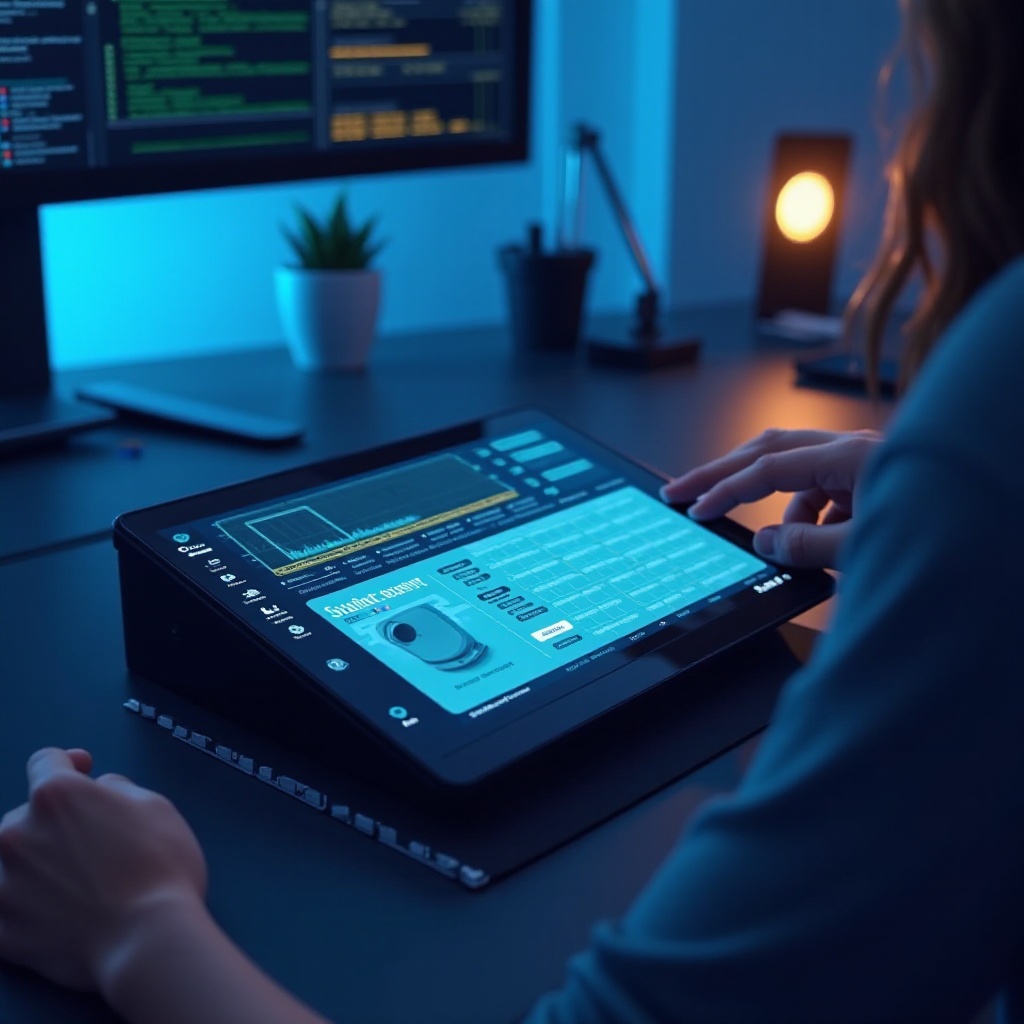
ก่อนที่จะสำรวจวิธีแก้ไขที่ซับซ้อนขึ้น การเริ่มต้นด้วยกลยุทธ์การแก้ไขปัญหาพื้นฐานเป็นสิ่งที่ควรทำ เริ่มต้นโดยการรีสตาร์ทอุปกรณ์ของคุณ บางครั้งการรีบูตอย่างง่าย ๆ สามารถแก้ไขความผิดปกติชั่วคราวได้ ตรวจสอบว่า Steam Deck ของคุณมีพลังงานเพียงพอและไม่ได้อยู่ในโหมดประหยัดพลังงาน เพราะอาจทำให้ประสิทธิภาพของการสัมผัสลดลง คุณสามารถทดสอบหน้าจอสัมผัสได้ทางการตั้งค่าระบบ โดยไปที่ Feedback และใช้เครื่องมือทดสอบที่มีอยู่ ควรรักษาหน้าจอให้สะอาด ไม่มีฝุ่นหรือรอยเปื้อนที่อาจมีผลต่อความไวในการสัมผัส โดยการดำเนินขั้นตอนแรกนี้ คุณอาจจะพบหรือแก้ไขความคลาดเคลื่อนของหน้าจอสัมผัสได้อย่างรวดเร็ว
วิธีแก้ไขซอฟต์แวร์เพื่อแก้ไขปัญหาหน้าจอสัมผัส
หากการแก้ไขปัญหาเบื้องต้นไม่สามารถแก้ไขปัญหาได้ ให้มองไปที่วิธีแก้ไขซอฟต์แวร์ การรักษาซอฟต์แวร์ของ Steam Deck ให้ทันสมัยเป็นสิ่งสำคัญ เนื่องจากการอัปเดตมักจะมีการแก้ไขปัญหาที่รู้จัก
การอัปเดต Steam OS
- เชื่อมต่อกับเครือข่าย Wi-Fi ที่เสถียรบน Steam Deck ของคุณ
- ไปที่เมนูการตั้งค่าและแตะที่ระบบ
- เลือก ‘ตรวจสอบการอัปเดต’ เพื่อดูว่ามีการอัปเดตใด ๆ หรือไม่
- ดาวน์โหลดและติดตั้งการอัปเดตที่พบ
- รีสตาร์ท Steam Deck ของคุณเพื่อรวมการอัปเดตเหล่านี้
นอกเหนือจากการอัปเดต การรีเซ็ตการตั้งค่าซอฟต์แวร์ของอุปกรณ์เป็นค่าเริ่มต้นอาจช่วยขจัดความผิดปกติที่ยังคงอยู่ ตรวจสอบให้แน่ใจว่าเกมและแอปทั้งหมดเข้ากันได้กับเวอร์ชัน OS ล่าสุด เนื่องจากความไม่ตรงกันอาจมีผลกระทบต่อประสิทธิภาพของการสัมผัสในทางลบ การถอนการติดตั้งแอปล่าสุด หากสงสัย จะช่วยในการวินิจฉัยปัญหาได้ การใช้วิธีแก้ไขซอฟต์แวร์สามารถแก้ไขปัญหาหน้าจอสัมผัสได้อย่างมีประสิทธิภาพ
วิธีแก้ไขฮาร์ดแวร์สำหรับปัญหาที่คงอยู่
หากกลวิธีซอฟต์แวร์ไม่สามารถแก้ไขปัญหาได้ ก็ถึงเวลาตรวจสอบปัจจัยฮาร์ดแวร์
การตรวจสอบความเสียหายทางกายภาพ
เริ่มต้นด้วยการตรวจสอบอุปกรณ์ของคุณอย่างละเอียดเพื่อหาความเสียหายทางกายภาพเช่นรอยแตก รอยบุบ หรือรอยขีดข่วน ความเสียหายเหล่านี้อาจมีผลกระทบต่อการทำงานของหน้าจอสัมผัสอย่างมากและอาจต้องการการซ่อมแซมจากผู้เชี่ยวชาญหากพบ
การคาลิเบรตหน้าจอสัมผัสใหม่
การคาลิเบรตใหม่อาจเป็นการออกกำลังกายที่มีประโยชน์หากหน้าจอตอบสนองไม่ถูกต้อง
- เข้าถึงการตั้งค่าระบบ
- ไปที่การตั้งค่าคอนโทรลเลอร์และเลือกคาลิเบรต
- ปฏิบัติตามคำแนะนำบนหน้าจออย่างเคร่งครัดเพื่อคาลิเบรตหน้าจอสัมผัสใหม่
ระหว่างกระบวนการนี้ ตรวจสอบให้แน่ใจว่าพื้นผิวหน้าจอสะอาดเพื่อหลีกเลี่ยงการรบกวนการคาลิเบรต หากการคาลิเบรตใหม่ไม่แสดงการปรับปรุง ปัญหาอาจรากฐานลึกลงไปในฮาร์ดแวร์ จำเป็นต้องได้รับความสนใจจากผู้เชี่ยวชาญของทีม Steam Deck
มาตรการป้องกันเพื่อหลีกเลี่ยงปัญหาในอนาคต
เพื่อรักษาหน้าจอสัมผัสของคุณให้อยู่ในสภาพที่ดีที่สุด ใช้มาตรการป้องกัน การอัปเดตซอฟต์แวร์อย่างสม่ำเสมอเป็นสิ่งจำเป็นเพื่อรับประโยชน์จากการปรับปรุงประสิทธิภาพและการแก้ไขข้อบกพร่อง ใช้ตัวป้องกันหน้าจอคุณภาพสูงเพื่อป้องกันรอยขีดข่วนและความเสียหายจากการกระทบกระทั่ง ให้ Steam Deck ของคุณใช้อย่างระมัดระวังเพื่อลดความเสี่ยงต่อการเกิดความเสียหายทางกายภาพ ทำความสะอาดหน้าจออย่างสม่ำเสมอโดยใช้วัสดุที่เหมาะสมเพื่อป้องกันการสะสมของดิน และหลีกเลี่ยงการทำให้อุปกรณ์ของคุณใกล้ชิดกับอุณหภูมิรุนแรง ซึ่งสามารถมีผลกระทบต่อส่วนประกอบภายในอย่างไม่ดี มาตรการเหล่านี้จะช่วยลดปัญหาหน้าจอสัมผัสในอนาคต ขยายอายุการใช้งานของอุปกรณ์
บทสรุป
การเผชิญหน้ากับหน้าจอสัมผัสที่ไม่ทำงานใน Steam Deck ของคุณอาจรู้สึกน่ากลัว แต่ก็ไม่ใช่ปัญหาที่ไม่สามารถวิ่งหนีได้แน่นอน โดยการใช้เทคนิคการแก้ไขปัญหาที่ถูกต้องและมาตรการป้องกัน คุณสามารถจัดการกับปัญหาส่วนใหญ่ได้อย่างมีประสิทธิภาพ ตั้งแต่การรีสตารท์พื้นฐาน การอัปเดตซอฟต์แวร์ จนถึงการพิจารณาการตรวจสอบฮาร์ดแวร์ คำแนะนำเหล่านี้ถูกจัดทำขึ้นเพื่อปรับปรุงการตอบสนองการสัมผัสของอุปกรณ์ของคุณ การบำรุงรักษาอย่างสม่ำเสมอและการจัดการอย่างระมัดระวังจะช่วยให้การทำงานที่มั่นคงตลอดเวลา
คำถามที่พบบ่อย
ทำไมหน้าจอสัมผัสของ Steam Deck ของฉันไม่ตอบสนอง?
หลายสาเหตุที่ทำให้ไม่ตอบสนอง เช่น ปัญหาทางซอฟต์แวร์ ระบบปฏิบัติการที่ไม่ได้อัปเดต ความเสียหายทางกายภาพ หรือข้อผิดพลาดในการปรับเทียบ การตรวจสอบและอัปเดตโดยทั่วไปสามารถแก้ไขปัญหาเหล่านี้ได้
ฉันสามารถแก้ไขปัญหาหน้าจอสัมผัสใน Steam Deck ของฉันได้ด้วยตนเองหรือไม่?
ได้ หลายปัญหาหน้าจอสัมผัสสามารถแก้ไขได้ด้วยการแก้ไขเองที่ไม่ซับซ้อน เช่น อัปเดตระบบ ปรับเทียบใหม่ และตรวจสอบปัญหาพื้นฐาน อย่างไรก็ตาม ปัญหาฮาร์ดแวร์ที่รุนแรงมากขึ้นอาจต้องการความช่วยเหลือจากมืออาชีพ
ฉันควรทำอย่างไรหากวิธีการเหล่านี้ไม่สามารถแก้ปัญหาได้?
หากคุณได้ลองทำตามขั้นตอนทั้งหมดที่ระบุไว้แล้วและหน้าจอสัมผัสของคุณยังคงไม่ตอบสนอง อาจถึงเวลาที่จะติดต่อฝ่ายสนับสนุนของ Steam Deck เพื่อขอคำแนะนำจากผู้เชี่ยวชาญ พวกเขาสามารถให้คำแนะนำเฉพาะหรือดำเนินการซ่อมแซมที่เหมาะสมกับความต้องการของอุปกรณ์ของคุณ