บทนำ
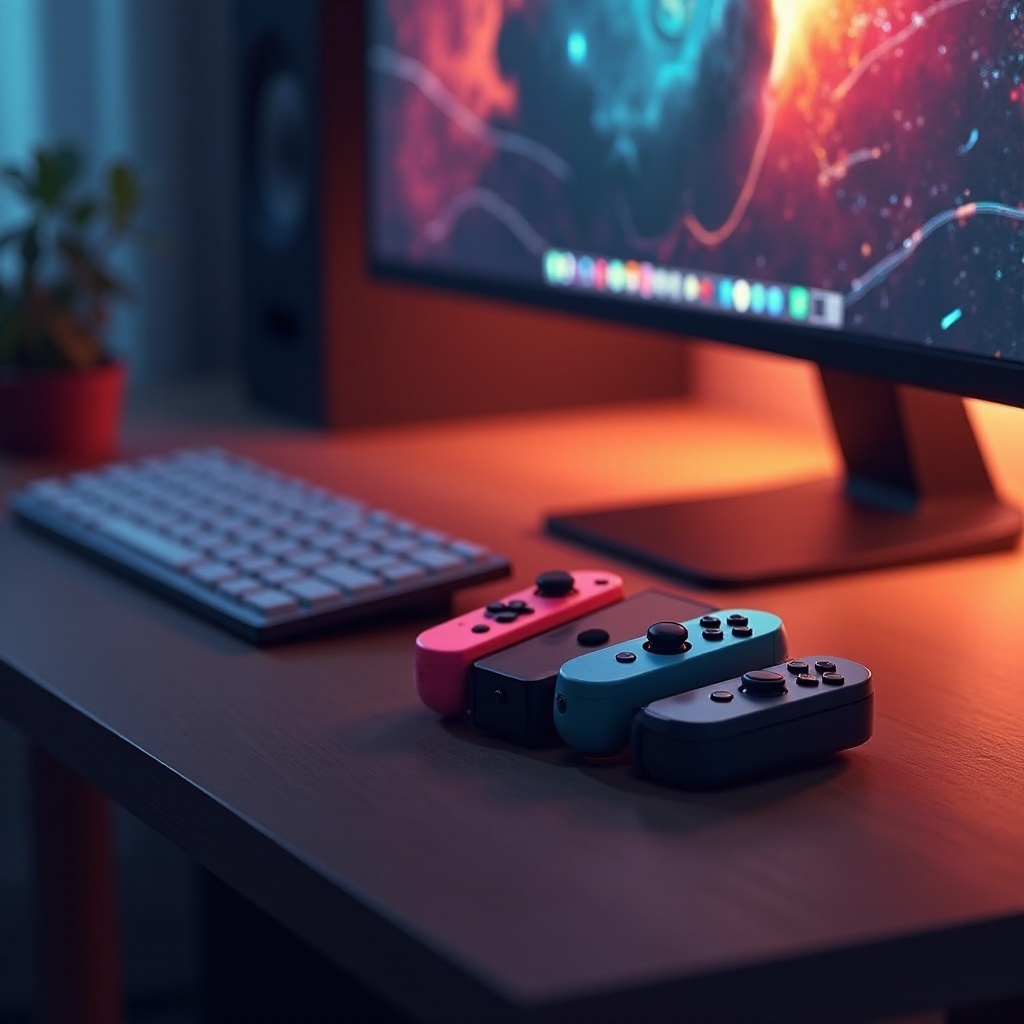
Joy-Cons ซึ่งเป็นจอยควบคุมเล็กแต่ทรงพลังสำหรับ Nintendo Switch ให้ประสบการณ์การเล่นเกมที่ไม่เหมือนใครบนคอนโซลดั้งเดิม แต่คุณรู้หรือไม่ว่ามันสามารถใช้กับ PC ของคุณได้ด้วย? ถูกต้อง การเชื่อมต่อ Joy-Cons กับ PC ของคุณเปิดมิติใหม่ในโลกเกม ผสานการควบคุมแบบคอนโซลที่คุ้นเคยร่วมกับความหลากหลายของเกมคอมพิวเตอร์ ไม่ว่าคุณจะชอบเกมแพลตฟอร์มอินดี้หรือเกม RPG ขนาดใหญ่ จอยควบคุมเหล่านี้สามารถเพิ่มพูนประสบการณ์การเล่นเกมของคุณ คำแนะนำนี้ให้แผนที่ที่ละเอียดสำหรับการเชื่อมต่อ Joy-Cons กับ PC ของคุณ ทำให้มั่นใจว่าคุณจะผ่านอุปสรรคทั้งหมดระหว่างทาง มาค้วา Joy-Cons กันและเริ่มปรับปรุงการตั้งค่าเล่นเกมบน PC ของคุณกันเถอะ
ความเข้าใจเรื่องความเข้ากันได้ของ Joy-Con กับ PC
ก่อนที่เราจะไปถึงรายละเอียดการเชื่อมต่อ สิ่งที่สำคัญคือการเข้าใจปัจจัยความเข้ากันได้ที่เกี่ยวข้อง Joy-Cons ใช้เทคโนโลยี Bluetooth ทำให้มันสามารถปรับใช้ได้กับอุปกรณ์ต่างๆ รวมถึงทั้งระบบ Windows และ MacOS คุณสมบัติ Bluetooth นี้เปลี่ยน PC ของคุณให้เป็นเครื่องเล่นเกมหลากหลายฟังก์ชั่น อย่างไรก็ตามยังมีข้อกำหนดและข้อจำกัดบางประการ คุณอาจต้องการซอฟต์แวร์เพิ่มเติมหรือไดร์เวอร์เฉพาะเพื่อเพิ่มประสิทธิภาพการทำงานของ Joy-Cons บน PC ด้วยการตั้งค่าที่ถูกต้อง มันสามารถทำงานได้อย่างไร้รอยต่อเท่ากับในคอนโซล Nintendo Switch
เตรียม PC ของคุณสำหรับการเชื่อมต่อ Joy-Con
ความสำเร็จอยู่ที่การเตรียมตัว ดังนั้นก่อนที่จะเชื่อมต่อ Joy-Cons ตรวจสอบให้แน่ใจว่า PC ของคุณพร้อม นี่เกี่ยวข้องกับการตรวจสอบองค์ประกอบหลักไม่กี่อย่าง
ตรวจสอบความเข้ากันได้ของ Bluetooth
- ตรวจสอบว่า PC ของคุณมี Bluetooth หรือไม่ ขณะที่คอมพิวเตอร์รุ่นใหม่มักจะมีฟังก์ชั่นนี้ โมเดลเก่าอาจต้องใช้ตัวอะแดปเตอร์ Bluetooth
- เปิดการตั้งค่า Bluetooth: สำหรับ Windows ไปที่ ‘Settings’ > ‘Devices’ > ‘Bluetooth & other devices.’ บน Mac คลิกที่ไอคอน Bluetooth บนแถบเมนู
- ตรวจสอบให้แน่ใจว่าได้เปิดใช้งาน Bluetooth
ติดตั้งไดร์เวอร์ที่จำเป็น
บางครั้ง ในการทำงานที่สมบูรณ์ที่สุด ขอแนะนำให้ติดตั้งไดร์เวอร์เพิ่มเติม
- บน Windows: เครื่องบางรุ่นอาจต้องการไดร์เวอร์เพิ่มเติม เครื่องมือเช่น ‘BetterJoy’ สามารถดาวน์โหลดได้เพื่อเพิ่มคุณภาพการเชื่อมต่อ ทำตามคำแนะนำการติดตั้งบนเว็บไซต์ของผู้พัฒนา
- บน Mac: โดยทั่วไป Mac จะจัดการการเชื่อมต่อเหล่านี้ได้อย่างเป็นขั้นเป็นตอน มักจะไม่ต้องการไดร์เวอร์เพิ่มเติม หากคุณเจอปัญหา ฟอรั่มสำหรับ Joy-Con เป็นแหล่งข้อมูลที่ดีสำหรับเคล็ดลับการแก้ปัญหา
ตอนนี้ที่ PC ของคุณพร้อม มาดำดิ่งลงในวิธีการเชื่อมต่อ Joy-Cons กับ PC ของคุณกัน
เชื่อมต่อ Joy-Cons ผ่าน Bluetooth
เมื่อ PC ของคุณพร้อม ก็ถึงเวลาจำเพาะเจาะจงที่การจับคู่ Joy-Cons
คู่มือขั้นตอนสำหรับ Windows
- กดและถือปุ่มซิงค์บน Joy-Con จนกว่า LED จะเริ่มกะพริบ
- นำทางการตั้งค่า Bluetooth บน PC ของคุณ จากนั้นคลิก ‘Add Bluetooth or other device’
- อนุญาตเวลาให้ ‘Joy-Con (L)’ หรือ ‘Joy-Con (R)’ ปรากฏในรายการอุปกรณ์และเลือกเพื่อเริ่มการจับคู่
- เมื่อจับคู่สำเร็จ Joy-Con จะปรากฏว่าเชื่อมต่อ
คู่มือขั้นตอนสำหรับ MacOS
- เปิดโหมดจับคู่โดยการกดปุ่มซิงค์ของ Joy-Con
- คลิกที่ไอคอน Bluetooth บน Mac ของคุณและเปิด ‘Bluetooth Preferences’
- ระบุ ‘Joy-Con (L)’ หรือ ‘Joy-Con (R)’ ในรายการและคลิก ‘Connect’ เพื่อเริ่มจับคู่
- Joy-Con ของคุณควรแสดงว่าเชื่อมต่อแล้ว
เมื่อ Joy-Cons เชื่อมต่อแล้ว ต่อไปเราจะครอบคลุมวิธีการตั้งค่าพวกมันเพื่อให้ได้การทำงานที่ดีที่สุด
การปรับแต่ง Joy-Cons เพื่อการใช้งานที่เหมาะสมที่สุด
หลังการเชื่อมต่อ การปรับแต่ง Joy-Cons ของคุณให้แน่ใจว่าได้การเล่นเกมที่ราบรื่นและสนุกสนาน
ซอฟต์แวร์ของบุคคลที่สามที่แนะนำ
เพื่อปลดล็อคคุณสมบัติเพิ่มเติม ลองพิจารณาซอฟต์แวร์บุคคลที่สาม:
- JoyToKey: ซอฟต์แวร์นี้อนุญาตให้คุณปรับแต่งการกำหนดปุ่ม Joy-Con สำหรับเกมต่างๆ
- BetterJoy: ให้ความเสถียรในการเชื่อมต่อที่ดีขึ้นและตัวเลือกการควบคุมที่ดียิ่งขึ้นเช่นการควบคุมแกน
เครื่องมือเหล่านี้มีความสำคัญในการเชื่อมโยงช่องว่างระหว่างคอนโซลกับประสบการณ์เล่นเกมใน PC
การกำหนดปุ่มใหม่และการปรับแต่ง
ปรับแต่งการตั้งค่าเกมของคุณโดยการปรับแต่งปุ่ม Joy-Con:
- เรียกใช้ซอฟต์แวร์บุคคลที่สามที่คุณเลือก
- กำหนดคีย์คีย์บอร์ดเฉพาะหรือคำสั่งในเกมให้กับปุ่ม Joy-Con ที่สอดคล้องกับสไตล์การเล่นเกมของคุณ
- บันทึกโปรไฟล์เฉพาะอย่างสำหรับเกมที่แตกต่างกัน เพื่อทำให้การสลับเป็นเรื่องง่าย
เมื่อคุณได้ปรับแต่งตัวควบคุมของคุณแล้ว มาลองแก้ไขปัญหาที่อาจเกิดขึ้น
การแก้ไขปัญหาที่พบบ่อย
บางครั้ง คุณอาจพบปัญหาการเชื่อมต่อหรือการทำงาน ต่อไปนี้คือการแก้ไขปัญหาทั่วไป:
- ปัญหาการตัดการเชื่อมต่อบ่อยๆ อาจเกิดจากไดร์เวอร์ Bluetooth ที่ล้าสมัย ตรวจสอบและอัปเดตเป็นประจำ
- ลดสัญญาณรบกวนอิเล็กทรอนิกส์โดยการเก็บอุปกรณ์ไร้สายห่างจาก PC ของคุณ
- รีสตาร์ทฟังก์ชัน Bluetooth ทั้งบน PC และ Joy-Cons เพื่อรีเฟรชการเชื่อมต่อของพวกเขา
- หาก Bluetooth ในตัวทำงานไม่แน่นอน ตัวรับสัญญาณ USB Bluetooth อาจให้ความเสถียรที่มากขึ้น
การจัดการปัญหาเหล่านั้นสามารถเพิ่มประสบการณ์การเล่นเกมของคุณได้อย่างมีนัยสำคัญ
การเพิ่มประสิทธิภาพการเล่นเกมด้วย Joy-Cons
ความสนุกที่แท้จริงเริ่มขึ้นหลังจากการตั้งค่า Joy-Cons ของคุณ การออกแบบที่สร้างสรรค์ของพวกมันให้เป็นหนึ่งในอาณาเขตใหม่ของความเป็นไปได้ในการเล่นเกม
- เพลิดเพลินไปกับการเล่นแบบแบ่งปันโดยถือ Joy-Con แต่ละข้างไว้ในมือ ให้การพลิกผันใหม่ในเซสชั่นการเล่นเกมของคุณ
- เกมที่รองรับการควบคุมการเคลื่อนไหวสามารถใช้คุณลักษณะ Joy-Con สำหรับประสบการณ์ที่สมจริงอย่างแท้จริง
- ขอบคุณการออกแบบที่กะทัดรัดของ Joy-Cons พวกมันเหมาะสำหรับการเล่นเกมแบบพกพาบน PC
สรุป
ด้วยคำแนะนำนี้ การเชื่อมต่อ Joy-Cons กับ PC ของคุณเป็นเรื่องที่ง่ายและสามารถทำได้ ตั้งแต่การทำความเข้าใจความเข้ากันได้และการเตรียม PC ของคุณไปจนถึงการจับคู่และการปรับตั้งค่า Joy-Con คุณพร้อมที่จะประสบการณ์การเล่นเกมที่เพิ่มขึ้น ไม่ว่าเป็นการเล่นเกมสนุกๆ หรือการเล่นเกมอย่างจริงจัง ตัวควบคุมเหล่านี้นำเสนอวิธีที่น่าตื่นเต้นในการสำรวจเกม PC ที่คุณชื่นชอบ ให้ Joy-Cons เป็นตัวเลือกและดูว่าพวกมันสามารถเปลี่ยนการเล่นของคุณได้อย่างไร
คำถามที่พบบ่อย
Joy-Cons สามารถเชื่อมต่อกับพีซีได้ทุกเครื่องหรือไม่?
ได้, พีซีใดๆ ที่มี Bluetooth สามารถเชื่อมต่อกับ Joy-Cons ได้ หากพีซีของคุณไม่มี Bluetooth สามารถใช้ตัวปรับภายนอกได้
ฉันควรทำอย่างไรหาก Joy-Cons ของฉันตัดการเชื่อมต่อบ่อยๆ?
ตรวจสอบไดรเวอร์ Bluetooth สำหรับการอัพเดตและลดการขัดข้องทางอิเล็กทรอนิกส์ หากปัญหายังคงมีอยู่ ตัวปรับ Bluetooth สามารถทำให้การเชื่อมต่อเสถียร
มีความเสี่ยงในการใช้ซอฟต์แวร์จากบุคคลที่สามสำหรับ Joy-Cons หรือไม่?
โดยทั่วไป การใช้ซอฟต์แวร์ที่มีชื่อเสียงเช่น JoyToKey ปลอดภัย ให้มั่นใจว่าคุณดาวน์โหลดจากแหล่งที่เป็นทางการและตรวจสอบรีวิวเพื่อหลีกเลี่ยงปัญหา