Introduction
การเกิดภาพซ้ำแบบเบิร์นอินบนหน้าจออาจเป็นปัญหาน่ารำคาญสำหรับผู้ใช้ iPhone XR ซึ่งทำให้เสน่ห์และความสามารถในการใช้งานของอุปกรณ์ลดลง ปรากฏการณ์นี้เกิดขึ้นเมื่อมีการแสดงภาพนิ่งเป็นเวลานาน ส่งผลให้เกิดภาพเงาถาวรที่ลบไม่ออกบนหน้าจอ เมื่อเวลาผ่านไป ภาพซ้ำแบบเบิร์นอินสามารถมีผลกระทบที่มุมของ iPhone XR ของคุณ ตรงที่ที่ไอคอนหรือแถบสถานะมักอยู่ ความเข้าใจเกี่ยวกับสิ่งที่ทำให้เกิดภาพซ้ำแบบเบิร์นอิน วิธีป้องกัน และวิธีแก้ปัญหาที่มีอยู่สามารถช่วยยืดอายุคุณภาพการแสดงผลของอุปกรณ์ของคุณ ในบทความนี้ เราจะสำรวจเชิงลึกในด้านเหล่านี้เพื่อให้คุณเพลิดเพลินกับ iPhone XR โดยไม่มีปัญหาภาพซ้ำแบบเบิร์นอินมารบกวน
ความเข้าใจเกี่ยวกับภาพซ้ำแบบเบิร์นอินบน iPhone XR
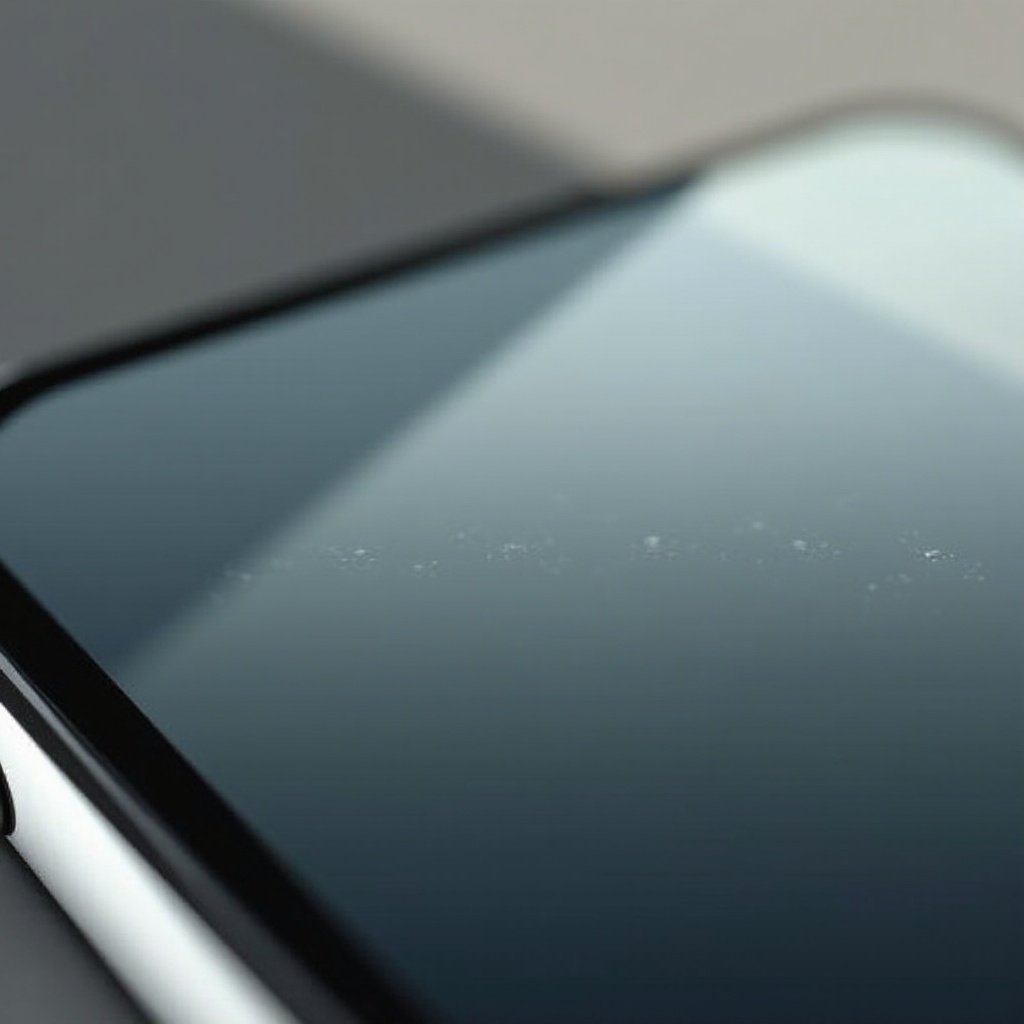
การเบิร์นอินบนหน้าจอเกิดจากการแสดงภาพนิ่งบนหน้าจอ OLED และ LCD เป็นเวลานาน iPhone XR ที่มาพร้อมกับ Liquid Retina LCD ก็ไม่ปลอดภัยจากปัญหานี้ แม้ว่าจะพบมากขึ้นในรุ่นจอแสดงผล LED แบบออร์แกนิกเก่า แต่การเบิร์นอินอาจเกิดขึ้นในจอแสดงผล Liquid Retina โดยเฉพาะภายใต้สภาวะบางประการ ปัญหานี้เกิดจากการสึกหรอที่ไม่สม่ำเสมอของพิกเซลบนหน้าจอที่มีการแสดงเนื้อหานิ่ง เช่น แถบนำทาง โลโก้ หรือวิดเจ็ตที่แสดงบริเวณเดียวกันซ้ำ ๆ การรับรู้และทำความเข้าใจกลไกของปัญหานี้ใน iPhone XR ของคุณเป็นสิ่งสำคัญ ด้วยการรู้ถึงภาวะนี้ คุณสามารถพัฒนากลยุทธ์เพื่อลดความเสี่ยงจากการเบิร์นอิน มาดูกันว่าคุณสามารถตรวจสอบได้อย่างไรว่าอุปกรณ์ของคุณมีปัญหานี้หรือไม่
การรู้จักภาพซ้ำแบบเบิร์นอินในมุมของ iPhone XR ของคุณ
การสังเกตสัญญาณภาพซ้ำแบบเบิร์นอินล่วงหน้าสามารถป้องกันความเสียหายเพิ่มเติมของอุปกรณ์ของคุณ เริ่มต้นด้วยการตรวจสอบมุมของ iPhone XR ของคุณอย่างใกล้ชิด เนื่องจากพื้นที่เหล่านี้มักมีไอคอนและการควบคุมที่ติดแน่น สัญญาณสำหรับภาพซ้ำแบบเบิร์นอินที่พบได้บ่อย ได้แก่:
- มุมที่มัวงหรือมีสีผิดเพี้ยนเล็กน้อย
- เค้าโครงเจือจางของแอปหรือแถบสถานะที่มองเห็นได้บนพื้นหลังสีขาวหรือสีทึบ
- ความสว่างไม่สม่ำเสมอ
ตรวจสอบหน้าจอของคุณเป็นประจำภายใต้สภาพแสงที่ต่างกันและเปรียบเทียบกับอุปกรณ์ใหม่ถ้าเป็นไปได้ หากคุณสังเกตเห็นอาการเหล่านี้ สิ่งสำคัญคือควรดำเนินการทันทีเพื่อป้องกันการเสื่อมสภาพเพิ่มเติม การรู้ถึงสาเหตุของปรากฏการณ์นี้สามารถให้ข้อมูลสำหรับมาตรการป้องกัน
สาเหตุของภาพซ้ำแบบเบิร์นอินบน iPhone XR
ภาพซ้ำแบบเบิร์นอินบน iPhone XR อาจเกิดจากพฤติกรรมการใช้งานหลายแบบ นี่คือสาเหตุสำคัญ:
- องค์ประกอบแสดงผลที่ไม่เปลี่ยนแปลง: ไอคอนสถานะหรือแถบนำทางที่คงอยู่สามารถนำไปสู่การเบิร์นอินหากมองเห็นได้ตลอดเวลา
- ระดับความสว่าง: การตั้งค่าความสว่างสูงต้องการพลังงานมากขึ้น ซึ่งสามารถเร่งการสึกหรอของพิกเซล
- การใช้งานที่ยาวนาน: การเปิดอุปกรณ์ของคุณเป็นเวลานานโดยไม่เปลี่ยนหน้าจอหรือยืนยันเนื้อหาที่ต่างกันอาจส่งผลให้เกิดภาพผี
การทำความเข้าใจสาเหตุเหล่านี้จะช่วยให้คุณปรับพฤติกรรมของคุณเพื่อยืดอายุการใช้งานหน้าจอ มาสำรวจวิธีการป้องกันที่สามารถป้องกันภาพซ้ำแบบเบิร์นอินบน iPhone XR ของคุณ
เคล็ดลับในการป้องกันภาพซ้ำแบบเบิร์นอินบน iPhone XR ของคุณ
การป้องกันดีกว่าการรักษา โดยเฉพาะเมื่อเป็นเรื่องของการรักษาคุณภาพหน้าจอบน iPhone XR ของคุณ นี่คือกลยุทธ์ที่มีประสิทธิภาพ:
-
การปรับตั้งค่าหน้าจอ: ปรับลดความสว่างของหน้าจอหรือเปิดใช้งานการปรับความสว่างอัตโนมัติเพื่อให้ลดการสึกหรอของพิกเซล การเปลี่ยนแปลงง่าย ๆ นี้สามารถลดความเสี่ยงของการเบิร์นอินได้อย่างมาก
-
การใช้โหมดมืดและวอลเปเปอร์ไดนามิก: ใช้โหมดมืดเพื่อเปลี่ยนไปใช้สีเข้มที่ต้องการการส่งแสงน้อยลง ช่วยลดความเสี่ยงของการเบิร์นอิน วอลเปเปอร์ไดนามิกที่มีการเปลี่ยนภาพสามารถป้องกันการแสดงผลภาพนิ่งยาว
-
การหยุดพักเป็นประจำจากหน้าจอที่ไม่เปลี่ยนแปลง: เปลี่ยนเนื้อหาหน้าจอทุก ๆ 15-30 นาทีเพื่อกระจายการสึกหรออย่างเท่าเทียมกันระหว่างพิกเซลทั้งหมด ใช้แอปที่มีการอัพเดตเนื้อหาหน้าจอบ่อย ๆ หรือหยุดพักระหว่างการใช้งานติดต่อกันยาวนาน
การใช้เคล็ดลับเหล่านี้สามารถช่วยปกป้องคุณภาพหน้าจอ iPhone XR ของคุณในระยะยาว อย่างไรก็ตาม หากคุณมีปัญหาภาพซ้ำแบบเบิร์นอินแล้ว เป็นสิ่งสำคัญที่ควรรู้เกี่ยวกับทางเลือกในการซ่อมแซม
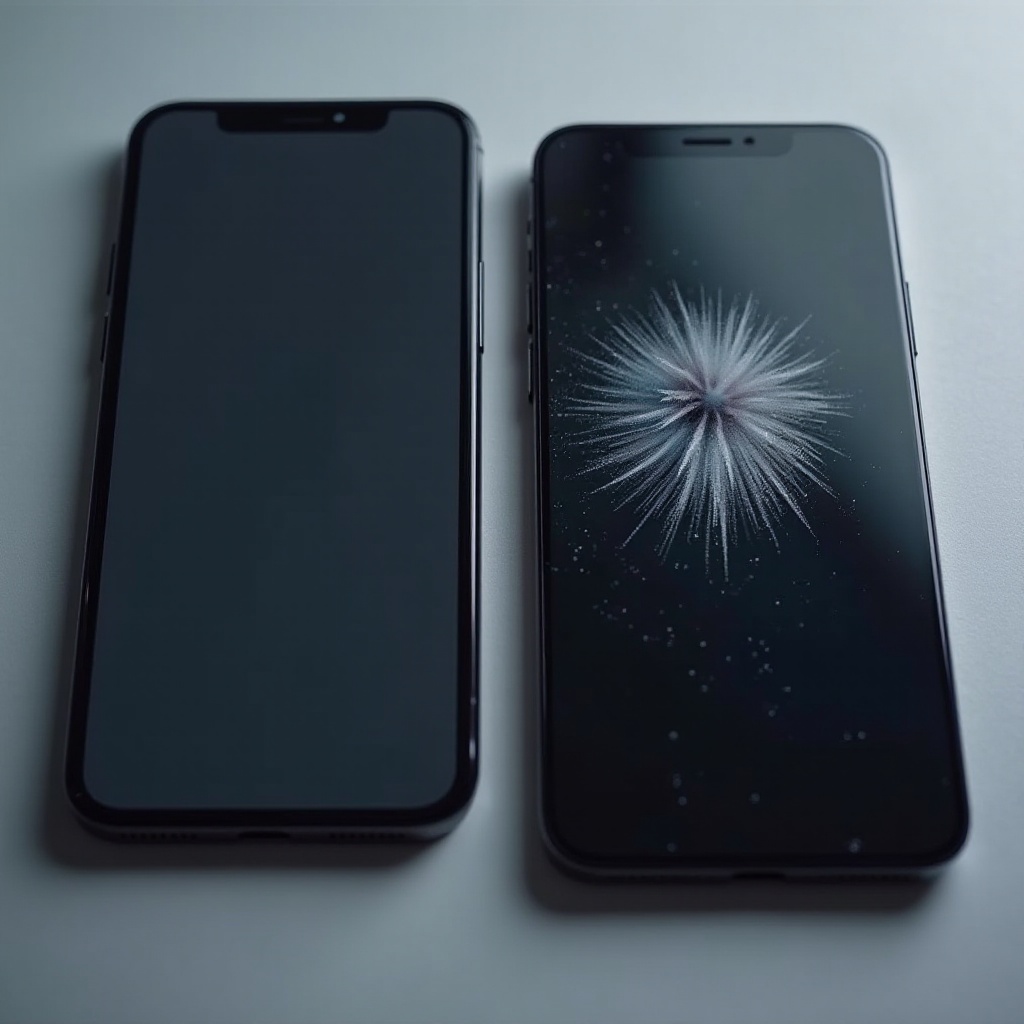
วิธีการแก้ไขและซ่อมแซมภาพซ้ำแบบเบิร์นอิน
เมื่อคุณรู้สัญญาณภาพซ้ำแบบเบิร์นอินแล้ว การดำเนินการอย่างรวดเร็วสามารถช่วยลดผลกระทบได้ นี่คือวิธีแก้ไขต่าง ๆ:
-
วิธี DIY สำหรับปัญหาภาพซ้ำเล็กน้อย: ใช้แอปที่ออกแบบมาเพื่อปรับเปลี่ยนสีของพิกเซลหรือการนวดเบา ๆ บนหน้าจอที่มีปัญหา วิธีเหล่านี้อาจไม่สามารถแก้ปัญหาภาพซ้ำอย่างหนักได้ทั้งหมด แต่สามารถลดปัญหาเล็กน้อยได้
-
การขอคำแนะนำจากมืออาชีพ: หากวิธี DIY ไม่พอใจ ปรึกษาบริการซ่อมแซมมืออาชีพ ช่างที่มีประสบการณ์สามารถวินิจฉัยและซ่อมแซมปัญหาภาพซ้ำที่หนักได้
-
การทำความเข้าใจตัวเลือกการสนับสนุนของ Apple: AppleCare+ หรือตัวเลือกการรับประกันสามารถพิจารณาได้สำหรับการเปลี่ยนหน้าจอ แม้ว่าจะไม่มีการรับประกัน แต่การสนับสนุนจาก Apple บางครั้งอาจเสนอการซ่อมแซมหรือเปลี่ยนหน้าจอสำหรับปัญหาเช่นภาพซ้ำที่ประกัน
วิธีแก้ไขเหล่านี้ให้แนวทางที่หลากหลายในการจัดการและซ่อมแซมภาพซ้ำ ตอนนี้มาสรุปประเด็นสำคัญในบทสรุปของเรา
Conclusion
การจัดการภาพซ้ำแบบเบิร์นอินเป็นสิ่งสำคัญในการรักษาคุณภาพการแสดงผลของ iPhone XR ของคุณ ด้วยการเข้าใจว่าภาพซ้ำเกิดขึ้นอย่างไรและใช้มาตรการป้องกัน เช่น การปรับตั้งค่าหน้าจอและการใช้เนื้อหาไดนามิก คุณสามารถลดความเสี่ยงได้อย่างมาก หากภาพซ้ำเกิดขึ้นแม้จะมีความพยายามที่ดีที่สุดของคุณ โปรดจำไว้ว่ามีทั้งวิธีแก้ไขด้วยตัวเองและตัวเลือกการซ่อมแซมมืออาชีพที่สามารถฟื้นฟูอุปกรณ์ของคุณได้
การติดตามสุขภาพของหน้าจออุปกรณ์ของคุณไม่เพียงแต่จะทำให้การใช้งานดียิ่งขึ้น แต่ยังยืดอายุการใช้งานของอุปกรณ์ของคุณด้วย อยู่อย่างรอบคอบในการจัดการการตั้งค่าหน้าจอและคำนึงถึงเนื้อหาภาพนิ่งที่มากเกินไปเพื่อเพลิดเพลินกับประสบการณ์การแสดงผลที่มีสีสันสดใส ด้วยการทำเช่นนี้คุณจะรักษาความยั่งยืนและความน่าสนใจของหน้าจอ iPhone XR ของคุณ ซึ่งจะทำให้มันยังคงน่ารื่นรมย์เหมือนวันที่คุณซื้อมา
คำถามที่พบบ่อย
ฉันควรทำอย่างไรถ้าหน้าจอ iPhone XR ของฉันมีปัญหาเบิร์นอิน?
หากตรวจพบปัญหาเบิร์นอิน เริ่มต้นโดยลดความสว่างของหน้าจอและใช้แอปที่ออกแบบมาเพื่อแก้ปัญหาการเสื่อมของพิกเซล สำหรับปัญหาที่รุนแรงมาก ควรขอความช่วยเหลือจากผู้เชี่ยวชาญหรือปรึกษา AppleCare+.
Apple สามารถเปลี่ยนหน้าจอ iPhone XR ของฉันได้หรือไม่ถ้ามันมีปัญหาเบิร์นอิน?
สถานะการเปลี่ยนหน้าจอขึ้นอยู่กับการรับประกันของคุณและความคุ้มครองของ AppleCare+ ติดต่อฝ่ายสนับสนุนของ Apple เพื่อเข้าใจตัวเลือกการซ่อมหรือเปลี่ยนหน้าจอที่มี.
ใช้เวลานานเท่าไรถึงจะเกิดเบิร์นอินบนหน้าจอ?
การเกิดเบิร์นอินอาจแตกต่างกันไปตามรูปแบบการใช้งาน การเปิดรับเนื้อหาคงที่เป็นเวลานานและการตั้งค่าความสว่างสูงอาจทำให้เกิดเบิร์นอินได้รวดเร็วขึ้น โดยปกติจะเกิดขึ้นภายในช่วงหลายเดือน การเปลี่ยนเนื้อหาและการใช้งานหน้าจอที่หลากหลายช่วยชะลอการเกิดเบิร์นอิน.