บทนำ
การประสบปัญหาการทำงานที่ล่าช้าบนแล็ปท็อป HP ของคุณเนื่องจากพื้นที่จัดเก็บข้อมูลที่จำกัดอาจทำให้หงุดหงิดได้ เมื่อไฟล์ แอปพลิเคชัน และสื่อเพิ่มขึ้นอย่างรวดเร็ว พวกมันสามารถกินพื้นที่ดิสก์อันมีค่า ส่งผลต่อประสิทธิภาพของแล็ปท็อปของคุณ โชคดีที่มีกลยุทธ์หลายประการในการดึงคืนพื้นที่นี้ เพื่อให้แน่ใจว่าแล็ปท็อปของคุณทำงานได้อย่างราบรื่น คำแนะนำที่ครอบคลุมนี้จะพาคุณไปสู่ขั้นตอนและเครื่องมือที่สามารถจัดการพื้นที่จัดเก็บข้อมูลในแล็ปท็อป HP ของคุณได้อย่างมืออาชีพ
การประเมินพื้นที่จัดเก็บข้อมูลปัจจุบันของคุณ
ในการเริ่มการดึงพื้นที่คืน คุณต้องเข้าใจสภาพพื้นที่จัดเก็บข้อมูลปัจจุบันของคุณเสียก่อน การประเมินการใช้งานพื้นที่จัดเก็บข้อมูลของแล็ปท็อปจะช่วยให้คุณระบุไฟล์และแอปพลิเคชันที่ควรลบออกเป็นลำดับแรก เข้าถึงข้อมูลนี้โดยไปที่การตั้งค่า “Storage” ของแล็ปท็อปของคุณ:
- ไปที่ “Settings”
- เลือก “System”
- เลือก “Storage”
ที่นี่ คุณสามารถดูการจัดเก็บข้อมูลที่แบ่งออกเป็นหมวดหมู่ตามแอปพลิเคชัน เอกสาร รูปภาพ และประเภทไฟล์อื่น ๆ ซึ่งจะช่วยให้คุณระบุพื้นที่ที่ใช้พื้นที่มากที่สุด การตรวจสอบการใช้งานพื้นที่เก็บข้อมูลอย่างสม่ำเสมอช่วยป้องกันการขาดแคลนอย่างกะทันหัน เพื่อให้มั่นใจในการทำงานที่มีประสิทธิภาพ
การใช้เครื่องมือที่มาพร้อมกับ Windows
Microsoft Windows มาพร้อมกับเครื่องมือที่ช่วยให้การทำความสะอาดระบบเป็นเรื่องง่าย ด้วยการลบไฟล์ที่ไม่จำเป็นออกอย่างมีประสิทธิภาพ
Disk Cleanup
เครื่องมือ Disk Cleanup เป็นวิธีที่ง่ายในการเคลียร์พื้นที่โดยการลบไฟล์ที่สามารถลบได้อย่างปลอดภัย:
- ค้นหา “Disk Cleanup” ในแถบค้นหาของเมนูเริ่ม
- เลือกไดรฟ์ที่คุณต้องการทำความสะอาด (มักจะเป็น “C:”)
- มันจะสแกนหาไฟล์ที่สามารถลบได้ รวมถึงไฟล์ชั่วคราว แคชของระบบ และไฟล์โปรแกรมที่ดาวน์โหลดมา
- ทบทวนรายการและยืนยันการลบ
- คลิก “OK” เพื่อเสร็จสิ้นการทำความสะอาด
Storage Sense
สำหรับการบำรุงรักษาต่อเนื่อง Storage Sense ช่วยให้การปรับพื้นที่ของอุปกรณ์เป็นไปโดยอัตโนมัติ:
- ไปที่ “Settings” > “System” > “Storage”
- เปิด “Storage Sense” ไว้
- ปรับแต่งการตั้งค่าให้ลบไฟล์ชั่วคราวหรือเนื้อหาในถังขยะ
โดยใช้ Disk Cleanup และ Storage Sense คุณสามารถลดความพยายามด้วยมือที่จำเป็นในการรักษาสภาพแวดล้อมแล็ปท็อปที่ปราศจากความเกะกะได้
วิธีการเคลียร์พื้นที่ด้วยมือ
เสริมความพยายามในการเคลียร์พื้นที่ด้วยการระบุเทคนิคการใช้มือที่เฉพาะเจาะจงที่เสริมกับเครื่องมือที่มี:
การลบไฟล์ชั่วคราว
ไฟล์ชั่วคราวเกิดจากทั้งระบบปฏิบัติการและแอปพลิเคชัน การลบไฟล์เหล่านี้ด้วยตนเองสามารถเปิดพื้นที่ได้มาก:
- เปิดหน้าต่าง “Run” โดยการกด “Windows + R”
- พิมพ์ ‘%temp%’ และกด “Enter”
- ลบไฟล์ทั้งหมดในโฟลเดอร์ไฟล์ชั่วคราว
- ล้างถังขยะเพื่อกำจัดไฟล์เหล่านี้อย่างถาวร
การถอนการติดตั้งแอปพลิเคชันที่ไม่ได้ใช้
เมื่อเวลาผ่านไป แอปพลิเคชันที่ไม่ได้ใช้สามารถทำให้หน่วยความจำของระบบตกต่ำ คุณควรตรวจสอบและลบแอปพลิเคชันเหล่านี้เป็นระยะ:
- ไปที่ “Control Panel” > “Programs” > “Uninstall a program”
- ระบุโปรแกรมที่ล้าสมัยหรือไม่จำเป็น
- เลือกโปรแกรมและคลิก “Uninstall”
วิธีการแบบใช้มือเหล่านี้ เมื่อใช้ร่วมกับเครื่องมือที่มี จะให้การจัดการพื้นที่อย่างละเอียดและการปรับประสิทธิภาพระบบ
การจัดการสื่อและเอกสาร
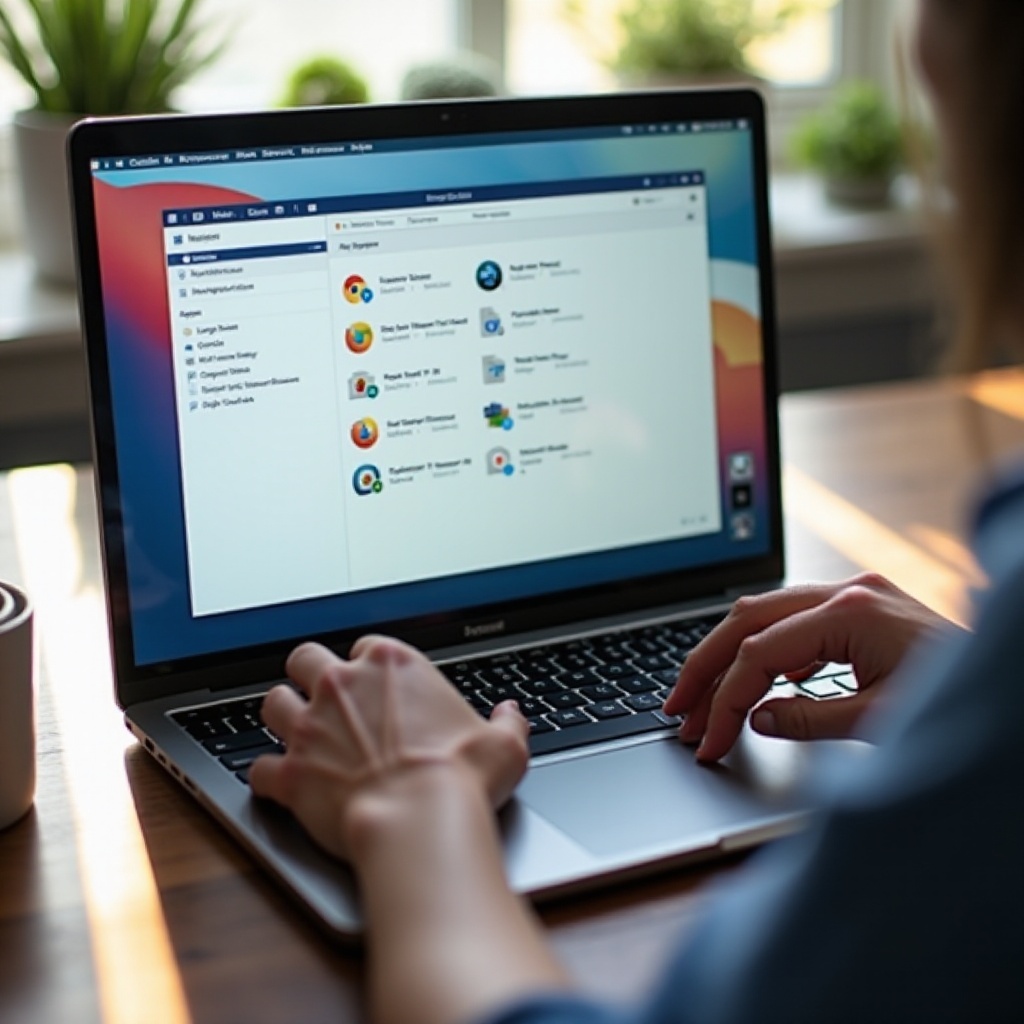
การจัดการไฟล์ขนาดใหญ่ เช่น สื่อและเอกสาร มีความสำคัญในการรักษาพื้นที่ดิสก์ให้เหมาะสม
การจัดระเบียบรูปภาพและวิดีโอ
รูปภาพและวิดีโอมีขนาดไฟล์ใหญ่ซึ่งลือชื่อ การจัดการไฟล์เหล่านี้อย่างเป็นระเบียบสามารถเรียกคืนพื้นที่ได้มาก:
- ย้ายสื่อเก่าไปยังไดรฟ์ภายนอกหรือที่จัดเก็บในคลาวด์เป็นประจำ
- ใช้แอปการจัดการรูปภาพเพื่อลบไฟล์ซ้ำซ้อน
- บีบอัดไฟล์วิดีโอขนาดใหญ่เมื่อพื้นที่มีจำกัด
การใช้โซลูชันการจัดเก็บข้อมูลบนคลาวด์
การจัดเก็บข้อมูลบนคลาวด์นำเสนอวิธีการที่มีประสิทธิภาพในการบรรจุเอกสารโดยไม่สูญเสียการเข้าถึง:
- การใช้บริการเช่น Google Drive, Dropbox หรือ OneDrive สามารถให้โซลูชันการจัดเก็บข้อมูลฟรีหรือไม่แพง
- อัปโหลดไฟล์และลบสำเนาท้องถิ่นเป็นประจำ
- รักษาการเข้าถึงไฟล์ขณะประหยัดพื้นที่ดิสก์ที่สำคัญ
การจัดการสื่อให้มีประสิทธิภาพช่วยให้แน่ใจว่ามีพื้นที่พอเพียงสำหรับความต้องการสำคัญบนแล็ปท็อปของคุณเสมอ
การสำรวจตัวเลือกขั้นสูง
ผู้ใช้ที่มีความรู้เทคโนโลยีอาจสำรวจตัวเลือกขั้นสูงเพื่อเพิ่มประสิทธิภาพพื้นที่มากกว่าการทำความสะอาดทั่วไป
การแบ่งส่วนดิสก์
การแบ่งส่วนดิสก์สามารถทำให้การจัดการและการใช้งานพื้นที่มีประสิทธิภาพมากยิ่งขึ้น:
- เข้าถึงเครื่องมือการจัดการดิสก์เพื่อแบ่งฮาร์ดไดรฟ์ออกเป็นส่วนที่แยกออกจากกัน
- กำหนดส่วนต่าง ๆ สำหรับไฟล์ระบบ แอปพลิเคชัน และการจัดเก็บข้อมูล เพื่อส่งเสริมการจัดระเบียบ
ซอฟต์แวร์ทำความสะอาดของบุคคลที่สาม
ความต้องการทำความสะอาดขั้นสูงสามารถตอบสนองได้ผ่านซอฟต์แวร์ของบุคคลที่สามที่ไว้วางใจได้:
- แอปพลิเคชันเช่น CCleaner มีความสามารถในการทำความสะอาดอย่างลึกซึ่งเกินกว่าที่เครื่องมือพื้นเมืองจะทำได้
- ตรวจสอบให้แน่ใจว่าคุณใช้บริการจากผู้ให้บริการที่เชื่อถือได้เพื่อลดความเสี่ยงจากการสูญหายของข้อมูลหรือมัลแวร์
การใช้นโยบายการทำความสะอาดขั้นสูงร่วมกับวิธีการที่ง่ายกว่า ช่วยให้พื้นที่จัดเก็บข้อมูลมีมากที่สุดและประสิทธิภาพการทำงานได้ดีที่สุด
สรุป
การรักษาพื้นที่จัดเก็บข้อมูลบนแล็ปท็อป HP ของคุณให้เพียงพอสำคัญต่อประสิทธิภาพและการทำงานที่ไร้ปัญหา โดยการเข้าใจการใช้งานปัจจุบันของคุณและใช้ทั้งกลยุทธ์ในตัวและด้วยมือ คุณสามารถจัดการพื้นที่ดิสก์ได้อย่างมีประสิทธิภาพ การประเมินแนวทางการจัดเก็บข้อมูลอย่างสม่ำเสมอจะทำให้ประสิทธิภาพของแล็ปท็อปของคุณแข็งแรง ช่วยให้คุณเพลิดเพลินกับประสบการณ์การใช้งานคอมพิวเตอร์ที่ดียิ่งขึ้น
คำถามที่พบบ่อย
วิธีที่เร็วที่สุดในการล้างพื้นที่บนแล็ปท็อป HP คืออะไร?
วิธีที่รวดเร็วที่สุดรวมถึงการใช้ Disk Cleanup และเปิดใช้งาน Storage Sense เพื่อจัดการการลบไฟล์โดยอัตโนมัติ
ควรทำความสะอาดที่เก็บข้อมูลของแล็ปท็อปบ่อยแค่ไหน?
ทำการตรวจสอบที่เก็บข้อมูลเป็นรายเดือนเพื่อป้องกันการสะสมของไฟล์ที่ไม่จำเป็นและรักษาประสิทธิภาพสูงสุดของแล็ปท็อป
มีความเสี่ยงใดในการใช้ซอฟต์แวร์ทำความสะอาดจากภายนอกหรือไม่?
มีความเสี่ยงที่อาจเกิดขึ้น เช่น การลบไฟล์ที่จำเป็นหรือดาวน์โหลดมัลแวร์ ใช้ผู้ให้บริการซอฟต์แวร์ที่เป็นที่เชื่อถือได้และมีความน่าเชื่อถือเพื่อลดความเสี่ยงเหล่านี้