บทนำ
เส้นแนวดำบนหน้าจอแล็ปท็อปของคุณสามารถรบกวนประสิทธิภาพการทำงานของคุณและทำให้เกิดความเครียดที่ไม่จำเป็น ไม่ว่าจะเกิดจากข้อบกพร่องของซอฟต์แวร์เล็กน้อยหรือปัญหาฮาร์ดแวร์ที่ร้ายแรงกว่า การทำความเข้าใจสาเหตุที่แท้จริงเป็นสิ่งสำคัญสำหรับการใช้งานโซลูชั่นที่มีประสิทธิภาพ ในคู่มือฉบับสมบูรณ์นี้ เราจะสำรวจสาเหตุทั่วไป แนะนำวิธีการวินิจฉัย เสนอวิธีแก้ปัญหาที่สามารถปฏิบัติได้ และแนะนำมาตรการป้องกัน ด้วยคำแนะนำจากผู้เชี่ยวชาญของเรา คุณสามารถคืนการทำงานของหน้าจอแล็ปท็อปของคุณให้อยู่ในสภาพที่เหมาะสมที่สุด และมั่นใจได้ว่าจะได้รับประสบการณ์การคอมพิวติ้งที่ไม่สะดุด
สาเหตุทั่วไปของเส้นแนวดำ
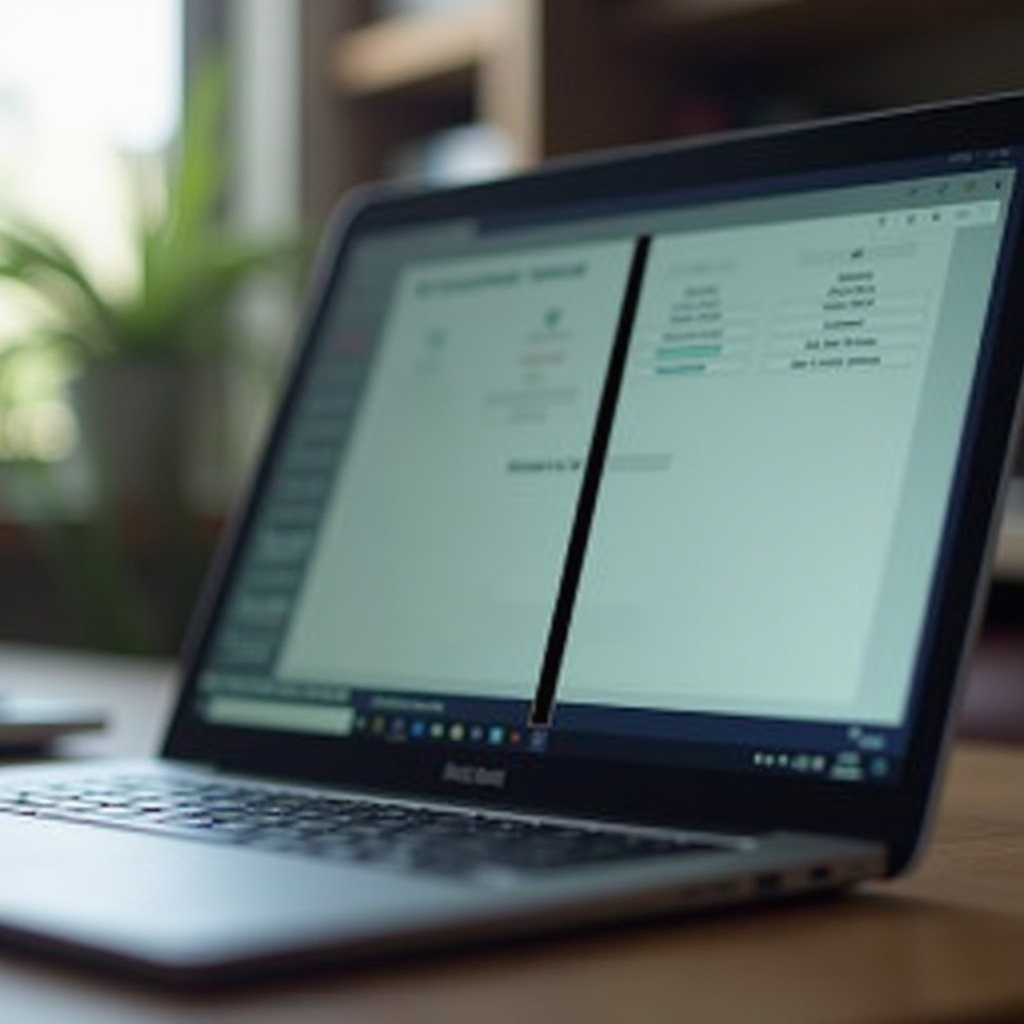
การทำความเข้าใจสาเหตุที่อาจเกิดขึ้นของเส้นแนวดำเป็นก้าวแรกในการแก้ไขปัญหาอย่างมีประสิทธิภาพ
ปัญหาฮาร์ดแวร์
หนึ่งในสาเหตุหลักของเส้นแนวดำคือปัญหาฮาร์ดแวร์ หน้าจอที่เสียหายหรือส่วนประกอบภายในที่ผิดพลาดคือผู้กระทำผิดทั่วไป ตัวอย่างเช่น แผง LCD ที่เสื่อมสภาพอาจมีเส้นดำเกิดขึ้นจากความเสียหายทางกายภาพหรือข้อบกพร่องจากการผลิต เมื่อเวลาผ่านไป การใช้งานและการสึกหรออาจทำให้สายเคเบิลภายในซึ่งจำเป็นสำหรับการเชื่อมต่อจอแสดงผลของคุณกับส่วนประกอบอื่นๆ หลวมไม่ดีหรือเสื่อมสภาพ ส่งผลให้เกิดปัญหาการแสดงผล
ปัญหาซอฟต์แวร์และไดรเวอร์
แม้จะไม่ปรากฏมากนัก ข้อบกพร่องของซอฟต์แวร์และไดรเวอร์ที่เสียหายหรือเก่าเกินไปก็อาจทำให้เกิดปัญหาการแสดงผลได้เช่นกัน ไดรเวอร์มีความสำคัญสำหรับการอำนวยความสะดวกในการสื่อสารระหว่างระบบปฏิบัติการและฮาร์ดแวร์ของคุณ หากเกิดความเข้ากันไม่ได้หรือเสียหายหลังจากการอัปเดต อาจทำให้เกิดข้อผิดพลาดในการแสดงผล รวมทั้งเส้นแนวตั้งได้
ปัญหาการเชื่อมต่อ
การเชื่อมต่อที่ผิดพลาดหรือหลวมอาจเกิดขึ้นในลักษณะของเส้นดำแนวตั้ง เส้นเหล่านี้อาจเกิดจากสายเคเบิลที่เสียหายภายในแล็ปท็อปที่เชื่อมต่อจอแสดงผลกับเมนบอร์ด ปัญหาเช่นนี้อาจเป็นผลมาจากการกระแทกโดยบังเอิญหรือการหลวมอย่างค่อยเป็นค่อยไปเมื่อเวลาผ่านไป การทำความเข้าใจปัญหาการเชื่อมต่อนี้สามารถนำคุณไปสู่การแก้ปัญหาอย่างแม่นยำ
ขั้นตอนการวินิจฉัยปัญหา
การวินิจฉัยปัญหาต้องใช้วิธีการอย่างเป็นระเบียบเพื่อระบุปัญหาได้อย่างถูกต้อง ต่อไปนี้คือวิธีดำเนินการ:
ทดสอบหน้าจอภายนอก
- เชื่อมต่อแล็ปท็อปของคุณกับหน้าจอภายนอกโดยใช้สาย HDMI หรือ VGA
- เปิดทั้งสองอุปกรณ์และตรวจสอบหน้าจอภายนอก
- หากไม่มีเส้นบนหน้าจอภายนอก ปัญหาน่าจะเกี่ยวข้องกับหน้าจอแล็ปท็อปหรือการเชื่อมต่อภายในของคุณ
ตรวจสอบสายเคเบิลและการเชื่อมต่อภายใน
- ศึกษาคู่มือแล็ปท็อปเพื่อตำแหน่งสายเคเบิลและการเชื่อมต่อภายใน
- ปิดเครื่องและถอดแหล่งพลังงานออกทั้งหมดก่อนตรวจสอบสายเคเบิล
- ตรวจสอบความเสียหายที่สามารถเห็นได้หรือการเชื่อมต่อที่หลวม การเชื่อมสายเคเบิลใหม่อาจแก้ปัญหาได้
การตรวจสอบไดรเวอร์และซอฟต์แวร์
- ตรวจสอบการอัปเดตไดรเวอร์ล่าสุดที่อาจส่งผลต่อการแสดงผลของคุณ
- ใช้ Device Manager เพื่อตรวจสอบสถานะของไดรเวอร์แสดงผล
- ย้อนกลับหรืออัปเดตไดรเวอร์หากจำเป็นและรีสตาร์ทแล็ปท็อปของคุณเพื่อดูว่าปัญหาได้รับการแก้ไขหรือไม่
การเชื่อมโยงขั้นตอนเหล่านี้สามารถช่วยคุณระบุได้ว่าปัญหาอยู่ในฮาร์ดแวร์ ซอฟต์แวร์ หรือการเชื่อมต่อ นำคุณไปสู่โซลูชั่นที่เหมาะสม
วิธีแก้ปัญหาสำหรับปัญหาฮาร์ดแวร์
หากคุณระบุว่าฮาร์ดแวร์เป็นสาเหตุของปัญหา ลองพิจารณาวิธีแก้ปัญหาเหล่านี้:
เชื่อมสายเคเบิลภายในใหม่หรือเปลี่ยนสายใหม่
บางครั้ง การถอดและเสียบสายเคเบิลภายในใหม่สามารถเรียกคืนการทำงานที่เหมาะสมได้ หากคุณพบว่าสายเคเบิลใดเสียหาย ให้พิจารณาเปลี่ยนสายเคเบิล ตรวจสอบให้แน่ใจว่าแล็ปท็อปปิดเครื่องก่อนทำการปรับภายใน
จัดการหน้าจอที่เสียหาย
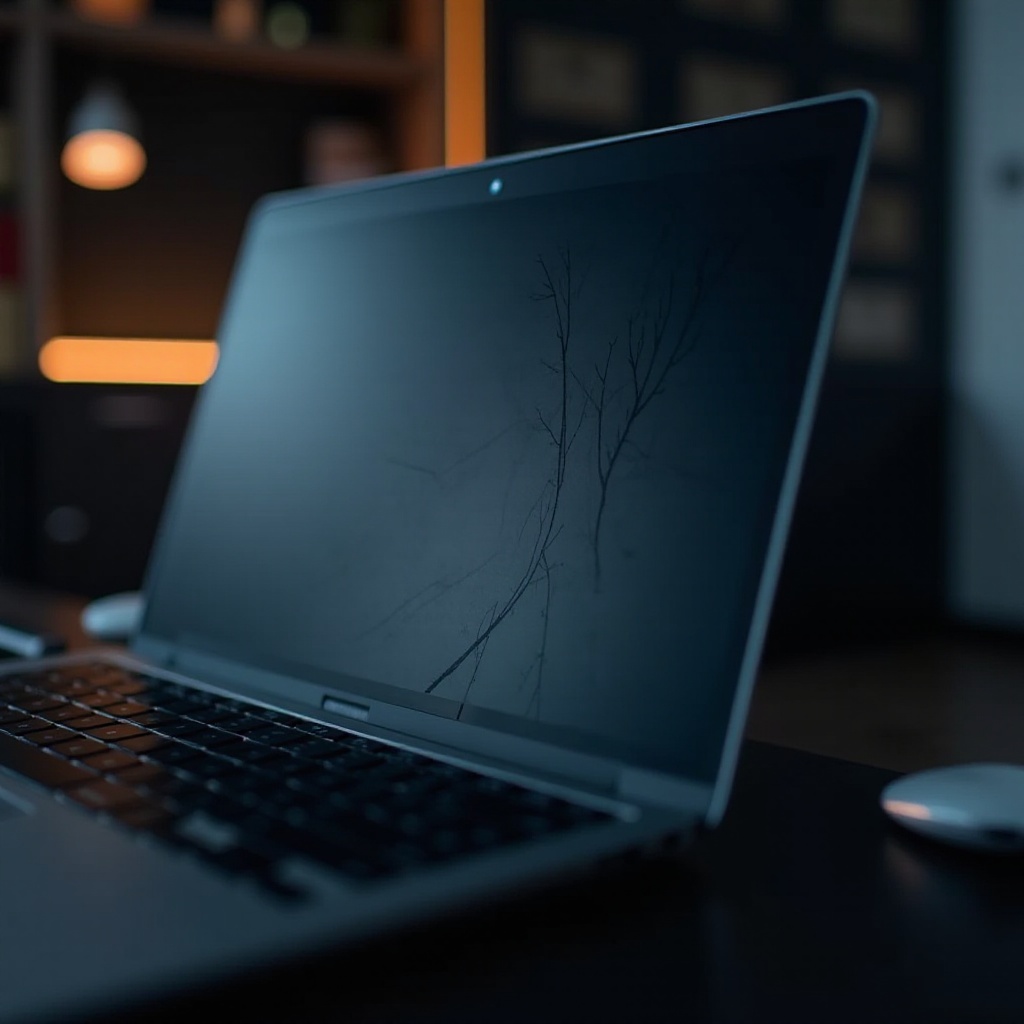
สำหรับหน้าจอที่มีรอยแตกหรือทำงานผิดปกติ การเปลี่ยนหน้าจออาจเป็นทางออกที่ดีที่สุด ขั้นตอนนี้อาจยุ่งยากและอาจต้องใช้ความเชี่ยวชาญระดับมืออาชีพ ขึ้นอยู่กับรุ่นแล็ปท็อปของคุณ
ซ่อมแซมหรือเปลี่ยนส่วนประกอบที่ผิดพลาด
วิเคราะห์ส่วนประกอบ เช่น การ์ดแสดงผลเพื่อความผิดพลาด ส่วนประกอบที่ผิดพลาดอาจต้องได้รับการซ่อมหรือเปลี่ยนเพื่อให้การแสดงผลทำงานอย่างถูกต้อง
ซอฟต์แวร์โซลูชั่นสำหรับแก้ไขเส้นบนหน้าจอ
เมื่อปัญหาเกิดจากปัญหาที่เกี่ยวข้องกับซอฟต์แวร์ ต่อไปนี้เป็นตัวเลือกที่อาจมีประโยชน์:
อัปเดตหรือยกเลิกการอัปเดตไดรเวอร์
- เปิด Device Manager และค้นหาอะแดปเตอร์แสดงผลของคุณ
- คลิกขวาเพื่ออัปเดตไดรเวอร์ทั้งแบบอัตโนมัติหรือด้วยตัวเอง
- หากการอัพเดทล่าสุดเป็นสาเหตุ ให้เลือกย้อนกลับเป็นเวอร์ชันก่อนหน้า
ทำการรีสโตร์ระบบ
ตัวเลือกนี้ช่วยให้เปลี่ยนแปลงระบบกลับไปยังสถานะก่อนหน้าที่อาจส่งผลต่อการตั้งค่าการแสดงผล:
- ไปที่ ‘แผงควบคุม’ และ ‘ระบบและความปลอดภัย’
- เลือก ‘ระบบ’ ตามด้วย ‘การป้องกันระบบ’
- เลือก ‘รีสโตร์ระบบ’ และปฏิบัติตามคำแนะนำเพื่อกลับไปยังสถานะก่อนหน้า
เรียกใช้อุปกรณ์แก้ไขปัญหาจอแสดงผลที่มีอยู่ในระบบ
ใช้เบราเซอร์การแก้ปัญหาจอแสดงผลที่มีอยู่ในระบบของคุณเพื่อแก้ไขปัญหาที่เกิดขึ้น:
- ไปที่ ‘ตั้งค่า’ > ‘อัปเดตและความปลอดภัย’ > ‘แก้ไขปัญหา’
- เลือกอุปกรณ์แก้ไขปัญหาจอแสดงผลและปฏิบัติตามคำแนะนำที่กำหนด
ด้วยความเข้าใจในขั้นตอนเหล่านี้ คุณสามารถแก้ไขสาเหตุที่เกี่ยวข้องกับซอฟต์แวร์ของเส้นแนวดำได้อย่างมั่นใจ
มาตรการป้องกันเพื่อหลีกเลี่ยงปัญหาในอนาคต
หลีกเลี่ยงเส้นแนวดำจำเป็นต้องดูแลรักษาสม่ำเสมอและจัดการอุปกรณ์อย่างรอบคอบ ร่วมมือกับมาตรการป้องกันต่อไปนี้:
การดูแลรักษาและดูแลปกติ
การทำความสะอาดหน้าจอแล็ปท็อปและส่วนประกอบภายในอย่างสม่ำเสมอสามารถป้องกันการสะสมของสิ่งสกปรกและเศษเล็กเศษน้อยที่อาจก่อให้เกิดปัญหาได้
อัปเดตซอฟต์แวร์บ่อยครั้ง
การอัปเดตระบบปฏิบัติการและไดรเวอร์ของคุณเป็นสิ่งสำคัญเพื่อหลีกเลี่ยงปัญหาความเข้ากันไม่ได้ที่อาจก่อให้เกิดปัญหาการแสดงผล
การจัดการอุปกรณ์อย่างถูกต้อง
จัดการอุปกรณ์ของคุณอย่างระมัดระวัง หลีกเลี่ยงการจัดการที่รุนแรงหรือการตก การใช้งานที่นุ่มนวลเป็นกุญแจสำคัญในการป้องกันหน้าจอหรือการเชื่อมต่อภายในที่เสียหาย
การเชื่อมโยงการดูแลป้องกันกับกลยุทธ์การแก้ปัญหาจะช่วยรักษาประสิทธิภาพสูงสุดของแล็ปท็อปของคุณ

เมื่อไหร่ควรขอความช่วยเหลือจากมืออาชีพ
สถานการณ์อาจเกิดขึ้นที่ต้องการการแทรกแซงจากมืออาชีพ การรู้จักเมื่อไหร่จำเป็นต้องขอความช่วยเหลือเป็นสิ่งสำคัญในการแก้ไขปัญหาที่คงอยู่ได้อย่างมีประสิทธิภาพ
ระบุความเสียหายของฮาร์ดแวร์ที่ไม่สามารถซ่อมแซมได้
หากการซ่อมแซมอย่างละเอียดหรือความพยายามไม่แก้ไขปัญหา ให้พิจารณาขอคำแนะนำจากมืออาชีพหรือเปลี่ยนส่วนประกอบที่ได้รับผลกระทบ
การเลือกบริการซ่อมที่ได้รับการรับรอง
เลือกใช้ผู้ให้บริการที่มีชื่อเสียงและมีคุณภาพ เพื่อให้มั่นใจว่าแล็ปท็อปของคุณเป็นในมือที่มีประสบการณ์ คำแนะนำจากผู้เชี่ยวชาญจะทำให้มั่นใจได้ว่าได้รับการแก้ไขอย่างครอบคลุม
สรุป
การแก้ไขเส้นแนวดำต้องมีความเข้าใจในฮาร์ดแวร์ ซอฟต์แวร์ และปัญหาการเชื่อมต่อ ด้วยขั้นตอนการวินิจฉัยและการแก้ปัญหา รวมทั้งมาตรการป้องกัน คุณสามารถรักษาประสบการณ์การคอมพิวติ้งที่ไร้รอยต่อได้ โดยการปกป้องอุปกรณ์ของคุณ คุณก็ลงทุนในฟังก์ชันและความน่าเชื่อถือที่ยาวนาน
คำถามที่พบบ่อย
ฉันจะแก้ไขชั่วคราวเส้นสีดำแนวตั้งบนหน้าจอแล็ปท็อปได้อย่างไร?
ลองกดเบา ๆ รอบ ๆ บริเวณที่ได้รับผลกระทบหรือปรับแง่ของหน้าจอเพื่อปรับการเชื่อมต่อชั่วคราว
เส้นแนวตั้งสามารถเกิดจากไวรัสหรือมัลแวร์ได้หรือไม่?
แม้ว่าไวรัสจะไม่ทำให้เกิดความเสียหายทางกายภาพ แต่สามารถทำให้ไดรเวอร์หรือการตั้งค่าการแสดงผลเสียหายได้ นำไปสู่ปัญหาโดยทางอ้อม
เส้นแนวตั้งบนหน้าจอครอบคลุมอยู่ภายใต้การรับประกันหรือไม่?
การครอบคลุมการรับประกันขึ้นอยู่กับเงื่อนไข ความเสียหายทางกายภาพอาจไม่ครอบคลุม แต่ข้อบกพร่องในการผลิตมักจะครอบคลุม