บทนำ
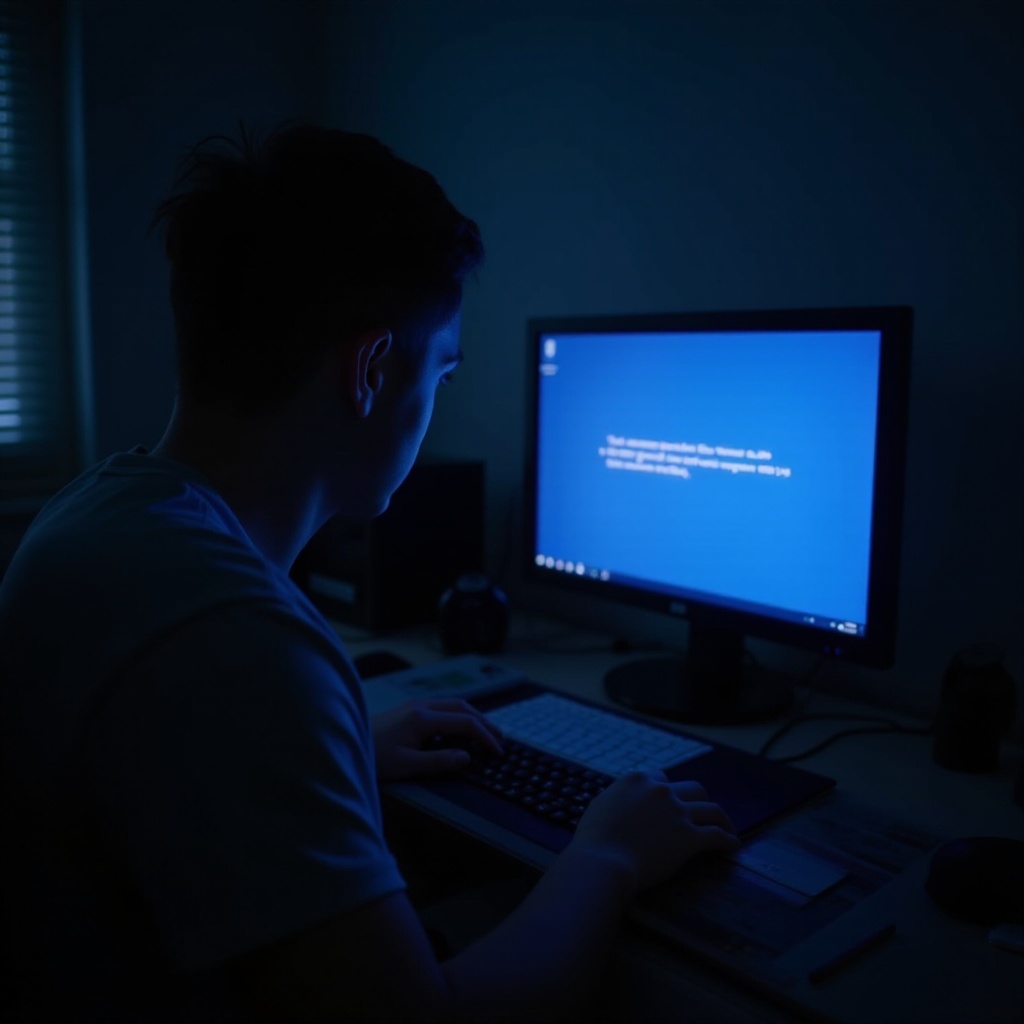
การเข้าสู่ช่วงเล่นเกมอย่างเข้มข้นแล้วพบหน้าจอสีน้ำเงินสามารถสร้างความรำคาญให้กับคนรักการเล่นเกมได้ การหยุดชะงักที่ไม่ได้คาดคิดเช่นนี้ไม่เพียงแค่ขัดจังหวะเกมของคุณเท่านั้น แต่ยังอาจบ่งบอกถึงปัญหาคอมพิวเตอร์ที่รุนแรงกว่าที่ต้องการรับการดูแลอีกด้วย การทำความเข้าใจสาเหตุของหน้าจอสีน้ำเงินเหล่านี้เป็นขั้นตอนสำคัญต่อการฟื้นฟูอย่างรวดเร็ว จากปัญหาฮาร์ดแวร์ไปจนถึงข้อผิดพลาดซอฟต์แวร์ คู่มือที่ครอบคลุมนี้มีเป้าหมายเพื่อส่องทางในการแก้ไขปัญหาหน้าจอสีน้ำเงินในขณะเล่นเกม เพื่อให้การเล่นเกมมีความราบรื่นและเพลิดเพลินยิ่งขึ้น
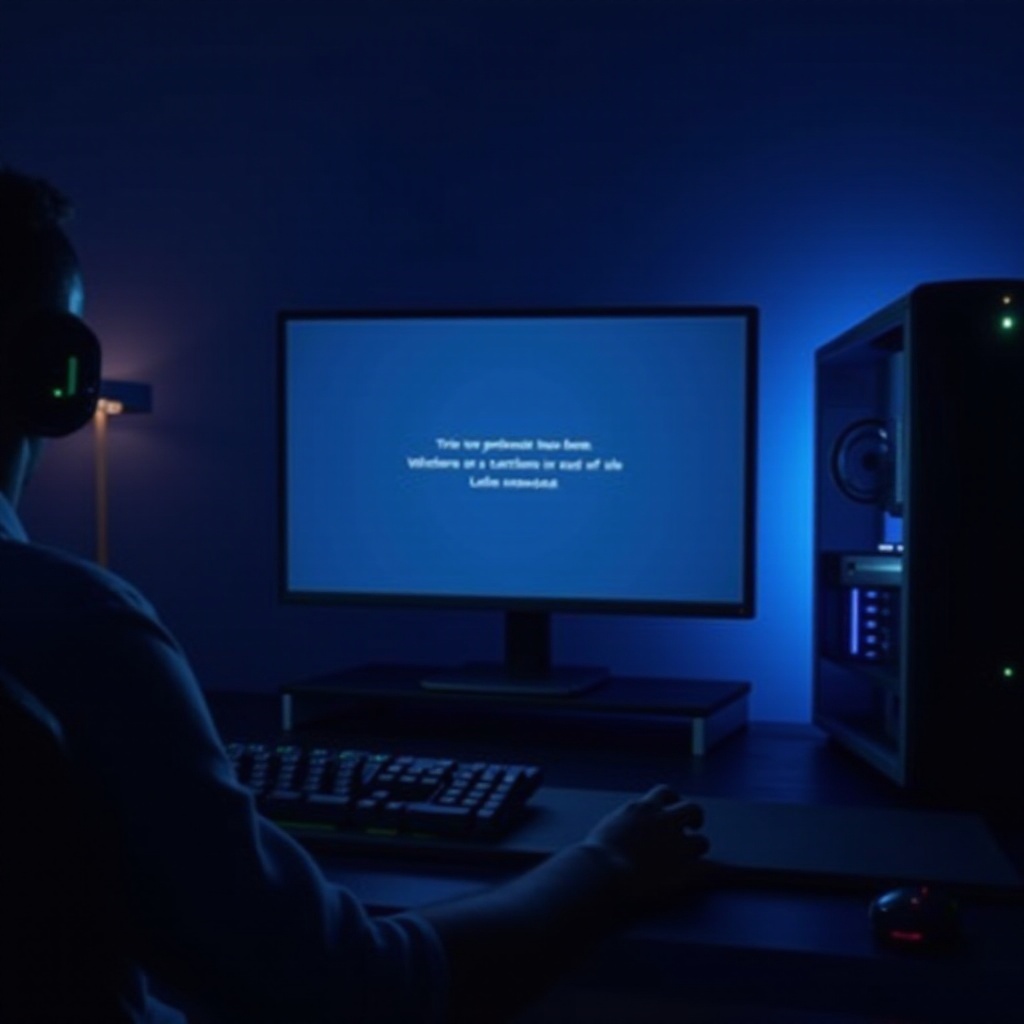
สาเหตุของข้อผิดพลาดหน้าจอสีน้ำเงินในขณะเล่นเกมคืออะไร?
รู้จักกันในชื่อ “หน้าจอมรณะแห่งสีฟ้า” (BSoD) ข้อผิดพลาดเหล่านี้เกิดขึ้นเมื่อ Windows พบกับข้อผิดพลาดที่ไม่สามารถจัดการได้ การเล่นเกม โดยเฉพาะเมื่อใช้ทรัพยากรมาก อาจนำไปสู่สถานการณ์หน้าจอสีน้ำเงินต่างๆ เนื่องจาก:
- ปัญหาฮาร์ดแวร์: การเล่นเกมสร้างความเครียดให้กับฮาร์ดแวร์ของคอมพิวเตอร์ ทำให้เกิดข้อผิดพลาดในการ์ดแสดงผล, CPU หรือ RAM
- ความขัดแย้งของซอฟต์แวร์: ข้อผิดพลาดหรือความผิดพลาดในระบบปฏิบัติการ, ไดรเวอร์, หรือซอฟต์แวร์เกมอาจทำให้เกิดความขัดแย้งส่งผลให้ระบบล้มเหลวแบบเงียบๆ
- ความร้อนเกินไป: การเล่นเกมอย่างหนักอาจทำให้ชิ้นส่วนฮาร์ดแวร์มีความร้อนมากจนเกินไปทำให้เกิดการปิดระบบจากความร้อน
- ปัญหาจ่ายไฟ: ความต้องการพลังงานในชุดเล่นเกมอาจเกินที่การจ่ายไฟจะรองรับ ทำให้ระบบไม่เสถียร
การทำความเข้าใจและการระบุสาเหตุจะช่วยให้คุณสามารถประยุกต์ใช้การแก้ไขที่เหมาะสมที่สุดสำหรับการขัดจังหวะที่น่ารำคาญเหล่านี้ได้
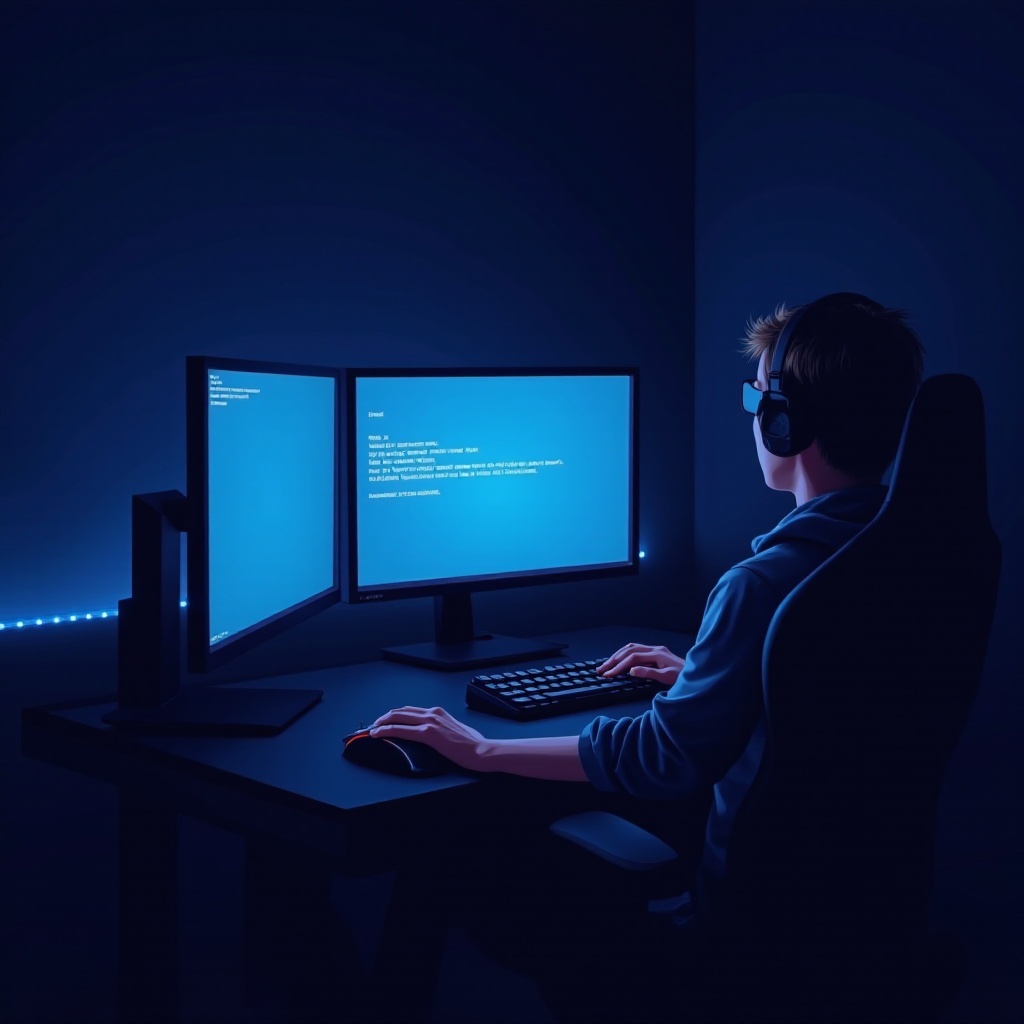
ขั้นตอนการวินิจฉัยเบื้องต้น
ก่อนที่จะลงลึกไปถึงการวินิจฉัยที่ซับซ้อน การแก้ไขปัญหาเบื้องต้นง่ายๆ อาจแก้ไขปัญหาได้ ลงมือทำสิ่งเหล่านี้เพื่อแก้ไขปัญหาเล็กน้อยเบาๆ:
- ตรวจสอบหา Malware: Malware สามารถทำให้กระบวนการทำงานต่างๆ ของระบบผิดปกติ เรียกโปรแกรมตรวจสอบไวรัสเพื่อล้างความเป็นไปได้นี้
- ดำเนินการให้ซอฟต์แวร์ล่าสุด: ตรวจสอบให้แน่ใจว่าระบบปฏิบัติการและซอฟต์แวร์เกมของคุณเป็นเวอร์ชันล่าสุด เนื่องจากการอัพเดทบ่อยครั้งแก้ไขข้อผิดพลาดที่มีอยู่และเพิ่มความเข้ากัน
- เรียกใช้เครื่องมือวินิจฉัยหน่วยความจำ: โปรแกรมวินิจฉัยหน่วยความจำของ Windows สามารถระบุและแก้ไขปัญหาเกี่ยวกับ RAM
- ตรวจสอบการแจ้งเตือนความร้อนเกินไป: ใช้ซอฟต์แวร์ตรวจสอบเพื่อให้แน่ใจว่าอุณหภูมิสามารถควบคุมได้ หากไม่สามารถปรับแต่งอุปกรณ์ทำความเย็นอาจจำเป็น
ขั้นตอนเหล่านี้สามารถแก้ไขหน้าจอสีน้ำเงินเล็กน้อย และนำไปสู่การวินิจฉัยแบบลึกหากปัญหายังคงอยู่
การวินิจฉัยปัญหาฮาร์ดแวร์
ข้อผิดพลาดที่ยังคงอยู่เป็นสัญญาณว่าฮาร์ดแวร์อาจเป็นปัญหาพื้นฐาน ซึ่งต้องการการตรวจสอบอย่างละเอียด
ปัญหาการ์ดแสดงผล
การ์ดแสดงผลของคุณเป็นผู้กระทำการทั่วไป ที่ต้องมีการตรวจสอบเป็นประจำ ตรวจสอบให้แน่ใจว่ามีไดรเวอร์รุ่นล่าสุดและถูกติดตั้งอย่างปลอดภัย ค่าการโอเวอร์คล็อกควรถูกตรวจสอบเพื่อป้องกันไม่เสถียรภาพ
ความกังวลเกี่ยวกับ RAM และหน่วยความจำ
ข้อบกพร่องใน RAM มักจะเป็นสาเหตุของข้อผิดพลาด ทดสอบโมดูลแต่ละโมดูลแยกกันเพื่อระบุข้อบกพร่อง และควรพิจารณาอัพเกรดหากใช้เต็มขีดความสามารถอย่างสม่ำเสมอในขณะเล่นเกม
CPU และความร้อนเกินไป
เกมที่ต้องการสูงทำให้ระบบร้อนเกินไป ตรวจสอบให้แน่ใจว่ามีการระบายอากาศที่ถูกต้องและทำความสะอาดฝุ่นจากพัดลม การใช้วางไข่สำหรับความร้อนใหม่อาจช่วยลดความร้อนที่เกิดขึ้นเกินไป
การวินิจฉัยฮาร์ดแวร์ซับซ้อนแต่จำเป็นสำหรับการเล่นเกมที่ไม่ถูกขัดจังหวะ
การแก้ไขความขัดแย้งของซอฟต์แวร์
องค์ประกอบของซอฟต์แวร์ที่ขัดแย้งกันอาจทำให้เกิดหน้าจอสีน้ำเงินได้ การบริหารจัดการและการอัพเดทที่เหมาะสมช่วยบรรเทาปัญหาเหล่านี้
การอัพเดทและการจัดการไดรเวอร์
ไดรเวอร์ เมื่อมีการล้าหลังหรือได้รับความเสียหาย จะนำไปสู่ BSoD ใช้เครื่องมือที่น่าเชื่อถือสำหรับการอัพเดทไดรเวอร์หรือคว้าไดรเวอร์รุ่นล่าสุดด้วยตนเอง โดยเน้นที่ไดรเวอร์ของกราฟิกและชิปเซ็ต
การจัดการการอัพเดทเกมและระบบ
การอัพเดทเกมอาจแนะนำข้อผิดพลาด การติดตามฟอรั่มอาจให้ข้อมูลเกี่ยวกับข้อบกพร่องที่เกิดขึ้น และการกลับไปยังเวอร์ชันก่อนหน้าอาจเป็นวิธีแก้ปัญหาชั่วคราวขณะที่รอการปรับปรุงใหม่
การจัดการแอพพลิเคชันที่ทำงานเบื้องหลัง
แอพพลิเคชันที่ทำงานเบื้องหลังอาจใช้ทรัพยากรที่มากเกินไป ทำให้เกิดความขัดแย้ง ก่อนที่จะเล่นเกม ปิดแอพที่ไม่จำเป็นและปิดการใช้งานโปรแกรมเริ่มต้นเพื่อให้มีประสิทธิภาพสูงสุด
การจัดการความขัดแย้งของซอฟต์แวร์อย่างมีประสิทธิภาพสามารถแก้ไขปัญหาหน้าจอสีน้ำเงินโดยไม่ต้องเปลี่ยนฮาร์ดแวร์
มาตรการป้องกันเพื่อการเล่นเกมที่เสถียร
เพื่อความมั่นคงในการเล่นเกมให้ใช้กลยุทธ์ที่ลดปัญหาศักยภาพ
การบำรุงรักษาระบบเป็นประจำ
ทำการตรวจสอบเป็นระยะๆ อัพเดทซอฟต์แวร์ และสำรองข้อมูล เพื่อหลีกเลี่ยงการสูญหาย
การเพิ่มประสิทธิภาพของระบบ
ตั้งกราฟิกในเกมให้ตรงกับความสามารถของฮาร์ดแวร์ ใช้เครื่องมือเพื่อเอาไฟล์และกระบวนการที่ไม่จำเป็นออกไป
การประกันความเข้ากันของซอฟต์แวร์
ตรวจสอบข้อกำหนดของซอฟต์แวร์ก่อนการติดตั้งเกมใหม่เพื่อหลีกเลี่ยงปัญหาความเข้ากัน
ขั้นตอนเชิงรุกเหล่านี้ปรับปรุงความเสถียรและความเพลิดเพลินในการเล่นเกมอย่างมีนัยสำคัญ
วิธีแก้ไขขั้นสูงสำหรับปัญหาที่ต่อเนื่อง
สำหรับปัญหาหน้าจอสีน้ำเงินที่ยังคงอยู่ อาจจำเป็นต้องมีวิธีการขั้นสูง
การติดตั้งระบบปฏิบัติการใหม่
ในกรณีสุดท้าย การติดตั้งระบบปฏิบัติการใหม่สามารถแก้ไขปัญหาที่มีประเภทเก่า ตรวจสอบใหแน่ใจว่าทำการสำรองข้อมูลก่อน
การทบทวนการตั้งค่า BIOS และฮาร์ดแวร์
การตั้งค่า BIOS ที่ผิดอาจทำให้ระบบไม่เสถียร การตั้งค่า BIOS ไปยังค่ามาตรฐานอาจช่วยแก้ไขปัญหาเหล่านี้
การขอความช่วยเหลือจากผู้เชี่ยวชาญ
ปัญหาที่ไม่สามารถแก้ไขได้ควรได้รับการวินิจฉัยจากมืออาชีพ ช่างเทคนิคสามารถระบุปัญหาเชิงลึกและแนะนำการเปลี่ยนชิ้นส่วนหากจำเป็น
การแก้ไขเหล่านี้ย้ายคุณจากการแก้ไขเองไปสู่การค้นหาผู้เชี่ยวชาญเมื่อจำเป็น
บทสรุป
การจัดการข้อผิดพลาดหน้าจอสีน้ำเงินในขณะเล่นเกมต้องการวิธีการที่หลากหลาย — ตั้งแต่การแก้ไขปัญหาเบื้องต้นไปจนถึงการวิเคราะห์ฮาร์ดแวร์และการแก้ไขความขัดแย้งซอฟต์แวร์ ด้วยการนำกลยุทธ์เหล่านี้ไปใช้ คุณจะมั่นใจได้ว่าการเล่นเกมมีความเสถียรและเพลิดเพลิน โดยปราศจากการขัดจังหวะ
คำถามที่พบบ่อย
ทำไมคอมพิวเตอร์ของฉันถึงล่มเฉพาะเมื่อเล่นเกมบางเกมเท่านั้น?
เกมบางเกมอาจต้องการทรัพยากรมากขึ้นหรือตัวซอฟต์แวร์มีปัญหาขัดแย้ง ทำให้ระบบของคุณต้องเผชิญกับความเครียดมากขึ้นเมื่อเทียบกับเกมอื่นๆ
จะรู้ได้อย่างไรว่าข้อผิดพลาดหน้าจอสีน้ำเงินเกิดจากฮาร์ดแวร์หรือซอฟต์แวร์?
รหัสข้อผิดพลาดระหว่างหน้าจอสีน้ำเงินสามารถช่วยระบุสาเหตุได้ โดยข้อผิดพลาดของฮาร์ดแวร์มักเกี่ยวข้องกับหน่วยความจำหรือความร้อนเกิน และปัญหาซอฟต์แวร์มักชี้ไปที่ไดร์เวอร์
ควรทำอย่างไรหากหน้าจอสีน้ำเงินยังคงอยู่หลังจากลองทุกทางแก้?
ปรึกษาช่างเทคนิคผู้เชี่ยวชาญเพื่อตรวจวินิจฉัยระบบอย่างละเอียดและให้คำแนะนำสำหรับการซ่อมแซมหรืออัปเกรด