Pendahuluan
Chromecast adalah perangkat yang sangat diperlukan di rumah pintar, memungkinkan streaming mudah dan konektivitas tanpa gangguan. Memulihkan Chromecast Anda ke pengaturan pabrik dapat mengatasi masalah kinerja dan konektivitas, sehingga memastikan fungsionalitas yang optimal. Panduan komprehensif ini akan memandu Anda melalui proses melakukan pemulihan pabrik, mempersiapkan integrasi rumah pintar yang lebih baik.
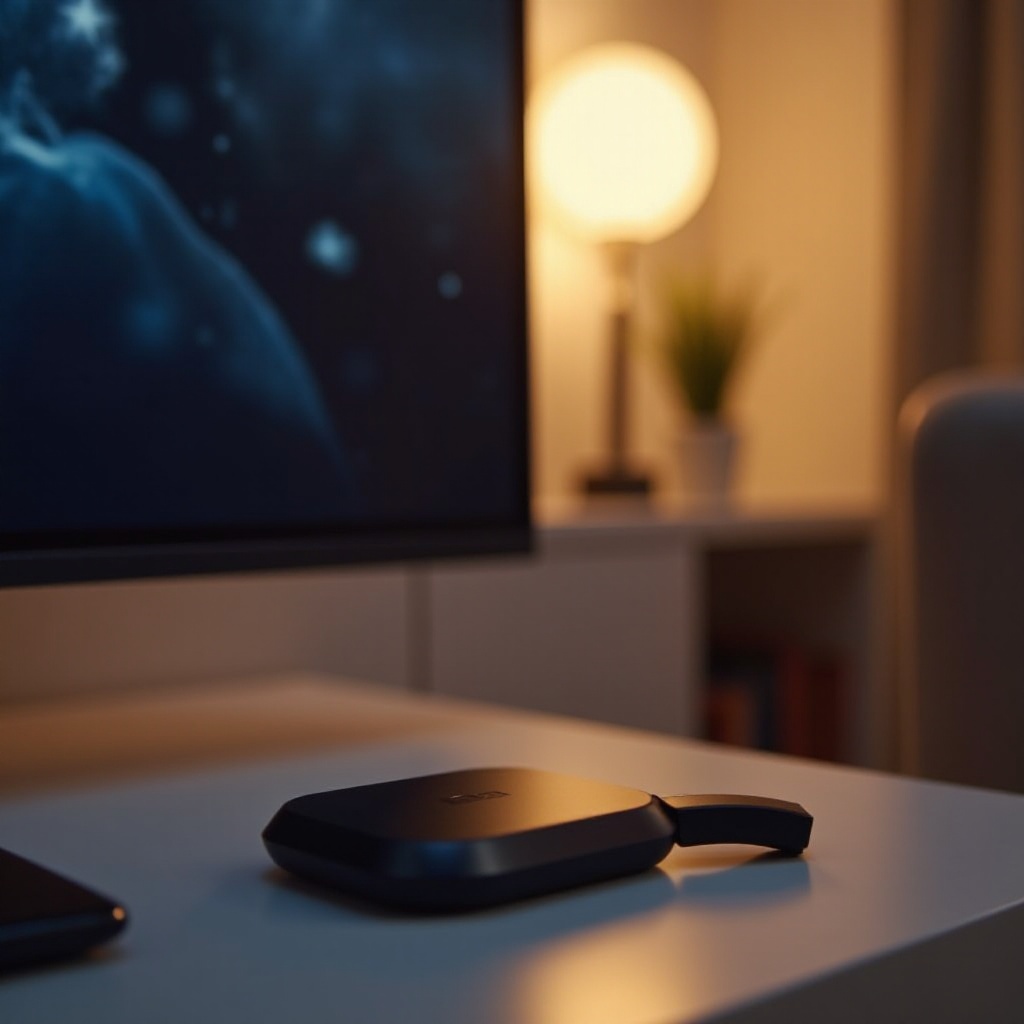
Alasan Mengapa Anda Mungkin Memerlukan Pemulihan Pabrik
Melakukan pemulihan pabrik pada Chromecast Anda dapat secara signifikan meningkatkan kinerja. Memahami mengapa Anda mungkin perlu melakukan proses ini sangat penting.
-
Masalah Umum Yang Menunjukkan Perlunya Reset: Penurunan konektivitas yang sering, streaming lambat, atau Chromecast yang tidak responsif adalah indikasi jelas bahwa reset pabrik dapat menyelesaikan masalah Anda.
-
Manfaat untuk Kinerja Rumah Pintar: Reset dapat mengembalikan perangkat ke pengaturan defaultnya, meningkatkan daya tanggap, dan memastikan integrasi berjalan lancar dengan perangkat pintar lainnya.
Mengenali tanda-tanda ini memungkinkan Anda untuk secara proaktif mengelola lingkungan rumah pintar Anda, mempersiapkan Anda untuk langkah-langkah berikutnya dalam reset pabrik.
Persiapan untuk Pemulihan Pabrik
Persiapan adalah kunci untuk proses pemulihan pabrik yang sukses. Memastikan Anda telah membackup informasi penting dan memeriksa kompatibilitas perangkat mencegah kemunduran yang tidak perlu.
-
Membackup Informasi Penting: Simpan kredensial jaringan dan detail akun Google Anda untuk menjamin pengaturan cepat setelah reset.
-
Memastikan Kompatibilitas Perangkat dengan Perangkat Pintar Lainnya: Konfirmasi kompatibilitas Chromecast Anda dengan sistem rumah pintar, memeriksa versi firmware dan pengaturan perangkat.
Persiapan yang menyeluruh mempersiapkan Anda untuk proses reset yang lancar, dengan mudah mengalir ke panduan langkah demi langkah.
Panduan Langkah demi Langkah untuk Pemulihan Pabrik Chromecast
Memulihkan Chromecast Anda kembali ke pengaturan pabriknya, menyelesaikan berbagai masalah dalam prosesnya. Ikuti metode-metode berikut:
- Metode 1: Menggunakan Aplikasi Google Home:
- Luncurkan aplikasi dan pilih perangkat Chromecast.
- Masuk ke ‘Pengaturan,’ lalu ke ‘Lainnya.’
-
Pilih ‘Reset Pabrik’ dan konfirmasi pilihan Anda.
-
Metode 2: Reset Manual Langsung pada Perangkat:
- Dengan Chromecast terhubung ke TV dan daya, tekan dan tahan tombol reset.
- Terus tahan selama sekitar 25 detik atau sampai LED solid mulai berkedip, menandakan reset selesai.
Panduan ini memudahkan pemulihan perangkat Anda, membersihkan konfigurasi sebelumnya, dan meningkatkan kompatibilitas dalam rumah pintar Anda.
Memecahkan Masalah Setelah Pemulihan Pabrik
Setelah reset pabrik selesai, ikuti langkah-langkah pemecahan masalah ini untuk mengintegrasikan kembali perangkat Anda.
-
Menyambungkan Kembali ke Jaringan Wi-Fi: Gunakan aplikasi Google Home untuk menyambungkan kembali ke Wi-Fi. Pastikan konektivitas jaringan yang kuat untuk layanan yang tidak terputus.
-
Mengintegrasikan kembali ke Ekosistem Rumah Pintar Anda: Sesuaikan pengaturan Chromecast dengan perangkat rumah pintar lainnya untuk memastikan operasi yang lancar.
Tindakan pasca-reset yang efektif memastikan perangkat Anda berfungsi sepenuhnya, terhubung dengan lancar dalam lingkungan rumah pintar Anda.
Praktik Terbaik untuk Mempertahankan Kinerja Chromecast
Mempertahankan kinerja Chromecast setelah reset menjamin manfaat jangka panjang untuk sistem rumah pintar Anda.
-
Pembaruan dan Tips Pemeliharaan Rutin: Periksa pembaruan firmware melalui aplikasi Google Home secara teratur. Pembaruan memperbaiki bug dan meningkatkan fungsionalitas.
-
Mengoptimalkan Pengaturan Perangkat untuk Penggunaan Rumah Pintar: Tinjau pengaturan agar sesuai dengan sistem rumah pintar. Aktifkan kontrol suara dan sesuaikan preferensi sesuai kebutuhan.
Secara konsisten mempertahankan Chromecast Anda memastikan kinerja puncak dan integrasi rumah pintar yang lancar.
Kesimpulan
Melakukan pemulihan pabrik pada Chromecast Anda secara signifikan meningkatkan fungsionalitas dan kinerjanya dalam rumah pintar. Dengan langkah-langkah dan tips pemeliharaan yang tercantum, pengguna dapat memastikan perangkat Chromecast mereka memberikan streaming tak terputus dan konektivitas yang penting untuk kehidupan modern.
Pertanyaan yang Sering Diajukan
Apa yang harus saya lakukan jika Chromecast gagal direset?
Periksa sumber daya dan coba reset lagi. Hubungi dukungan Google jika masalah berlanjut.
Bagaimana cara menyambungkan kembali Chromecast saya ke jaringan rumah pintar?
Gunakan aplikasi Google Home untuk mengatur perangkat Anda. Verifikasi visibilitas dan konektivitas jaringan untuk penyambungan ulang yang lancar.
Apa tanda-tanda yang menunjukkan bahwa Chromecast saya perlu direset?
Putus sambung yang sering, gangguan streaming, atau kegagalan deteksi perangkat pintar menunjukkan kebutuhan untuk mereset.