소개
뛰어난 음질과 무선의 편리함으로 유명한 JLab 이어버드는 노트북 오디오 경험을 크게 개선할 수 있습니다. 음악을 듣거나, 화상 통화에 참여하거나, 콘텐츠를 스트리밍하는 경우에도 이러한 이어버드를 노트북에 연결하면 원활한 오디오를 제공합니다. 이 가이드는 JLab 이어버드를 노트북에 연결하는 방법에 대한 자세한 단계, 일반적인 연결 문제에 대한 해결책, 성능을 극대화하기 위한 팁을 제공합니다.

JLab 이어버드 이해하기
연결하기 전에 JLab 이어버드를 돋보이게 만드는 특징을 인식하는 것이 중요합니다. 2024 라인업에는 최신 기술과 사용하기 쉬운 디자인으로 인기가 높은 JBuds Air 및 Epic Air Sport와 같은 모델이 포함되어 있습니다.
JLab 이어버드의 주요 기능
JLab 이어버드는 몇 가지 뛰어난 기능을 자랑합니다:
– 빠르고 안정적인 연결을 위한 블루투스 기술.
– 몰입감 있는 청취 경험을 위한 노이즈 차단.
– 장시간 청취 세션을 지원하는 긴 배터리 수명.
– 개인 취향에 맞게 조정할 수 있는 커스터마이즈 가능한 사운드 설정.
2024년 인기 모델
올해 가장 인기 있는 모델 중에는:
– JBuds Air: 일상 사용에 이상적인 소형 및 다용도.
– Epic Air Sport: 인상적인 배터리 수명과 방수 기능으로 활동적인 라이프스타일을 위해 제작되었음. 이러한 기능을 이해하면 설정 과정에서 도움이 되며, 노트북과 연결 시 최상의 경험을 보장합니다.
연결 준비
JLab 이어버드와 노트북이 원활하게 연결되도록 하기 위해, 먼저 장치가 준비되었는지 확인하십시오. 두 장치 모두 충전되고 블루투스가 활성화되어야 합니다. 호환성을 확인하는 것은 간단합니다:
노트북의 블루투스 호환성 확인하기
Windows용:
1. ‘설정’ > ‘장치’ > ‘블루투스 및 기타 장치’로 이동하여 블루투스가 켜져 있는지 확인합니다.
Mac용:
1. ‘시스템 환경설정’ > ‘블루투스’로 이동하여 활성화를 확인합니다.
JLab 이어버드 충전 및 활성화
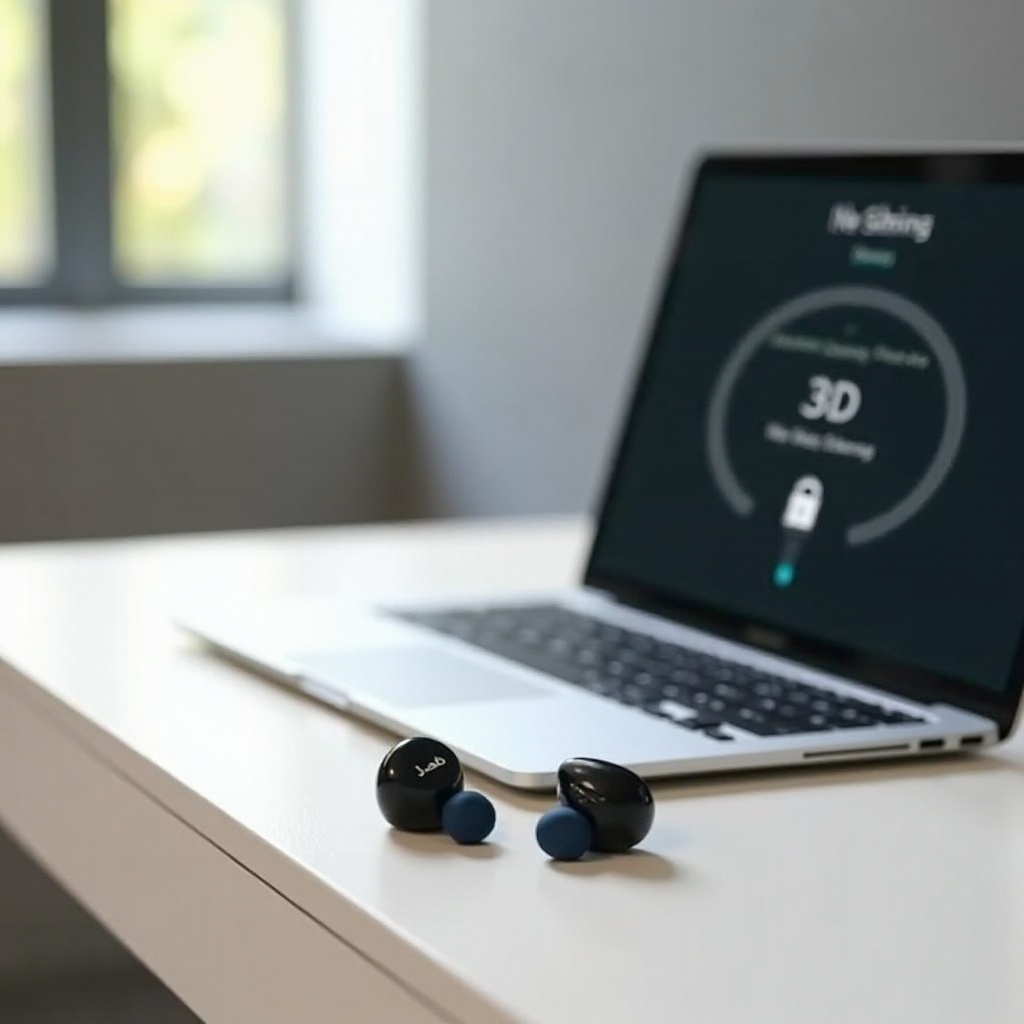
이어버드가 완전히 충전되었는지 확인하십시오. 페어링 모드로 들어가려면:
– LED 표시등이 깜박이기 시작할 때까지 전원 버튼을 누릅니다. 장치가 제대로 준비되었으면 연결할 준비가 됩니다.
JLab 이어버드를 노트북에 연결하기
이어버드를 연결하는 것은 간단하며, Windows와 Mac 노트북 간에 약간의 차이가 있습니다. 원활한 페어링 과정을 위해 다음 지침을 따르십시오.
Windows 노트북과 페어링
- ‘설정’ > ‘장치’ > ‘블루투스 및 기타 장치’를 통해 ‘블루투스 설정’을 엽니다.
- ‘블루투스 혹은 기타 장치 추가’를 클릭하고 ‘블루투스’를 선택합니다.
- 리스트에 나타날 때 JLab 이어버드를 선택합니다.
- LED 불빛이 깜박임을 멈추면 연결을 확인합니다.
Mac 노트북과 페어링
- ‘시스템 환경설정’ > ‘블루투스’로 이동합니다.
- 블루투스를 활성화하고 목록에서 이어버드를 찾습니다.
- 장치 옆의 ‘연결’을 클릭합니다.
- 이어버드의 LED 변화를 통해 연결을 확인합니다. 이러한 단계를 따르면 JLab 이어버드를 노트북과 원활하게 연결할 수 있습니다.
일반적 문제 해결
이어버드가 블루투스 목록에 나타나지 않거나 간헐적인 음향 문제가 발생할 경우 걱정하지 마십시오. 이러한 문제는 대부분 간단한 해결 방법이 있습니다.
연결 문제와 해결책
- 이어버드가 발견되지 않음: 이어버드가 여전히 페어링 모드인지 확인하십시오. 블루투스 설정을 끊었다가 다시 켜서 새로 고침해야 할 수 있습니다.
- 간헐적인 소리: 다른 장치의 간섭이 원인일 수 있습니다. 필요할 경우 노트북을 다시 시작해보십시오.
블루투스 설정 재설정
- 전원 버튼을 눌러 이어버드를 재설정하여 다시 시작합니다.
- 노트북의 블루투스 목록에서 이어버드를 제거하고 연결을 재수립합니다. 이러한 문제 해결 팁은 신뢰할 수 있는 연결을 복원하는 데 도움이 될 수 있습니다.
이어버드 경험 향상하기
이어버드가 연결된 후에는 최상의 음질을 받을 수 있는 방법이 있습니다.
연결 안정성 유지
최적의 성능을 위하여:
– 노트북과 이어버드를 가까이 두어 방해를 피하십시오.
– 무선 간섭이 심한 환경을 피해 다니십시오.
음질 개선 팁
오디오 명확성을 개선하려면:
– 개인화된 사용을 위해 노트북의 음향 설정을 조정하십시오.
– 성능을 향상 시킬 수 있는 소프트웨어 업데이트를 확인하십시오. 이러한 개선을 통해 듣는 경험이 매우 훌륭해질 수 있습니다.
결론
JLab 이어버드를 노트북에 연결하는 것은 최소한의 기술 지식만으로도 할 수 있는 간단한 과정입니다. 이 가이드에서 제공된 정보와 단계를 갖추고 있으면 일상 활동 중에 지속적인 오디오 스트림을 즐길 수 있습니다. JLab 이어버드가 제공하는 풍부한 음질과 편리함을 즐기세요.
자주 묻는 질문
JLab 이어버드가 내 노트북에 연결되지 않는 이유는 무엇인가요?
이어버드가 페어링 모드에 있는지, 노트북의 블루투스가 활성 상태인지 확인하세요. 연결을 재설정하기 위해 두 장치를 모두 다시 시작해 보세요.
JLab 이어버드를 어떻게 리셋하나요?
이어버드의 전원 버튼을 눌러 사이클 종료 후 켜질 때까지 리셋하여 페어링 모드로 다시 들어가게 하세요.
JLab 이어버드는 여러 장치에 연결할 수 있나요?
네, JLab 이어버드는 여러 장치 간 전환이 가능합니다. 하지만 새 장치에 연결하기 전에 현재 장치에서 연결을 끊어야 할 수 있습니다.