導入
Chromecastはスマートホームに欠かせないデバイスであり、簡単なストリーミングとシームレスな接続を可能にします。Chromecastを工場出荷状態にリセットすることで、パフォーマンスの問題や接続の問題を解決し、最適な機能を保証できます。この包括的なガイドでは、工場出荷状態へのリセットプロセスを説明し、スマートホームとの統合を改善するための準備を行います。
工場出荷状態のリセットが必要な理由
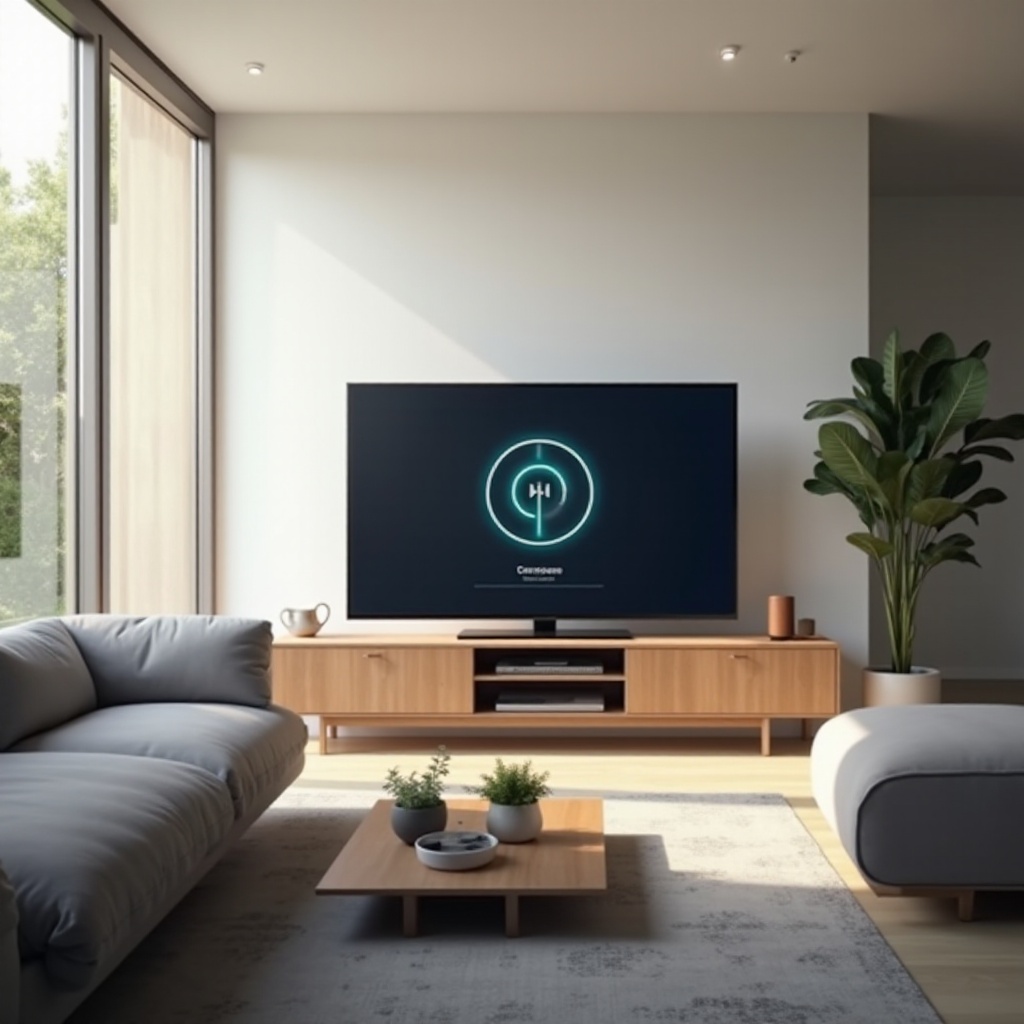
Chromecastを工場出荷状態にリセットすることで、パフォーマンスが大幅に向上することがあります。なぜこのプロセスを実行する必要があるのかを理解することが重要です。
-
リセットの必要性を示す一般的な問題: 頻繁に接続が途切れる、ストリームが遅延する、Chromecastが応答しないなどの問題が発生した場合、工場リセットが問題解決に役立つ可能性があります。
-
スマートホームパフォーマンスへの利点: リセットするとデバイスがデフォルト設定に戻り、応答性が向上し、他のスマートデバイスとスムーズに統合されます。
これらの兆候を認識することで、スマートホーム環境を積極的に管理し、工場リセットの後続のステップに備えることができます。
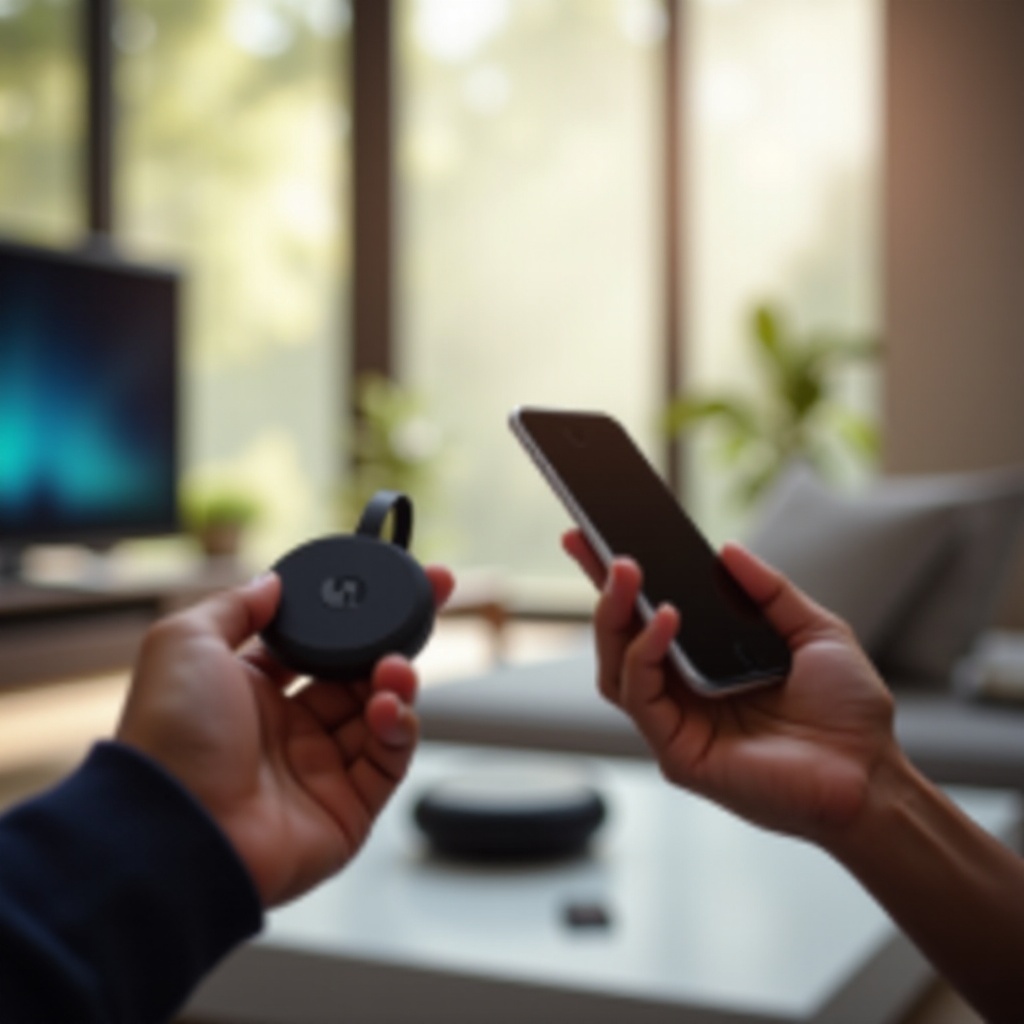
工場出荷状態に備える
成功する工場リセットプロセスには準備が鍵です。重要な情報のバックアップとデバイス互換性の確認を行うことで、不要な遅延を防ぐことができます。
-
重要な情報のバックアップ: ネットワーク認証情報とGoogleアカウントの詳細を保存して、リセット後の迅速な設定を保証します。
-
他のスマートデバイスとのデバイス互換性の確認: Chromecastのスマートホームシステムとの互換性を確認し、ファームウェアバージョンとデバイス設定をチェックします。
十分な準備が整うことで、スムーズなリセットプロセスを実現し、ステップバイステップガイドへの移行が容易になります。
Chromecastを工場出荷状態にリセットするためのステップバイステップガイド
Chromecastをリセットすると、工場出荷時の設定に戻り、多くの問題を解決できます。次の方法に従ってください:
- 方法1: Google Homeアプリを使用:
- アプリを起動し、Chromecastデバイスを選択します。
- ‘設定’に移動し、次に’詳細’に進みます。
-
‘工場出荷時のリセット’を選択し、選択を確認します。
-
方法2: デバイスでの手動リセット:
- Chromecastをテレビに接続し、電源が入った状態でリセットボタンを押し続けます。
- 約25秒間、またはLEDが点滅を始めるまで押し続け、リセットが完了したことを示します。
このガイドは、デバイスのリセットを容易にし、以前の設定を消去し、スマートホーム内での互換性を向上させます。
工場出荷状態のリセット後のトラブルシューティング
工場出荷状態へのリセットが完了したら、デバイスを再統合するためのトラブルシューティング手順に従ってください。
-
Wi-Fiネットワークへの再接続: Google Homeアプリを使用してWi-Fiに再接続します。サービスが途切れないように、強いネットワーク接続を保証します。
-
スマートホームエコシステムへの再統合: Chromecastの設定を他のスマートホームデバイスに合わせて調整し、スムーズな動作を確保します。
効果的なリセット後のアクションは、デバイスが完全に動作し、スマートホーム環境とシームレスに接続されていることを保証します。
Chromecastの性能を維持するためのベストプラクティス
リセット後にChromecastの性能を維持することで、スマートホームシステムに長期的な利益をもたらします。
-
定期的なアップデートとメンテナンスのヒント: Google Homeアプリを通じて定期的にファームウェアアップデートを確認します。アップデートにはバグ修正や機能向上が含まれます。
-
スマートホーム使用のためのデバイス設定の最適化: スマートホームシステムに合わせて設定を確認します。音声操作を有効にし、必要に応じて好みをパーソナライズします。
Chromecastを一貫して維持することで、最高のパフォーマンスとシームレスなスマートホーム統合が保証されます。
結論
Chromecastに工場出荷状態のリセットを実行することで、スマートホーム内での機能とパフォーマンスが大幅に向上します。ステップとメンテナンスのヒントを示したことで、ユーザーはChromecastデバイスが現代の生活に不可欠な途切れのないストリーミングと接続を提供することを保証できます。
よくある質問
Chromecastのリセットが失敗した場合はどうすればよいですか?
電源を確認し、再度リセットを試みてください。問題が続く場合はGoogleサポートに連絡してください。
Chromecastをスマートホームネットワークに再接続するにはどうすればよいですか?
Google Homeアプリを使用してデバイスをセットアップしてください。ネットワークの可視性と接続状況を確認して、スムーズな再接続を確保してください。
Chromecastをリセットする必要があることを示すサインは何ですか?
頻繁な切断、ストリーミングの中断、スマートデバイスの検出障害は、リセットが必要であることを示しています。