はじめに
Fitbit デバイスは、活動を追跡し、心拍数を監視し、睡眠パターンを分析するために、フィットネスの旅において欠かせないツールです。さらに、時間の正確な把握は、ワークアウトや日常の活動を正しく記録するために重要です。時々、Fitbit の時間が正しく更新されないことがあり、その原因はアプリの同期の問題、GPS の競合、またはファームウェアの古さに起因することがあります。しかし、これらの問題は一般的に簡単に修正できます。このガイドでは、Fitbit の時間同期を理解し、時間に関連する不一致を解決するためのステップバイステップの解決策を提供します。また、トラブルシューティングの戦術を探り、サポートへの連絡が必要なタイミングを説明し、正確な時間を維持するための専門家のアドバイスを提供します。
Fitbit デバイスの時間同期を理解する
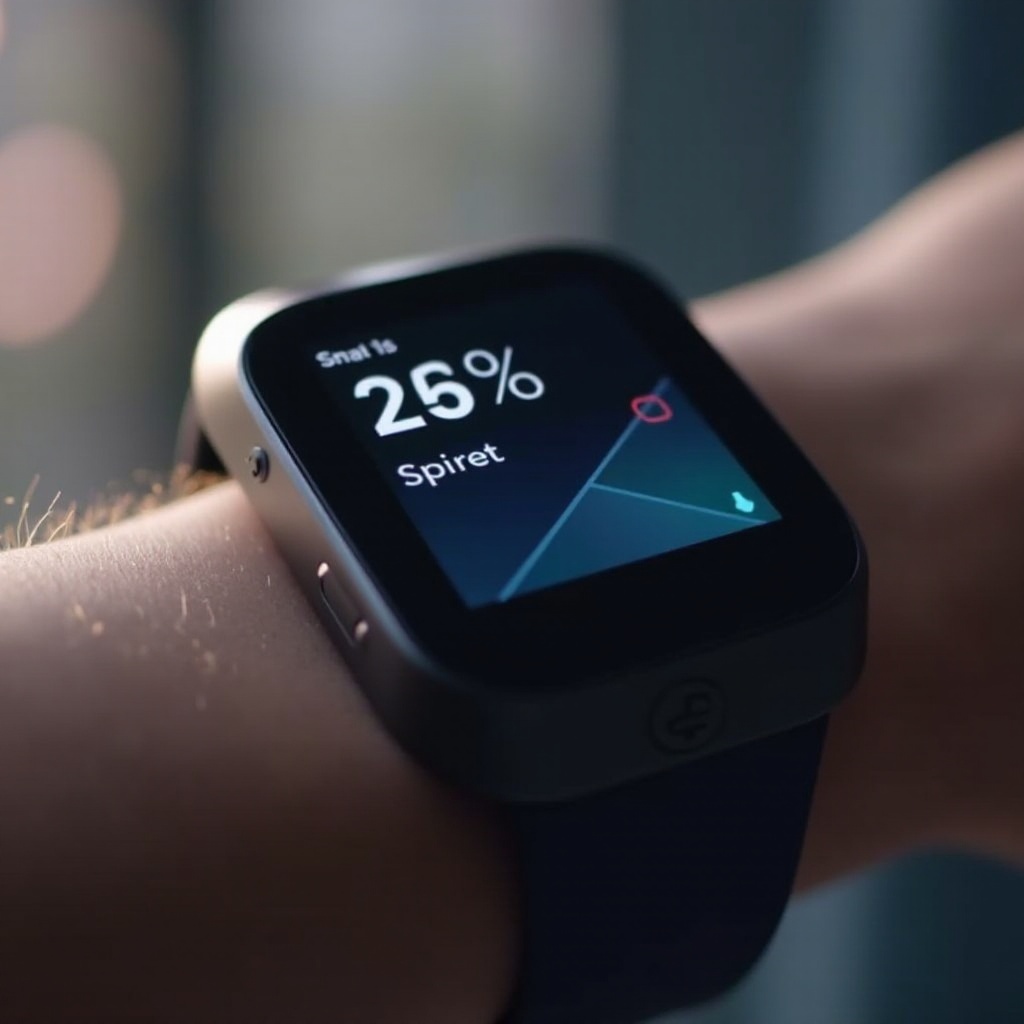
Fitbit は主にスマートフォンとの同期を通じて正確な時間を維持し、Fitbit アプリを利用して電話の時間設定と一致させます。自動更新は、両方のデバイスが同期を維持することを保証します。ただし、時には、この自動プロセスに問題が生じることがあります。アプリが更新されていない場合、携帯電話のタイムゾーンが間違っている場合、または Bluetooth が接続に失敗する場合です。この同期への依存は、時間の不正確さを解決するために非常に重要です。正しい時間が表示されることは、日常の便利さだけでなく、各ステップと分を正確に追跡し、すべての活動が数えられるようにするために重要です。
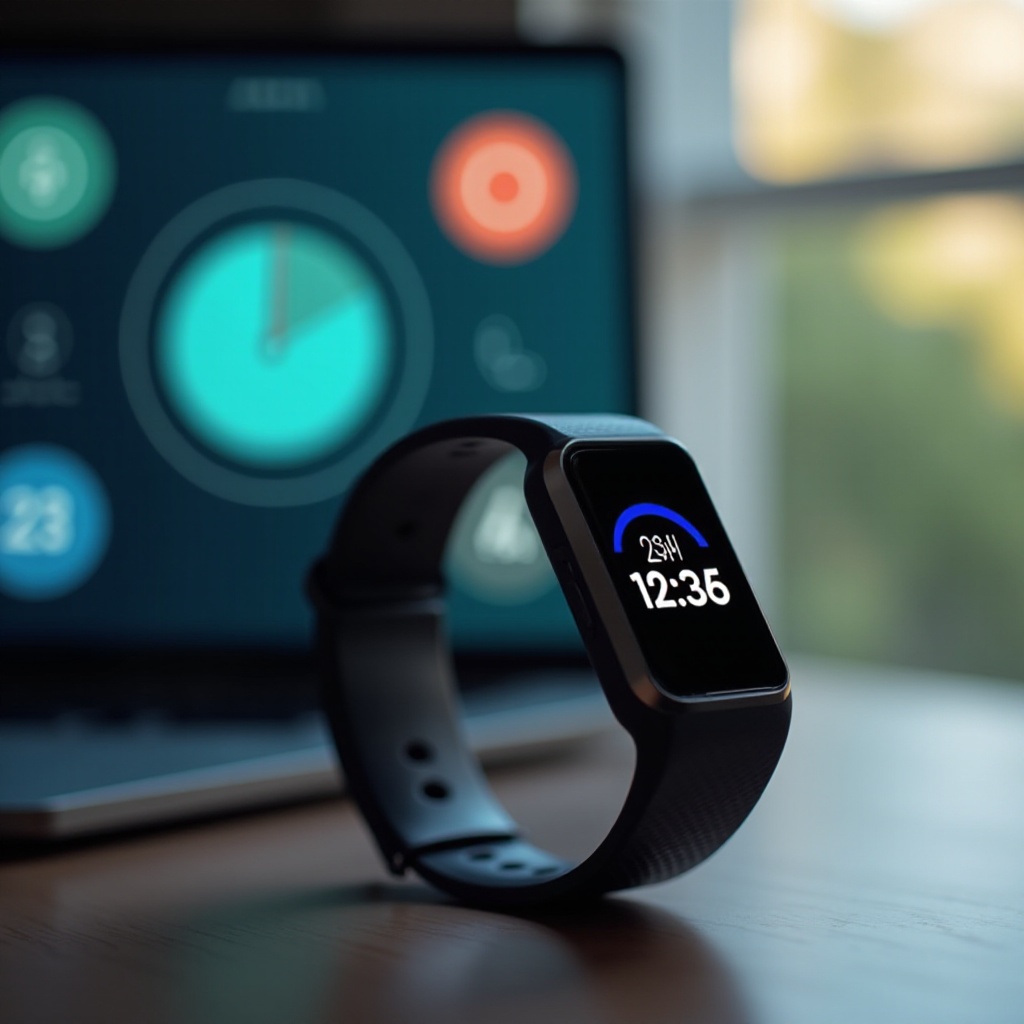
Fitbit の時間を修正する手順
Fitbit の時間表示がずれている場合、以下の手順で完全な同期に戻ることができます:
スマートフォンとアプリの設定を確認する
- スマートフォンの時間と日付の設定が正確であることを確認し、「自動日付と時刻」に設定することをお勧めします。
- Fitbit アプリを開いて、電話のタイムゾーンに自動的に一致するように設定されていることを確認します。
- インターネットに接続した状態でアプリを開くだけで、通常は自動同期がトリガーされることがあります。
Fitbit の手動時間調整
- スマートフォンで Fitbit アプリを起動します。
- プロフィール写真またはアイコンをタップし、デバイスを選択します。
- ‘タイムゾーン’までスクロールして「自動設定」が有効になっていることを確認するか、手動で正しいタイムゾーンを選択してください。
Fitbit アプリとファームウェアの更新
- Play ストアまたは App Store で Fitbit アプリの利用可能な更新を確認し、 outdated software が同期の問題を引き起こす可能性があるため、更新してください。
- Fitbit デバイスのファームウェアが最新であることを確認するために、『設定』に移動し、Fitbit の設定で『デバイスの更新を確認する』を選択します。
これらの手順に従うことで、通常は即時の時間の問題を解決できます。ただし、問題が続く場合は、より詳細な問題に対処する必要があるかもしれません。
よくある Fitbit の時間の問題のトラブルシューティング
通常のソリューションが Fitbit の時間の問題を常に解決するとは限りません。ここでは、追加のトラブルシューティング戦術を紹介します:
電話との適切な同期を確保する
- Bluetooth 経由で Fitbit が電話に接続されていることを確認します。
- Bluetooth をオフにして再度オンにすると、接続がリセットされ、同期が促されます。
Fitbit デバイスをリセットする
- ハードリセットを実行してください—各 Fitbit モデルには具体的な指示があります。一般的には、デバイスが再起動するまでメインのボタンを押し続けます。
- リセットは、時間設定に影響を与える小さなバグをクリアすることができます。
GPS とタイムゾーンの競合に対処する
- 電話の GPS 設定が同期に干渉することがあるため、位置情報とタイムゾーンを正しく読み取っていることを確認してください。
- Fitbit アプリ内で、GPS 許可がタイムゾーンに関する設定と一致していることを確認します。
解決した後、Fitbit は正しい時間を反映するべきです。しかし、問題が続く場合は、専門家の支援が必要になるかもしれません。
Fitbit サポートに連絡するタイミング
上記のソリューションを試しても Fitbit の時間が正しく表示されない場合は、Fitbit サポートに連絡を検討してください。持続的な同期の問題は、デバイスやアプリのより深刻な問題を示すことがあり、専門家の助けが必要です。連絡する際は、サポートチームが効率的に問題を診断し、解決できるように、既に試したトラブルシューティング手順の詳細を提供してください。Fitbit サポートは、公開されていない追加の解決策を提供するか、修理が必要な場合のサービスオプションを案内することがあります。
Fitbit の正確な時間を維持するための専門家のヒント
今後の Fitbit の時間問題を防ぐために、以下の専門家のヒントを考慮してください:
- Fitbit アプリとデバイスファームウェアの更新を定期的に確認し、インストールします。
- 頻繁に同期を確保するため、Fitbit アプリを時々開いたままにします。
- 旅行中のエラーを避けるため、Fitbit とスマートフォンの両方で自動タイムゾーン検出を有効にします。
- ソフトウェアのバグをクリアするために、時々デバイスをリセットまたはソフトリブートしてください。
これらの予防策は、Fitbit を正確に保ち、デバイスの寿命を延ばすことができます。
結論
Fitbit の時間を適切に修正するには、アプリの設定を簡単に調整し、デバイスソフトウェアを更新することを含みます。トラブルシューティングを効果的に行い、予防措置を講じることで、Fitbit が常に正確なデータを提供し、健康とフィットネストラッキングの体験を豊かにすることが保証されます。
よくある質問
Fitbitを同期しても時間が正しくないのはなぜですか?
Fitbitの時間が正しくない場合は、スマートフォンの設定を確認し、Fitbitアプリとファームウェアが更新されていることを確認して、再同期を試みてください。
Fitbitが同期しない場合、手動で時間を調整するにはどうすればよいですか?
Fitbitアプリで手動でタイムゾーン設定を調整し、デバイスプロファイルの設定からタイムゾーンを修正してください。
Fitbitがスマートフォンと同期しない場合、どうすればよいですか?
Bluetoothが有効であり、デバイスを近くに置いていることを確認してください。Fitbitとスマートフォンの両方を再起動して接続をリフレッシュしてください。