導入
Kindleのおかげで、私たちの多くが読書の方法が変わり、手のひらの中に持てるポータブルな図書館がもたらされました。しかし、「スペシャルオファー」として知られる広告が、このシームレスな体験を妨げることがあります。これらの広告はロックスクリーンとホームスクリーンに現れ、しばしば書籍や他のAmazon製品を宣伝します。広告付きのKindleを購入するオプションは初期費用を削減しますが、多くのユーザーは広告のない読書環境を求めています。このガイドはKindleの広告を無効にする方法、利点とコストを比較し、Kindleの使用をさらに改善する提案を提供します。長年のKindleファンでも初めてのユーザーでも、広告を無効にする方法を理解することで、電子書籍リーダーを最大限に活用できます。
Kindle広告を理解する
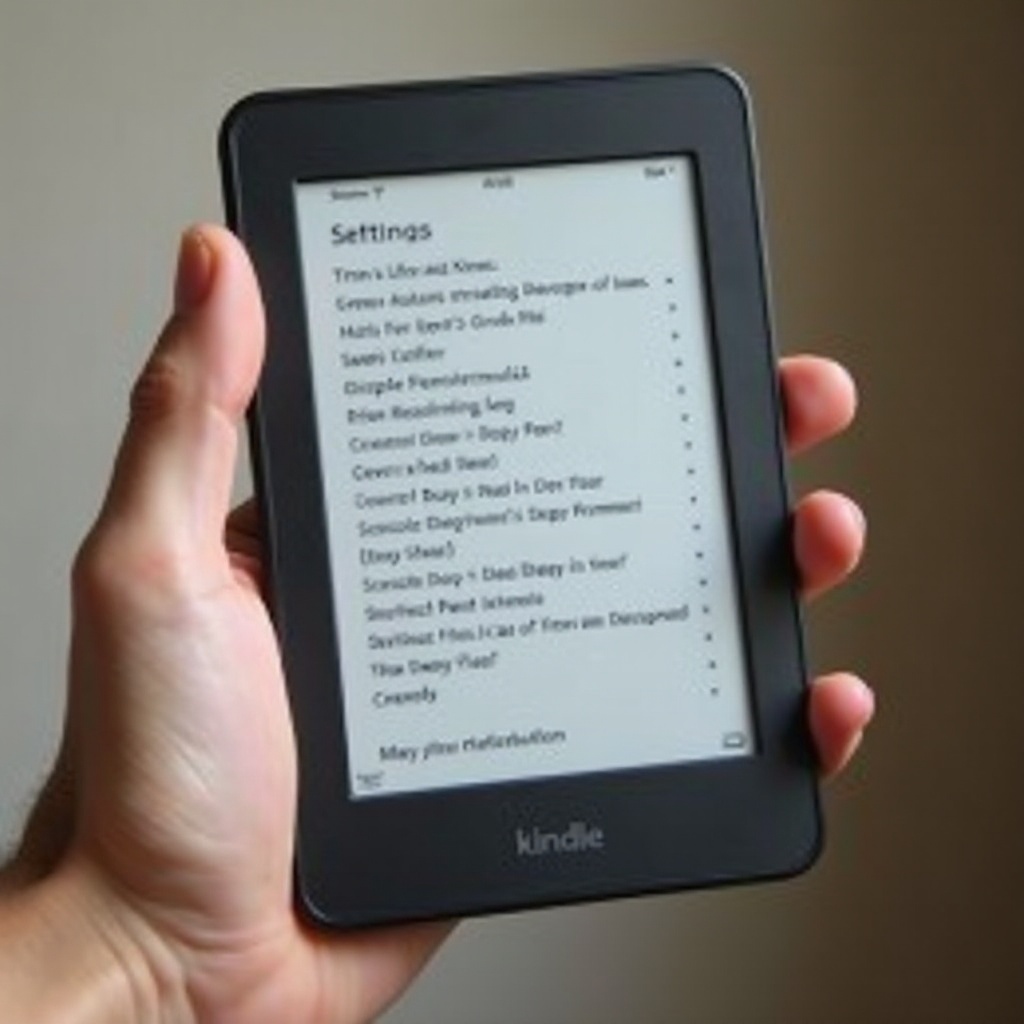
Kindleを購入するとき、広告対応版を選ぶオプションがあることに気付くかもしれません。これは通常、安価です。これらの広告は「スペシャルオファー」とされ、Amazonがユーザーにディスカウントを提供する戦略です。ロックスクリーンやホームスクリーンの下部に、あなたの興味や過去の購入に関連する広告が控えめに表示されます。これらの広告がどのように機能するかを理解することは、なぜ多くのユーザーが広告を削除することを選ぶのかについての洞察を与えます。騒ぎをなくすだけでなく、Kindleの体験を最大化することです。それを念頭に置いて、これらの広告を削除する方法を探ってみましょう。
広告を無効にするステップバイステップガイド
Kindleの広告はAmazonアカウント設定またはAmazonカスタマーサービスに連絡することで無効にできます。以下に両方の方法についての詳細な手順があります。
Amazonアカウント設定経由
-
Amazonアカウントにログイン:Amazonのウェブサイトにアクセスし、アカウントにサインインします。
-
「アカウント&リスト」に移動:「アカウント&リスト」を右上にあるドロップダウンメニューからホバーし、「コンテンツとデバイス」を選択します。
-
Kindleデバイスを特定: 「デバイス」タブでKindleを見つけます。広告を削除したい正しいデバイスを選択してください。
-
デバイスの管理:Kindleの横にある三つの点のボタンをクリックするか、「デバイスの管理」を選択します。
-
「サブスクリプション」を選択:「スペシャルオファー」または「広告」に関連するオプションを選択します。
-
退会:「スペシャルオファーから退会」を見つけてクリックします。これで支払い画面が表示されます。
-
支払いを完了:画面の案内に従って支払いを処理します。完了すると、Kindleに広告がなくなります。
Amazonカスタマーサービスへの連絡
-
カスタマーサポートにアクセス:Amazonのサポートページに移動します。
-
「デバイス」を選択:「Kindle」セクションを選んで、適切なサポートチームに導かれるようにします。
-
要求を伝える:広告をKindleから削除する依頼をはっきりと伝えます。担当者がリクエスト処理を支援します。
-
支払い手続き:必要に応じて、担当者が広告削除の支払い手順を案内します。
-
確認:支払い確認後、担当者が広告のない状況にKindleを更新します。
広告を無効にすることで、個人的でスムーズな読書体験への一歩を踏み出します。次に、このアップデートが金銭的に価値があるかどうかを探ってみましょう。
広告を削除することはコストに見合うか?
Kindleから広告を削除するには、通常20ドル程度の料金がかかります。しかし、それは価値のある投資でしょうか?途切れのない没入型のセッションを求める熱心な読者にとって、そのコストは正当化されるかもしれません。広告はあまりにも侵入的ではありませんが、確かに読書の流れを壊すことがあります。Kindleを頻繁に使用する人は、この注意の必要がないと感じるかもしれません。逆に、Kindleをたまにしか使わない場合、広告の存在はそれほど重要な問題ではないかもしれません。自身の読書習慣と広告が全体の体験に与える影響を考慮してください。最終的な決定はユーザーの好みにかかっています。
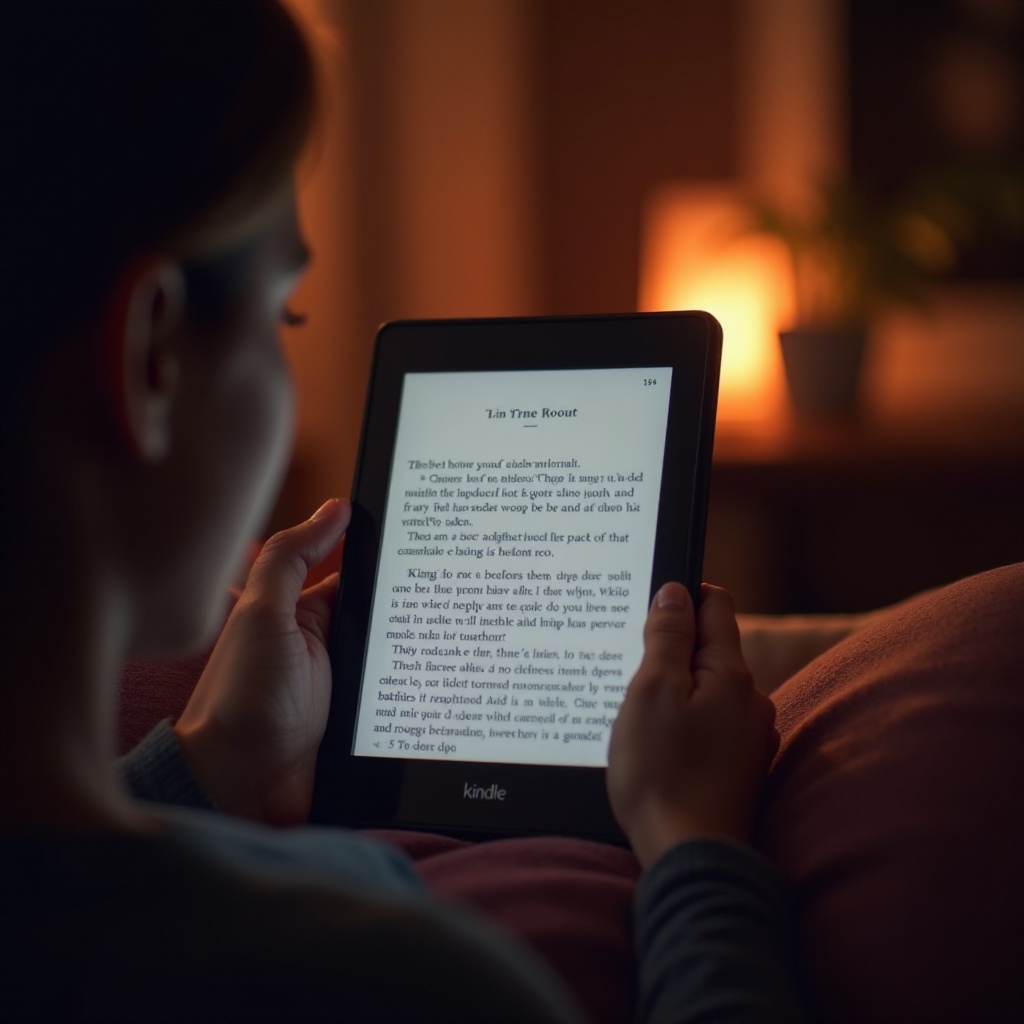
広告を超えてKindle体験を向上させる
広告を無効にしたら、更なる個人化を可能にする方法でKindle体験を向上させる方法があります:
- テキスト設定をカスタマイズ:フォントスタイル、サイズ、間隔を調整して読書の快適さに合わせます。
- 読書機能を探索:キャラクターやテーマの深い洞察を得るためのX-Ray機能や即座の定義を提供するWord Wiseを利用します。
- ライブラリを整理:本を効率的にカテゴリ分けするためにコレクションをコンパイルし、次の読書を簡単に見つけられるようにします。
- 便利なアプリをダウンロード:Kindle Fireを使用している場合、文学やオーディオブックに関連するアプリを探索し、デバイスの機能を向上させます。
これらの提案を実施することで、Kindleがあなたの好みに合わせて微調整され、全体的な読書の旅を向上させることができます。
結論
Kindleの広告をオフにすることは、読書体験を大いに向上させる簡単なタスクです。このガイドは、広告を削除するための手順、関連するコストと展望、さらにKindleを拡張するためのヒントを提供しました。各ステップは、Kindleを個人化するための包括的なアプローチに寄与し、読書の傾向を真に反映するように変えていきます。
よくある質問
Kindleで広告をオフにするとどうなりますか?
広告が無効になると、Kindleのロック画面とホーム画面にはスポンサーコンテンツが表示されなくなり、読書に集中できる環境が提供されます。
広告をオフにした後で再有効化できますか?
一度広告を削除するために支払いをすると、広告付きモデルに戻ることはできません。この決定はデバイスごとに永久です。
すべてのKindleモデルが広告除去の対象ですか?
ほとんどのKindleモデル、例えばKindle、Kindle Paperwhite、Kindle Oasisなどは広告除去の対象ですが、例外があるかもしれないので、手続き中に確認してください。