導入
Steam Deckのタッチスクリーンが動作しないと、特にインタラクティビティを活かしたデバイスの場合、大変な挑戦になります。タッチスクリーンの問題が続くと、ゲームやナビゲーションの体験が大幅に損なわれる可能性があります。しかし、心配する必要はありません。これらの課題を解決するためのさまざまな方法があります。この記事では、Steam Deckのタッチスクリーンの不具合を修正するための詳細な手順を含む徹底的なガイドを提供し、簡単なトラブルシューティングの手順から高度なソフトウェアの更新やハードウェアの検査まで網羅しています。

Steam Deckの一般的なタッチスクリーン問題
多くのユーザーがSteam Deckでタッチスクリーンの問題に再発的に遭遇しています。これらの一般的な問題を特定することで、解決策を迅速に見つけることができます。タッチに反応せず、ゲームやナビゲーションが妨げられる画面のフリーズがよく報告されます。他のよくある問題にはゴーストタッチがあり、触れたことがないのに画面がタッチを認識します。キャリブレーションの問題により入力が誤解され、誤操作が発生することもあります。部分的なタッチの応答性や、まったくタッチを認識しないことも経験するかもしれません。これらの一般的な問題を認識することにより、効果的なトラブルシューティングを行う準備ができます。
初期トラブルシューティングの手順
複雑な解決策に進む前に、基本的なトラブルシューティングの戦略から始めるのが賢明です。まずデバイスを再起動します。単純な再起動で一時的な不具合を解決できることがあります。Steam Deckが十分に充電され、電力節約モードになっていないことを確認してください。これはタッチパフォーマンスに影響を与える可能性があります。システム設定からフィードバックに移動し、利用可能なテストツールを使ってタッチスクリーンテストを実行できます。汚れや指紋がない、きれいな画面を確保することが重要です。これらの初期対策を実行することで、タッチスクリーンの不一致を迅速に特定または解決できるかもしれません。
タッチスクリーンの問題を解決するためのソフトウェアソリューション
初期のトラブルシューティング手順で問題が解決しない場合は、ソフトウェアソリューションを検討してください。Steam Deckのソフトウェアを最新の状態に保つことは重要で、更新プログラムは既知の問題を修正することがよくあります。
Steam OSの更新
- Steam Deckを安定したWi-Fiネットワークに接続します。
- 設定メニューに移動し、システムをタップします。
- ‘更新を確認’を選択して、利用可能な更新があるかどうかを確認します。
- 見つかった更新をダウンロードしてインストールします。
- これらの更新を統合するためにSteam Deckを再起動します。
更新に加えて、デバイスのソフトウェア設定をデフォルトにリセットすることで、持続的な不具合を排除することができるかもしれません。すべてのゲームやアプリが最新のOSバージョンに互換性があることを確認してください。不適合はタッチパフォーマンスに悪影響を与える可能性があります。もし疑われる場合は、最近のアプリをアンインストールすることで問題の診断に役立ちます。ソフトウェアソリューションを活用することで、広範囲にわたるタッチスクリーンの問題を効果的に解決することができます。
持続的な問題に対するハードウェアソリューション
ソフトウェア技術で解決しない場合は、ハードウェア要因を調査する時です。
物理的な損傷の検査
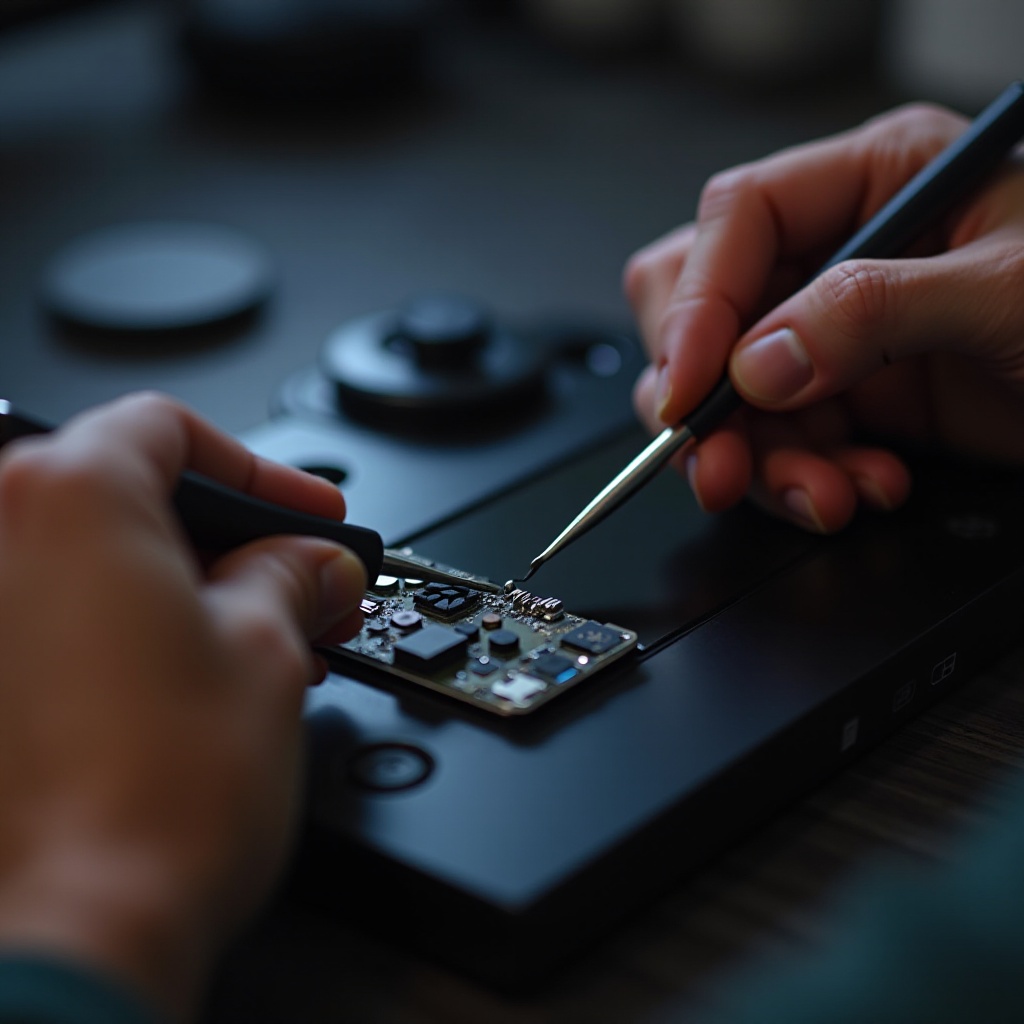
亀裂、へこみ、傷などの物理的な損傷を入念に検査することから始めます。そのような損傷はタッチスクリーンの機能に大きな影響を与え、発見された場合は専門的な修理が必要かもしれません。
タッチスクリーンの再調整
画面が不正確に応答する場合、再キャリブレーションが役立つことがあります。
- システム設定にアクセスします。
- コントローラー設定に移動し、キャリブレートを選択します。
- 画面上の指示に従ってタッチスクリーンを再調整します。
このプロセス中は、キャリブレーションの干渉を避けるためにきれいな画面表面を維持してください。再キャリブレーションを行っても改善が見られない場合、問題はハードウェアに深く根ざしている可能性があり、Steam Deckのサポートからの専門的な注意が必要です。
将来の問題を避けるための予防措置
タッチスクリーンを最適な状態に保つためには、予防策を採用してください。定期的なソフトウェアの更新は、パフォーマンスの向上とバグ修正を受けるために不可欠です。スクラッチや衝撃の損傷を防ぐために、高品質のスクリーンプロテクターを使用してください。物理的な損傷のリスクを減らすために、Steam Deckを丁寧に扱ってください。適切な素材を使用して画面を定期的に掃除し、汚れの蓄積を防ぎましょう。最後に、デバイスを極端な温度にさらすことを避け、それが内部部品に悪影響を及ぼす可能性があることを認識してください。これらの対策は、将来のタッチスクリーンの問題を最小限に抑え、デバイスの耐久性を延ばすのに役立ちます。
結論
Steam Deckのタッチスクリーンが動作しないことに直面するのは気が重いかもしれませんが、それは決して克服不能な障害ではありません。正しいトラブルシューティング技術と予防措置を適用することで、ほとんどの問題に効率的に対処できます。基本的な再起動から、ソフトウェアの更新やハードウェア検査を考慮するまで、これらのガイドラインはデバイスのタッチ応答性を最適化するように作られています。一貫したメンテナンスと丁寧な取り扱いにより、時間をかけて安定したパフォーマンスを確保することができます。
よくある質問
なぜ私のSteam Deckのタッチスクリーンが反応しないのですか?
ソフトウェアの不具合、OSの古さ、物理的な損傷、またはキャリブレーションエラーなど、いくつかの理由で反応が悪くなることがあります。チェックやアップデートを行うことで、通常これらの問題は解決します。
自分でSteam Deckのタッチスクリーンの問題を修正できますか?
はい、多くのタッチスクリーンの問題は、システムの更新、再調整、基本的なトラブルシューティングのチェックなど、簡単なDIYソリューションで解決することができます。ただし、より深刻なハードウェアの問題は、専門的な助けを必要とするかもしれません。
これらの解決策が効果がない場合はどうすれば良いですか?
すべてのステップを試みてもタッチスクリーンが反応しない場合は、Steam Deckサポートに連絡して専門家の指導を仰ぐ時かもしれません。彼らは、あなたのデバイスの要求に合わせた特別なアドバイスや修理を提供することができます。