導入
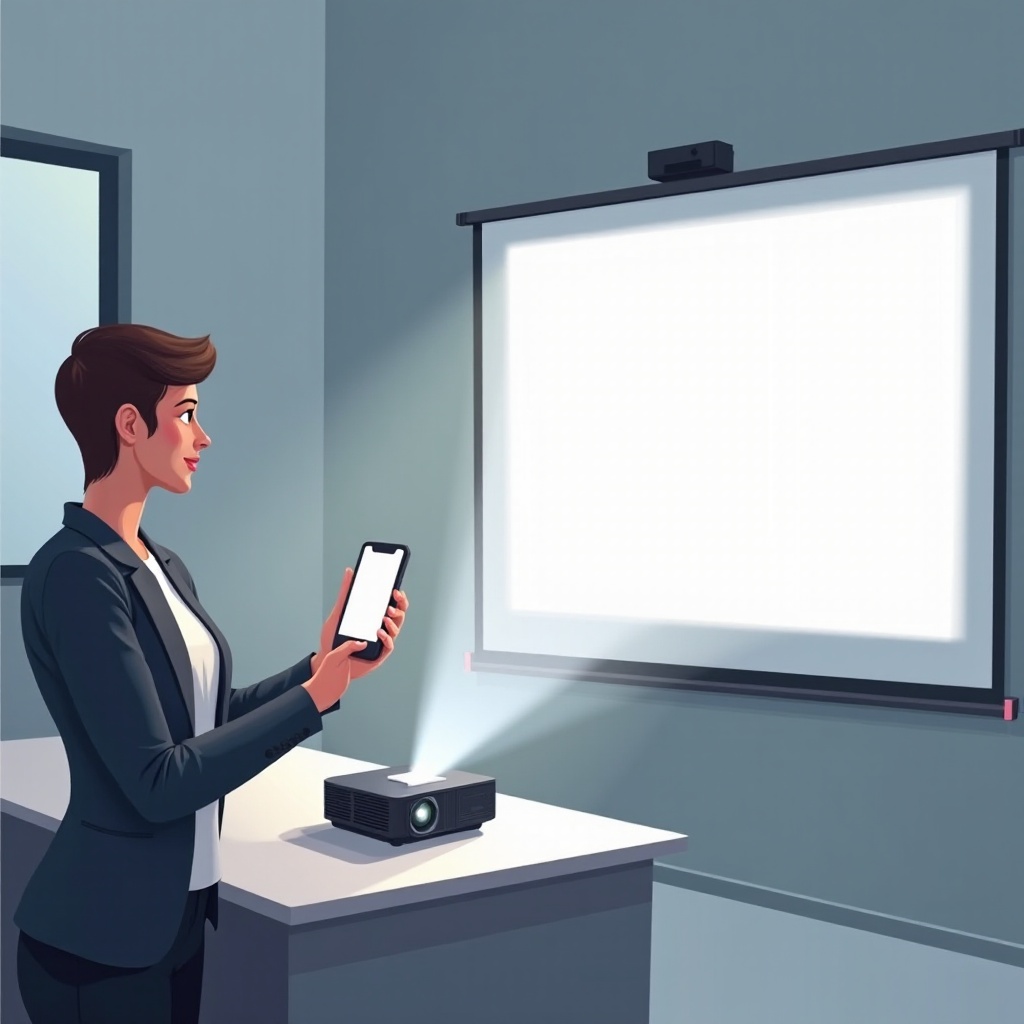
スマートフォンをプロジェクターに接続することで、プレゼンテーションスキルやエンターテインメント体験を大幅に向上させることができます。映画の夜を開催する場合やビジネスプレゼンテーションを行う場合でも、これらの技術を連携させるプロセスを理解することが重要です。この包括的なガイドは、スマートフォンとプロジェクターを接続するためのさまざまな方法を紹介し、どのような状況にも対応できるようにします。
スマートフォンとプロジェクターの互換性の理解
スマートフォンとプロジェクターの互換性は、成功する接続の第一歩です。異なるモデルではさまざまなポートと技術の互換性があるため、事前に評価することが重要です。
- プロジェクターの入力ポート: まず、プロジェクターの入力ポートを確認します。一般的なオプションにはHDMI、USB、VGAがありますが、それぞれ異なるアダプターを必要とします。
- スマートフォンの出力機能: スマートフォンの出力オプションを特定します。ほとんどのAndroidデバイスはUSB-Cポートを使用し、iPhoneはLightningポートを使用します。互換性はシームレスな接続の鍵です。
デバイスのハードウェア機能を理解することで、最適な接続方法を選択し、設定時の潜在的な問題を回避できます。
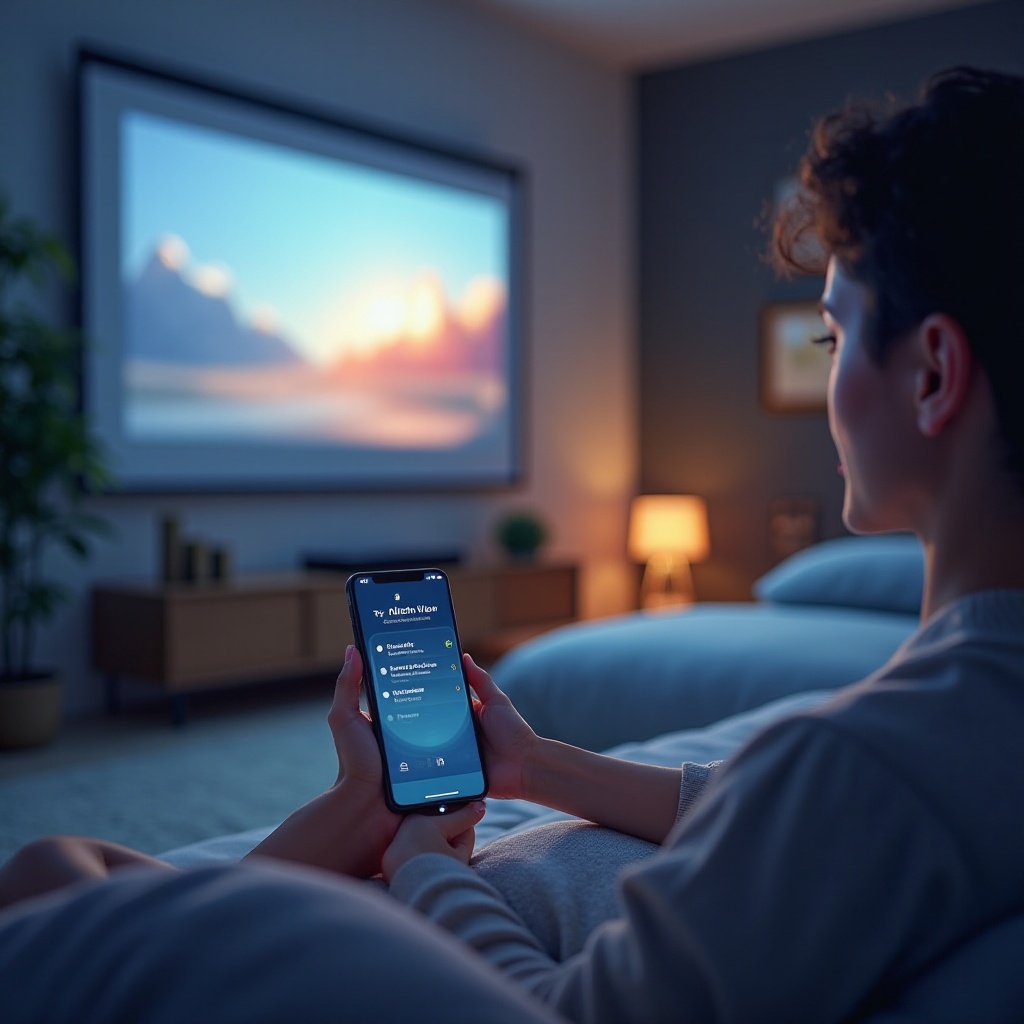
スマートフォンをプロジェクターに接続する方法
互換性を考慮して、スマートフォンをプロジェクターに接続するさまざまな方法を、有線および無線ソリューションに焦点を当てて探ってみましょう。
有線接続
有線接続は信頼性が高く、高品質の出力を提供し、専門的な設定など安定した信号を必要とするシナリオに理想的です。
- HDMIアダプター: HDMIは直接接続のゴールドスタンダードです。AndroidユーザーはUSB-CからHDMIへのアダプターを使用し、iPhoneユーザーはLightningからHDMIへのアダプターを使用して簡単に設定できます。
- USB-CおよびLightningポート: 直結接続を提供します。これらのポートを介して映像出力をサポートしているかどうかを確認し、驚きを避けましょう。
優れた信頼性を提供する一方で、有線接続は物理的なケーブルのため動きが制限される可能性があります。使用目的に応じて考慮する必要があります。
無線接続
無線ソリューションはプレゼンテーションをより自由に届けることができ、部屋やオフィスを移動しながらの設定に役立ちます。
- Bluetooth技術: 一部のプロジェクターはBluetooth接続をサポートしており、オーディオおよびビデオストリーミングのために直接ペアリングできます。
- ストリーミングデバイス: ChromecastやApple TVなどのデバイスは、スマートフォンとプロジェクターをつなぎ、簡単に設定および使用できる便利な無線ディスプレイソリューションを提供します。
無線接続は比類のない柔軟性を提供しますが、わずかな遅延が生じる可能性があり、時間に敏感なビデオコンテンツに影響を与えることがあります。
適切な接続方法の選択
これらの方法の中から選択する際には、特定の状況と利用可能な技術とのバランスを取る必要があります。
- 環境: プロジェクターを使用する場所を評価します。動的な環境では無線オプションが望ましいです。
- 信頼性のニーズ: 高い信頼性が求められるセッションでは、有線接続が最高のオーディオおよびビデオパフォーマンスを保証します。
- 機器の互換性: 適切なアダプタやストリーミングデバイスが必要です。
適切な方法を選択することにより、プロジェクターの能力を最大限に活用し、プレゼンテーションの要件を満たします。
一般的な接続の問題のトラブルシューティング
時折、接続がシームレスではないこともあります。ここでは、可能性のある問題とその解決策を検討します。
有線接続の問題の修正
- すべてのケーブルとアダプターがしっかりと接続されており、デバイスに互換性があることを確認します。
- 両端で機能し互換性のあるアダプターを使用していることを確認します。
無線接続の問題の解決
- 両方のデバイスが同じWi-Fiネットワークに接続されていることを確認し、シームレスな無線接続を促進します。
- デバイスを再起動して、接続を更新し、接続性を向上させます。
- ファームウェアによる問題を防ぐため、すべてのデバイスのソフトウェアコンポーネントを更新します。
オーディオおよびビデオ品質の強化
- プロジェクターの設定を調整して、ソースデバイスの品質に合った視覚出力を強化します。
- 無線モードでの遅延を避けるため、オーディオとビデオの設定を同期させます。
- サードパーティのアプリを使用して、オーディオ/ビデオ出力を微調整します。
これらの問題を積極的に管理することで、スムーズで魅力的な投影体験を保証し、使用期間中のプロフェッショナルまたはエンターテイメント標準を維持します。
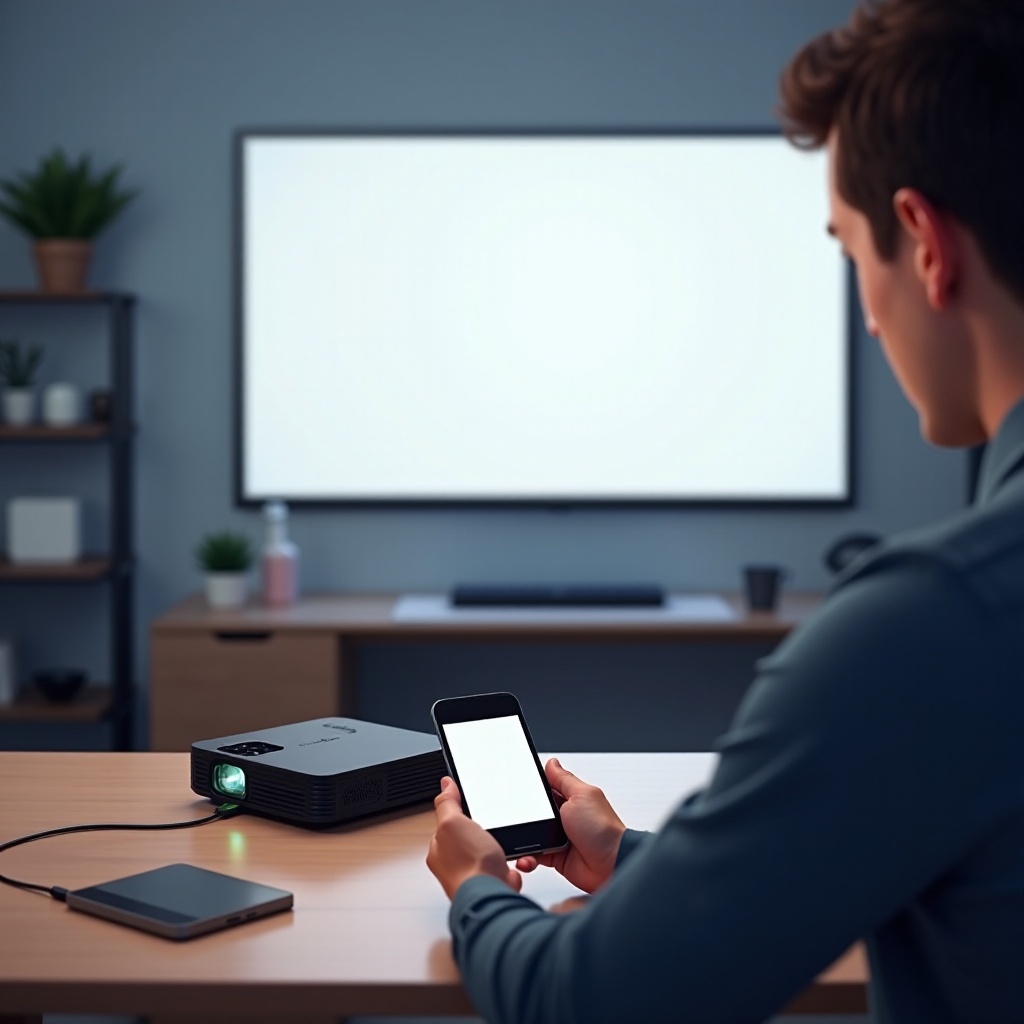
結論
接続技術とトラブルシューティング方法に関する知識を持って、スマートフォンをプロジェクターに簡単に接続できます。有線接続の耐久性を選ぶか、無線技術の自由を楽しむかにかかわらず、互換性と方法の選択を確保することで、セットアップの可能性を最大限に引き出します。特定のニーズに最適なソリューションを選択し、視聴やプレゼンテーションの体験を向上させましょう。
よくある質問
電話接続に最適なプロジェクターの種類は何ですか?
HDMI入力とBluetooth機能を備えたプロジェクターは、多用途の接続を提供します。ストリーミング機能が内蔵されたスマートプロジェクターも、プロセスを簡単にします。
ワイヤレス接続には特別なアプリが必要ですか?
通常、携帯電話やストリーミングデバイスのデフォルト以外に特別なアプリは必要ありません。メーカーのアプリは追加機能や利便性を提供する場合があります。
接続の安定性とパフォーマンスを向上させるにはどうすればよいですか?
有線接続の安定性のために、高品質のケーブルと認定アダプタを使用してください。ワイヤレスの場合、強力なネットワーク信号を確保し、デバイスの干渉を最小限に抑えてください。