序論
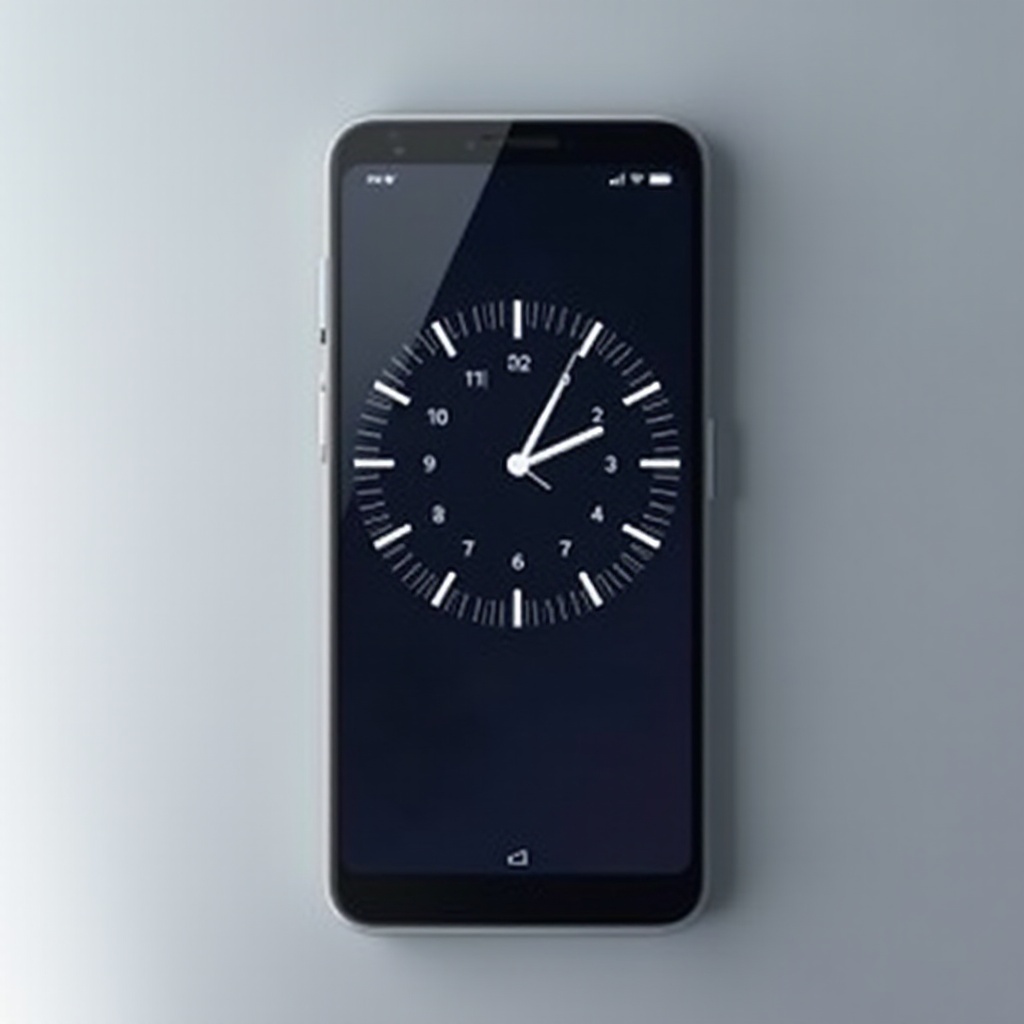
ロック画面の時計スタイルをカスタマイズすることで、デバイスに新しい外観をもたらし、あなたの独自のスタイルを反映した個人的なタッチを加えることができます。この小さいけれども重要な機能を変更することで、機能性と美観の両方を向上させることができます。Android または iOS を使用しているかどうかによって、方法と可能性が異なり、デバイスを個人の好みに合わせるためのツールが提供されます。このガイドでは、両方のオペレーティングシステムに配慮した包括的なアプローチを展開しており、ロック画面に目指している独特の外観を実現できます。
デバイスのオペレーティングシステムを理解する
変更を加える前に、デバイスのオペレーティングシステムに精通することが重要です。柔軟性で知られる Android デバイスは、豊富なカスタマイズの機会を提供します。一方、iOS はより簡素化されていますが、カスタマイズに対する制約が多いながらも、安定して使いやすい形式を維持しています。オペレーションシステムを特定したら、効率的に時計スタイルを変更するための特定の指示に従うことができ、その先の大規模なカスタマイズが本格的に始まる土台を築きます。
Android ユーザー向けステップバイステップガイド
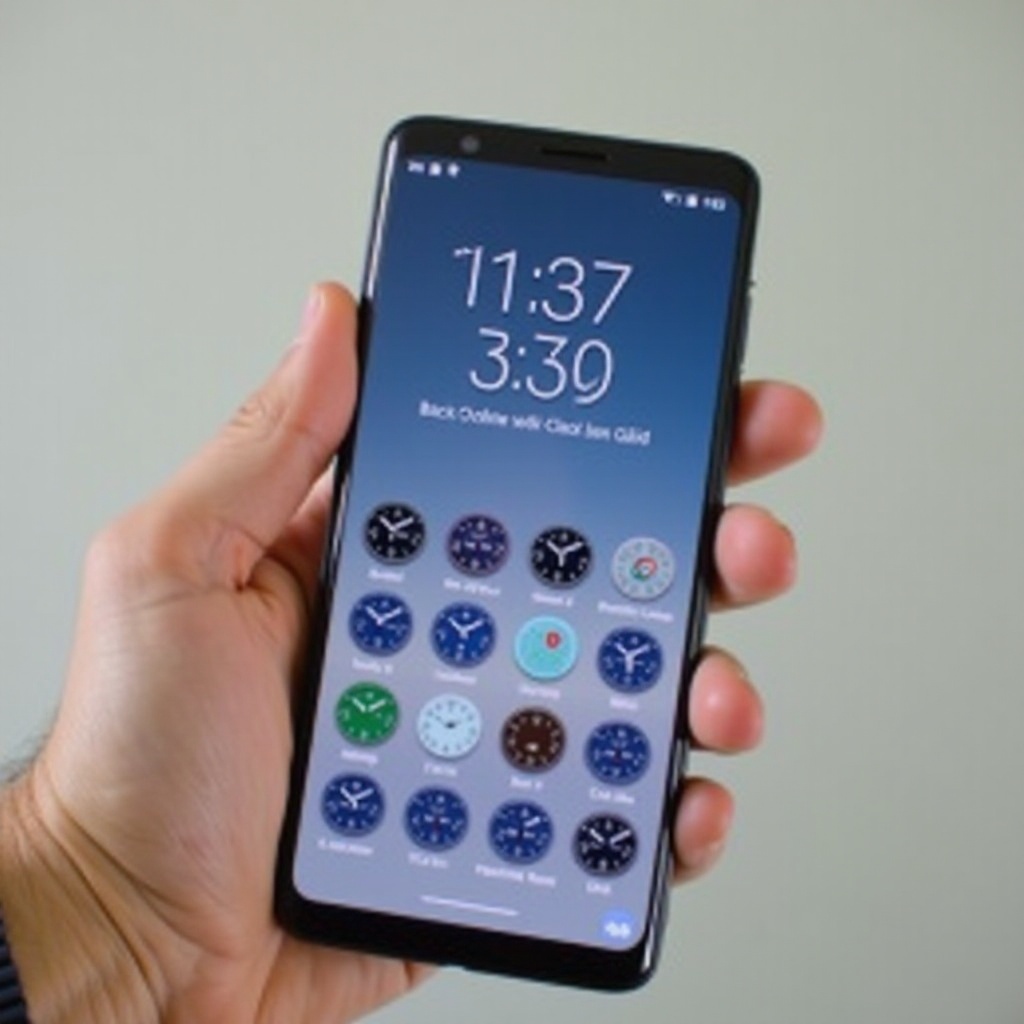
Android の愛好者たちは、ロック画面の時計スタイルを調整するための様々なオプションを楽しむことができます。サムスン、Google Pixel、またはその他のモデルを使用しているかどうかに関係なく、プロセスは簡単でユーザー中心です。
サムスンデバイスでの時計スタイルの変更
- 設定アプリを開きます。
- 「ロック画面」をスクロールして選択します。
- 「時計スタイル」をタップします。
- スタイルをブラウズして、プレビューしてから自分の好みに合ったものを選択します。
Google Pixel の調整
- 設定に移動します。
- 「ディスプレイ」をタップします。
- 「詳細設定」および「ロック画面」に進みます。
- さまざまな時計スタイルをチェックして、自分の美意識に最も合ったものを選択します。
Android のサードパーティアプリの使用
さらにカスタマイズされた体験を得るために、サードパーティアプリを利用できます:
– Play ストアで「時計ウィジェット」または「ロック画面カスタマイズ」を検索します。
– 信頼性の高いカスタマイズオプションがある高評価のアプリを選択します。
– アプリ固有の手順に従って、希望する時計スタイルを変更し、最終決定してください。
iOS ユーザー向けステップバイステップガイド
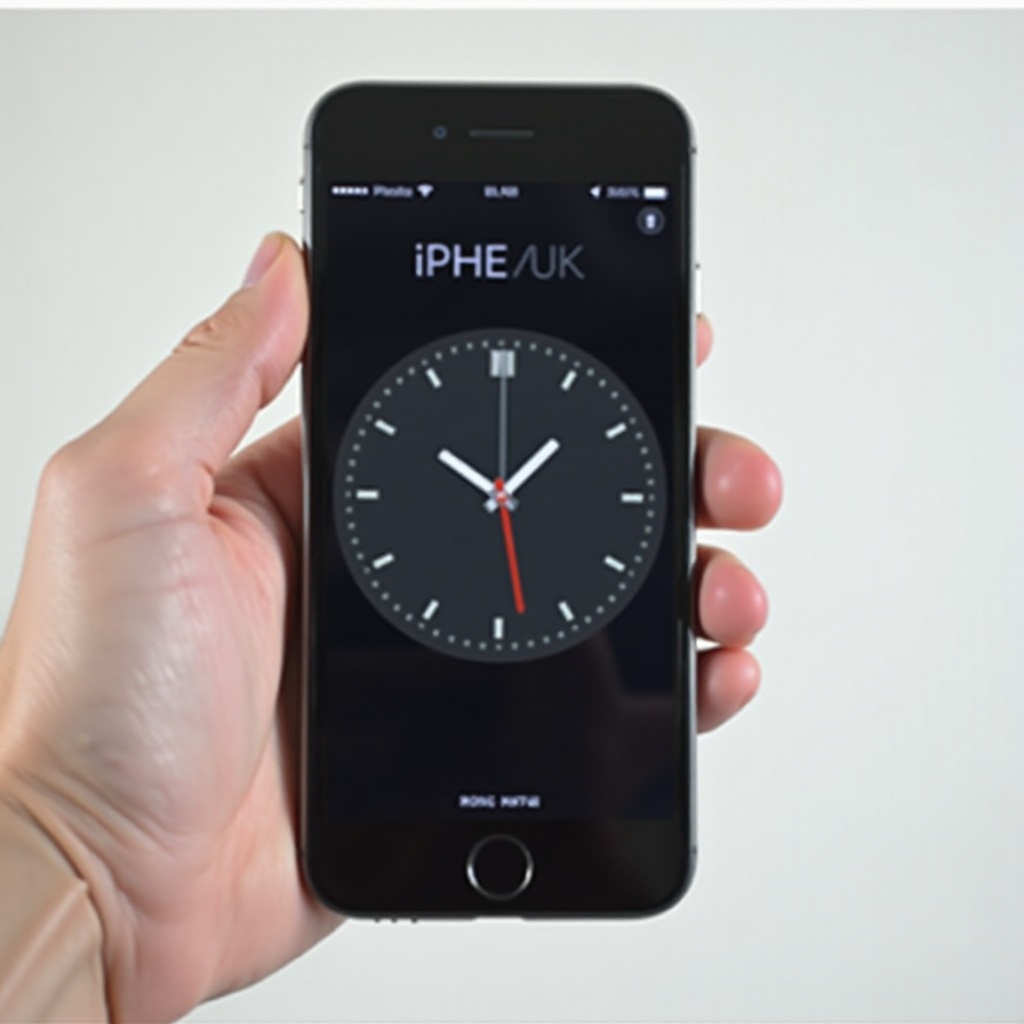
デフォルトのオプションが制限されている場合でも、iOS ユーザーはロック画面の時計スタイルを多少調整できます。内蔵設定といくつかの選択されたアプリを介して、カスタマイズは可能です。
内蔵時計スタイルオプション
- 設定を開きます。
- 「ディスプレイと明るさ」をタップします。
- 「時計」のセクション内で、好みに合ったスタイルを閲覧して選択します。
iOS のウィジェット探索
- ホーム画面で右にスワイプして、ウィジェットパネルにアクセスします。
- 下部に移動して「編集」をタップし、ウィジェットを追加または調整して、時計インターフェースの柔軟性を高めます。
サードパーティのアプリケーションの統合
iOS の厳しい制御にわずかに対応するためにサードパーティアプリを使用できます:
– App Store でロック画面のカスタマイズアプリケーションを調査します。
– 時計スタイルを向上させるためにレビューと評判に基づいてアプリを選択します。
– アプリ内のガイドラインに従ってロック画面を調整し、好みに合わせましょう。
高度なカスタマイズのヒント
カスタマイズをさらに深めたい人のために、一部の高度なヒントにより、ロック画面の外観をさらに向上させることができます。
フォントと色の調整
- Android では、フォントタイプや色の設定を変更するためのテーマやアプリを利用します。
- iOS は制約がありますが、特定のアプリを使用すると、統一された外観のための軽微な色変更が可能な場合があります。
時計スタイルに合ったテーマの選択
- Android でのシームレスなロック画面体験のためにテーマ設定を調査してください。
- 一部のアプリケーションは、Android や iOS にある時計スタイルにうまく合うテーマを提供します。
一般的な問題のトラブルシューティング
- サードパーティアプリの互換性がデバイスの OS と合致しているか確認してください。
- バグを回避し、スムーズな機能を確保するために、オペレーティングシステムとアプリの両方を定期的に更新します。
結論
ロック画面の時計スタイルを変更することで、デバイスの機能性を微調整するだけでなく、そのプレゼンテーションも向上させます。このガイドは、Android および iOS ユーザーの両方を対象としていますので、お手持ちの電話を個人的なテイストに合わせて簡単にカスタマイズして強化することができます。適切な指示とアドバイスがあれば、簡単で達成可能で満足のいくプロセスとなり得ます。
よくある質問
古いモデルの電話で時計のスタイルを変更できますか?
はい、ただしオプションは限られている場合があります。古いデバイスでは、サードパーティーのアプリが機能を強化する可能性があります。
時計のスタイルを変更するとバッテリー寿命に影響がありますか?
一般的に、わずかな変更ではバッテリー寿命に大きな影響はありません。ただし、ウィジェットを多用すると多少影響する可能性があります。
必要に応じてデフォルトの時計スタイルに戻すにはどうすればいいですか?
ロック画面設定またはサードパーティーのアプリに戻り、デフォルトのスタイルを選択して、前の設定をリセットしてください。