Pendahuluan
Kindle telah mengubah cara banyak dari kita membaca, menyediakan perpustakaan portabel di ujung jari kita. Namun, iklan, yang juga dikenal sebagai ‘Penawaran Khusus,’ dapat mengganggu pengalaman ini. Iklan ini muncul di layar kunci dan layar beranda, sering mempromosikan buku atau produk Amazon lainnya. Sementara opsi untuk membeli Kindle dengan iklan dapat mengurangi biaya awal, banyak pengguna merindukan lingkungan membaca bebas iklan. Panduan ini menguraikan cara menonaktifkan iklan pada Kindle, menimbang keuntungan dan biayanya, serta menawarkan saran untuk lebih meningkatkan penggunaan Kindle anda. Baik anda penggemar Kindle lama atau pengguna baru, memahami cara menonaktifkan iklan akan membantu anda mendapatkan hasil maksimal dari e-reader anda.
Memahami Iklan Kindle
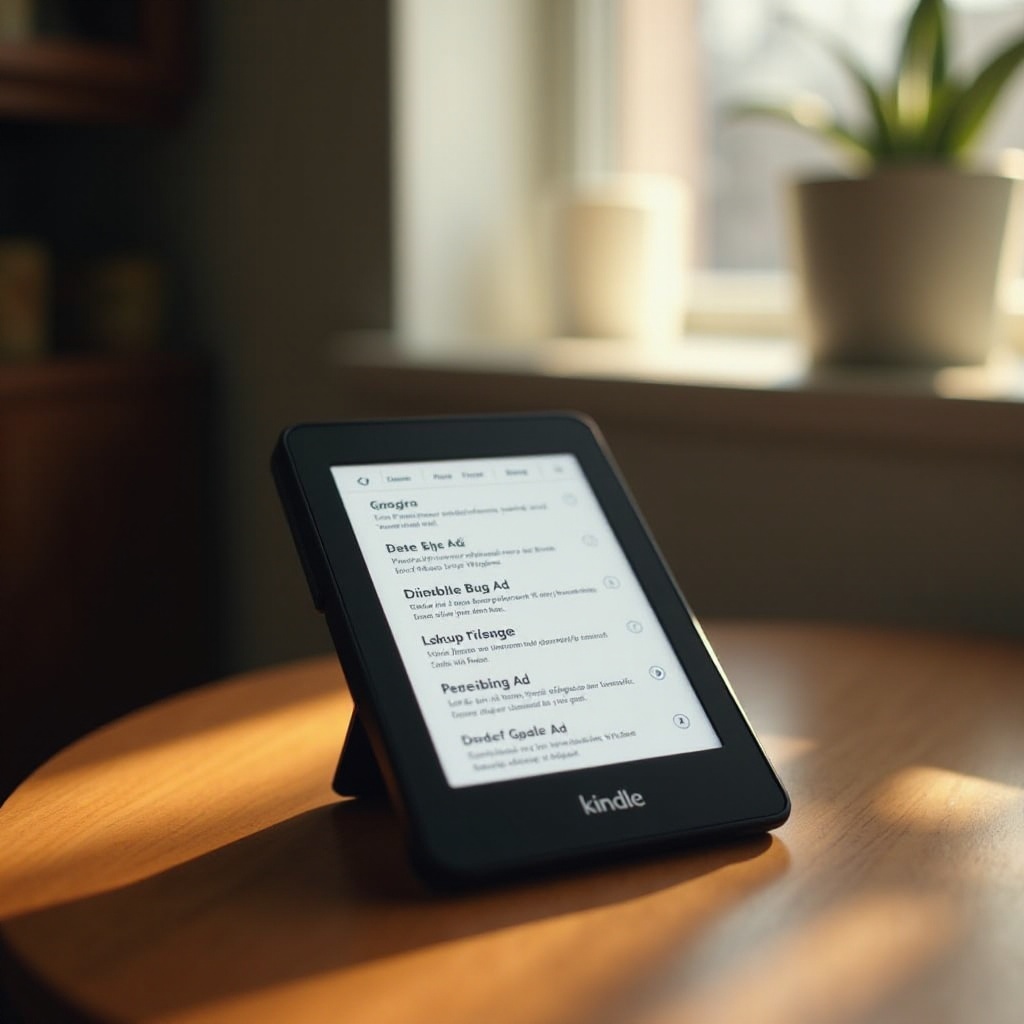
Saat membeli Kindle, anda mungkin melihat opsi untuk memilih versi yang didukung iklan, yang biasanya lebih murah. Iklan ini, yang diberi merek sebagai “Penawaran Khusus,” adalah strategi Amazon untuk memberikan diskon kepada pengguna. Mereka muncul dengan lembut di layar kunci anda dan di bagian bawah layar beranda anda, sering relevan dengan minat atau pembelian anda sebelumnya. Memahami bagaimana iklan-iklan ini beroperasi dapat memberikan wawasan mengapa banyak pengguna memilih untuk menghapusnya. Bukan hanya tentang menghilangkan gangguan; ini tentang memaksimalkan pengalaman menggunakan Kindle anda. Dengan pemikiran tersebut, mari kita eksplorasi cara menghapus iklan-iklan ini.
Panduan Langkah demi Langkah untuk Menonaktifkan Iklan
Anda dapat menonaktifkan iklan di Kindle anda melalui Pengaturan Akun Amazon atau dengan menghubungi Layanan Pelanggan Amazon. Di bawah ini adalah petunjuk rinci untuk kedua metode tersebut.
Melalui Pengaturan Akun Amazon
-
Masuk ke Akun Amazon Anda: Mulailah dengan mengakses situs web Amazon dan masuk ke akun anda.
-
Arahkan ke ‘Akun & Daftar’: Arahkan kursor ke ‘Akun & Daftar’ yang terdapat di pojok kanan atas. Dari menu dropdown, pilih ‘Konten dan Perangkat Anda’.
-
Temukan Perangkat Kindle Anda: Di bawah tab ‘Perangkat Anda’, temukan Kindle anda. Pastikan anda memilih perangkat yang benar yang ingin anda hapus iklannya.
-
Kelola Perangkat: Klik tombol elipsis (tiga titik) di sebelah Kindle atau pilih ‘Kelola Perangkat Anda’.
-
Pilih ‘Langganan’: Pilih opsi yang merujuk pada ‘Penawaran Khusus’ atau ‘Iklan’ dari daftar.
-
Berhenti Langganan: Temukan dan klik ‘Berhenti Berlangganan dari Penawaran Khusus’. Ini akan memunculkan layar pembayaran.
-
Selesaikan Pembayaran: Ikuti panduan di layar untuk memproses pembayaran. Setelah selesai, Kindle anda akan bebas dari iklan.
Menghubungi Layanan Pelanggan Amazon
-
Akses Dukungan Pelanggan: Arahkan ke halaman dukungan Amazon.
-
Pilih ‘Perangkat’: Pilih bagian ‘Kindle’ untuk memastikan anda diarahkan ke tim dukungan yang tepat.
-
Sampaikan Permintaan Anda: Mintalah secara jelas untuk menghapus iklan dari Kindle anda. Perwakilan akan membantu memproses permintaan anda.
-
Proses Pembayaran: Jika diperlukan, perwakilan akan memandu anda melalui prosedur pembayaran untuk penghapusan iklan.
-
Konfirmasi: Setelah konfirmasi pembayaran, perwakilan akan memperbarui Kindle anda agar mencerminkan status bebas iklan.
Dengan menonaktifkan iklan, anda melangkah menuju pengalaman membaca yang lebih personal dan lancar. Sekarang mari kita jelajahi apakah pembaruan ini layak dengan biaya finansialnya.
Apakah Menghapus Iklan Seimbang dengan Biayanya?
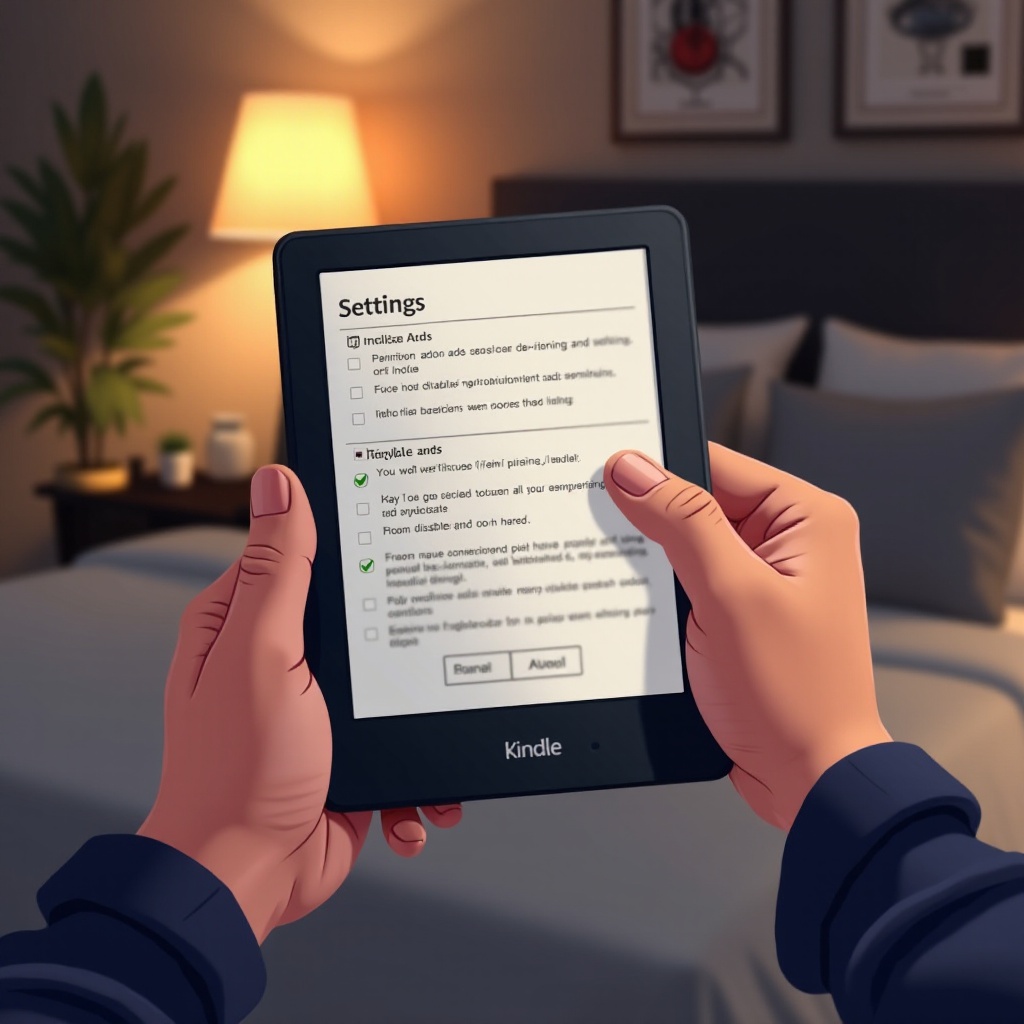
Menghapus iklan dari Kindle anda dikenakan biaya, biasanya sekitar $20. Namun, apakah ini investasi yang layak? Bagi pembaca yang hobi ingin sesi yang tidak terganggu dan mendalam, biayanya mungkin dibenarkan. Iklan, meskipun tidak terlalu mengganggu, memang bisa mengganggu alur membaca. Mereka yang sering menggunakan Kindle mungkin merasa gangguan tersebut tidak perlu. Sebaliknya, jika anda hanya menggunakan Kindle sesekali, keberadaan iklan mungkin bukan masalah signifikan. Pertimbangkan kebiasaan membaca anda dan bagaimana iklan mempengaruhi keseluruhan pengalaman anda. Keputusan akhirnya bergantung pada preferensi pengguna.
Meningkatkan Pengalaman Kindle Anda Selain Iklan
Setelah iklan dinonaktifkan, ada cara lain untuk meningkatkan pengalaman menggunakan Kindle, memungkinkan penyesuaian lebih lanjut:
- Sesuaikan Pengaturan Teks: Sesuaikan gaya huruf, ukuran, dan jarak supaya sesuai dengan tingkat kenyamanan membaca anda.
- Jelajahi Fitur Membaca: Gunakan fitur seperti X-Ray untuk mendapatkan wawasan lebih dalam tentang karakter dan tema atau Word Wise untuk definisi langsung.
- Atur Perpustakaan Anda: Buat koleksi untuk mengategorikan buku anda dengan efisien, membuatnya lebih mudah untuk menemukan bacaan selanjutnya.
- Unduh Aplikasi yang Bermanfaat: Jika menggunakan Kindle Fire, jelajahi aplikasi terkait sastra atau buku audio untuk memperkaya kemampuan perangkat anda.
Dengan menerapkan saran ini, anda dapat memastikan bahwa Kindle anda disesuaikan dengan preferensi anda, meningkatkan keseluruhan perjalanan membaca anda.

Kesimpulan
Menonaktifkan iklan pada Kindle anda adalah tugas yang mudah yang dapat secara signifikan meningkatkan pengalaman membaca anda. Panduan ini memberikan panduan langkah demi langkah untuk penghapusan iklan, meninjau biaya dan prospek yang terkait, serta menawarkan tip untuk lebih meningkatkan Kindle anda. Setiap langkah berkontribusi pada pendekatan komprehensif untuk mempersonalisasikan Kindle anda, mengubahnya menjadi cerminan sejati dari kecenderungan membaca anda.
Pertanyaan yang Sering Diajukan
Apa yang terjadi ketika Anda mematikan iklan di Kindle?
Ketika iklan dinonaktifkan, layar kunci dan layar beranda Kindle Anda tidak akan lagi menampilkan konten bersponsor, menawarkan pengalaman membaca yang bebas gangguan.
Bisakah Anda mengaktifkan kembali iklan setelah mematikannya?
Setelah Anda membayar untuk menghapus iklan, kembali ke model yang didukung iklan bukanlah pilihan; keputusan ini permanen untuk setiap perangkat.
Apakah semua model Kindle memenuhi syarat untuk penghapusan iklan?
Kebanyakan model Kindle memenuhi syarat untuk penghapusan iklan, termasuk Kindle, Kindle Paperwhite, dan Kindle Oasis, tetapi pengecualian mungkin berlaku, jadi periksa selama proses tersebut.