Pengenalan
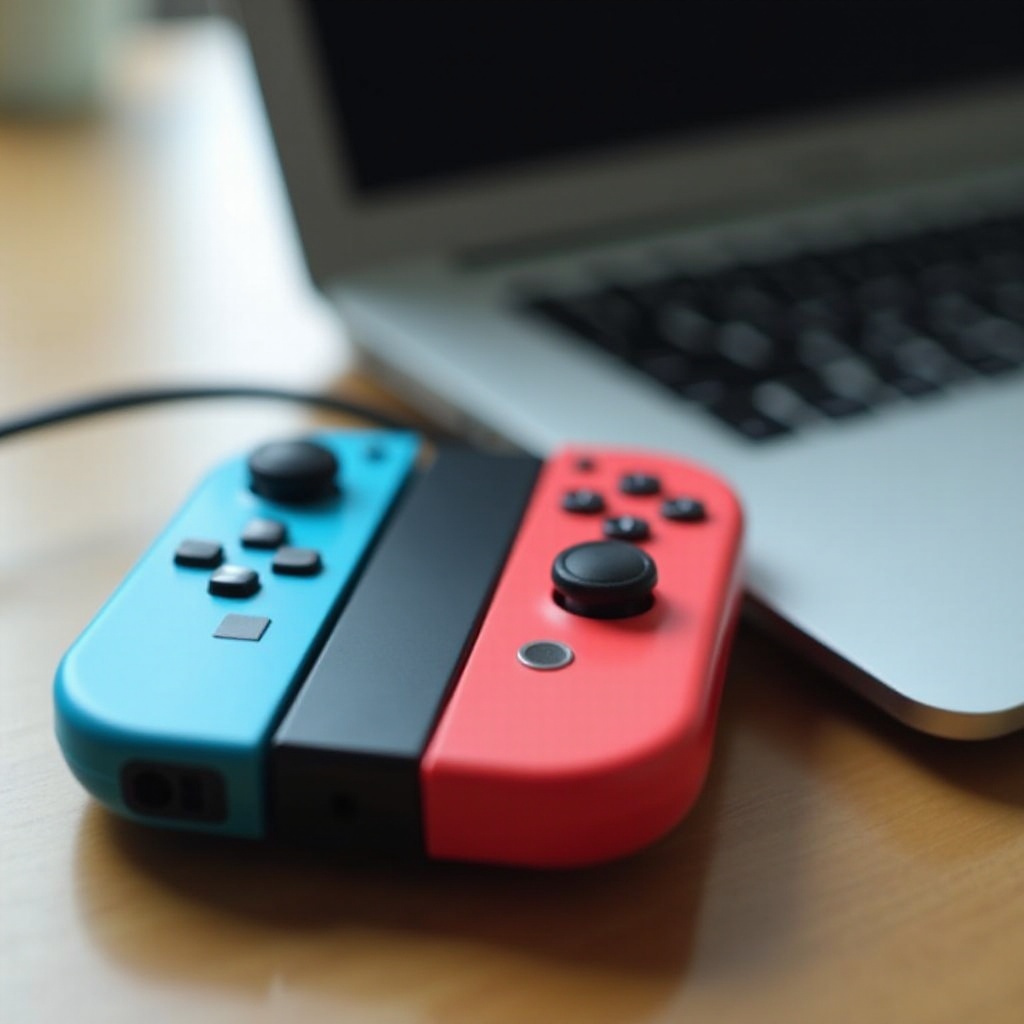
Joy-Con, pengendali kecil namun kuat untuk Nintendo Switch, menawarkan pengalaman bermain yang unik pada konsol aslinya. Tetapi tahukah kamu bahwa mereka juga dapat digunakan dengan PC kamu? Benar, menghubungkan Joy-Con ke PC membuka dimensi baru dalam bermain, menggabungkan kontrol konsol yang akrab dengan fleksibilitas permainan komputer. Baik kamu menyukai platformer indie atau RPG yang luas, pengendali ini dapat meningkatkan permainanmu. Panduan ini menyediakan peta jalan terperinci untuk menghubungkan Joy-Con ke PC kamu, memastikan kamu mengatasi hambatan di sepanjang jalan. Mari ambil Joy-Con dan mulai memperbaiki pengaturan bermain PC kamu.
Memahami Kompatibilitas Joy-Con dengan PC
Sebelum kita memasuki detail koneksi, penting untuk memahami faktor kompatibilitas yang ada. Joy-Con menggunakan teknologi Bluetooth, membuatnya dapat disesuaikan dengan berbagai perangkat, termasuk sistem Windows dan MacOS. Fitur Bluetooth ini mengubah PC kamu menjadi mesin bermain serbaguna. Namun, ada persyaratan dan batasan tertentu. Kamu mungkin memerlukan perangkat lunak tambahan atau driver khusus untuk memaksimalkan kinerja Joy-Con di PC. Dengan pengaturan yang tepat, mereka dapat berfungsi hampir semulus seperti pada konsol Nintendo Switch.
Menyiapkan PC untuk Koneksi Joy-Con
Keberhasilan terletak pada persiapan, jadi sebelum menghubungkan Joy-Con, pastikan PC kamu siap. Ini melibatkan memeriksa beberapa komponen kunci.
Memeriksa Kompatibilitas Bluetooth
- Verifikasi apakah PC kamu dilengkapi dengan Bluetooth. Meskipun sebagian besar komputer modern memiliki kemampuan ini, model yang lebih lama mungkin memerlukan adaptor Bluetooth.
- Buka pengaturan Bluetooth: Untuk Windows, pergi ke ‘Settings’ > ‘Devices’ > ‘Bluetooth & other devices.’ Pada Mac, klik ikon Bluetooth di bilah menu.
- Pastikan Bluetooth diaktifkan.
Menginstal Driver yang Diperlukan
Terkadang, untuk kinerja optimal, disarankan untuk menginstal driver tambahan.
- Pada Windows: Mesin tertentu mungkin memerlukan driver tambahan. Alat seperti ‘BetterJoy’ dapat diunduh untuk meningkatkan kualitas koneksi. Ikuti instruksi instalasi di situs web pengembang.
- Pada Mac: Umumnya, Mac menangani koneksi ini dengan baik, sering kali tanpa driver tambahan. Jika kamu mengalami masalah, forum khusus Joy-Con adalah sumber yang bagus untuk tips pemecahan masalah.
Sekarang PC kamu sudah siap, mari kita bahas cara membangun koneksi antara Joy-Con dan PC kamu.
Menghubungkan Joy-Con melalui Bluetooth
Setelah PC kamu siap, saatnya fokus pada penyandingan Joy-Con.
Panduan Langkah demi Langkah untuk Windows
- Tekan dan tahan tombol sinkronisasi pada Joy-Con hingga lampu LED mulai berkedip.
- Masuk ke pengaturan Bluetooth di PC kamu, lalu klik ‘Add Bluetooth or other device.
- Tunggu hingga ‘Joy-Con (L)’ atau ‘Joy-Con (R)’ muncul di daftar perangkat dan pilih untuk memulai penyandingan.
- Setelah berhasil dipasangkan, Joy-Con akan terlihat sebagai terhubung.
Panduan Langkah demi Langkah untuk MacOS
- Aktifkan mode penyandingan dengan menekan tombol sinkronisasi Joy-Con.
- Klik ikon Bluetooth di Mac kamu dan buka ‘Bluetooth Preferences.
- Temukan ‘Joy-Con (L)’ atau ‘Joy-Con (R)’ dalam daftar dan klik ‘Connect’ untuk memulai penyandingan.
- Joy-Con kamu sekarang harus terlihat sebagai terhubung.
Dengan Joy-Con yang terhubung, selanjutnya kita akan membahas cara mengkonfigurasi mereka untuk kinerja optimal.
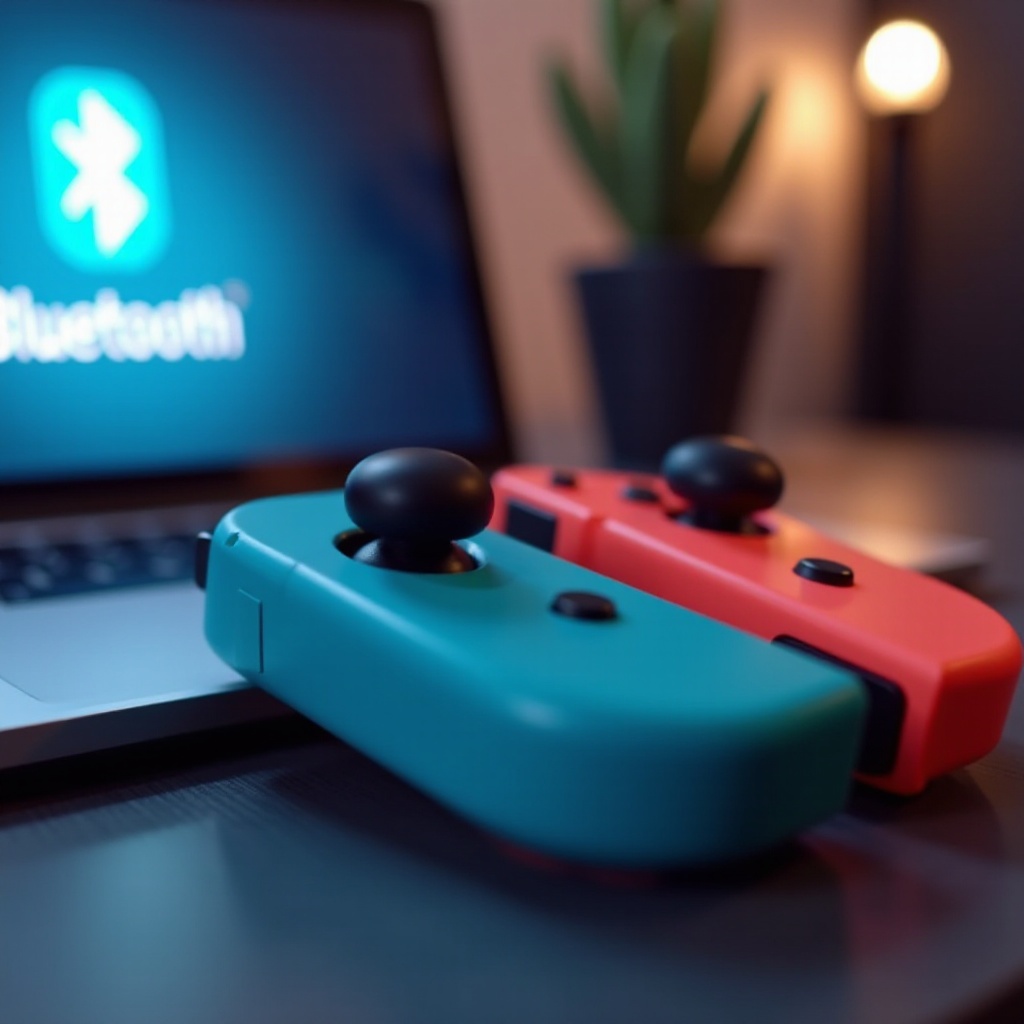
Mengkonfigurasi Joy-Con untuk Penggunaan Optimal
Setelah koneksi, menyetel Joy-Con secara lanjutan memastikan permainan yang lancar dan menyenangkan.
Perangkat Lunak Pihak Ketiga yang Direkomendasikan
Untuk membuka lebih banyak fungsi, pertimbangkan perangkat lunak pihak ketiga:
- JoyToKey: Perangkat lunak ini memungkinkan kamu untuk menyesuaikan penugasan tombol Joy-Con untuk berbagai permainan.
- BetterJoy: Menyediakan stabilitas koneksi yang lebih baik dan opsi kendali yang ditingkatkan, seperti kontrol giroskopik.
Alat-alat ini sangat penting dalam menjembatani kesenjangan antara pengalaman bermain konsol dan PC.
Pemetaan Tombol dan Kustomisasi
Personalisasikan pengaturan permainan kamu dengan memetakan ulang tombol Joy-Con:
- Luncurkan perangkat lunak pihak ketiga pilihan kamu.
- Petakan tombol keyboard tertentu atau perintah dalam permainan ke tombol Joy-Con yang sesuai dengan gaya permainanmu.
- Simpan profil unik untuk berbagai permainan, memungkinkan pergantian yang mudah.
Setelah kamu mengkonfigurasi pengendalimu, mari kita selesaikan masalah yang masih mungkin muncul.
Memecahkan Masalah Umum
Terkadang, kamu mungkin menghadapi tantangan koneksi atau operasional. Berikut adalah beberapa solusi umum:
- Masalah sering putus mungkin disebabkan oleh driver Bluetooth yang usang. Verifikasi dan perbarui secara teratur.
- Minimalkan gangguan elektronik dengan menjauhkan perangkat tanpa kabel dari PC kamu.
- Muat ulang fungsi Bluetooth di PC dan Joy-Con untuk menyegarkan koneksi mereka.
- Jika Bluetooth bawaan terbukti tidak stabil, adaptor USB Bluetooth bisa menawarkan lebih banyak stabilitas.
Mengatasi masalah tersebut secara signifikan dapat meningkatkan pengalaman bermainmu.
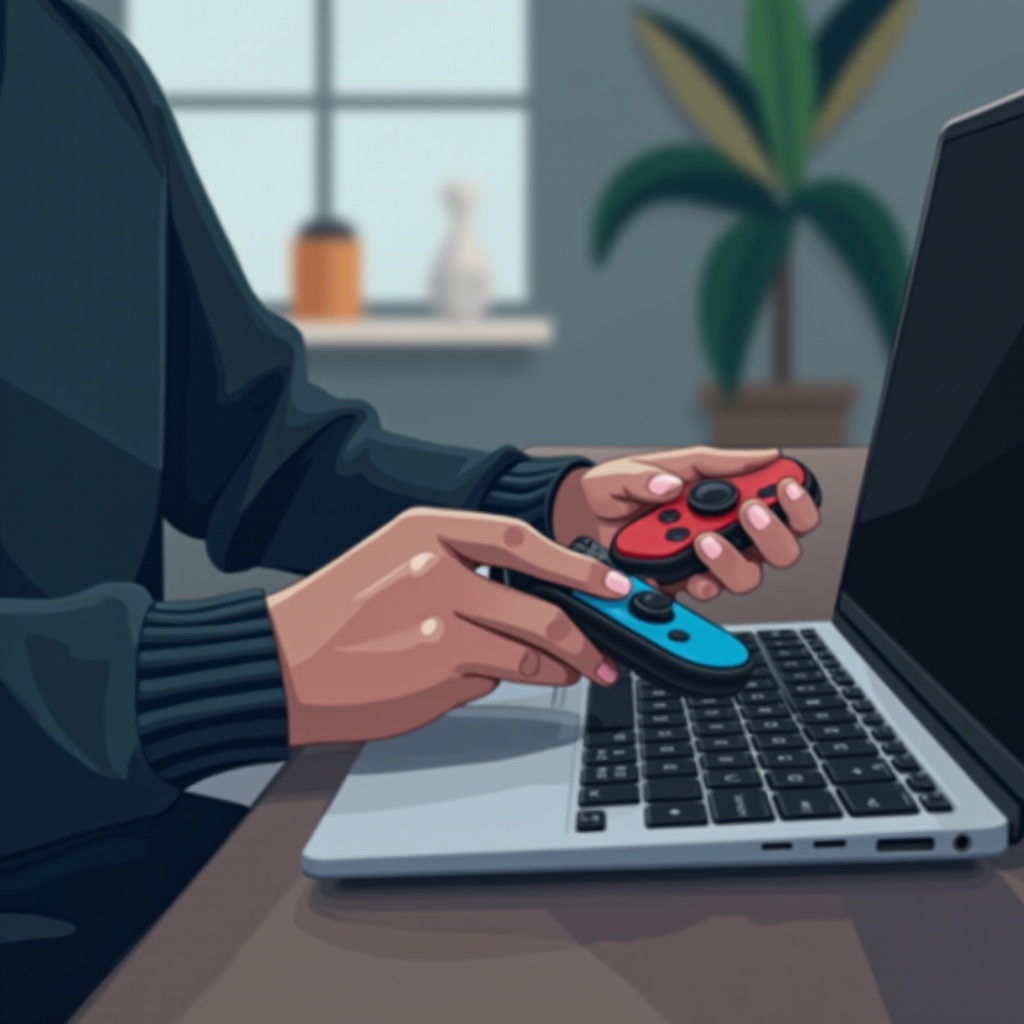
Meningkatkan Pengalaman Bermain dengan Joy-Con
Kesenangan sejati dimulai setelah menyiapkan Joy-Con kamu. Desain inovatif mereka memberikan kemungkinan bermain yang baru.
- Nikmati bermain sambil memegang satu Joy-Con di masing-masing tangan, memberikan sentuhan baru pada sesi permainanmu.
- Permainan yang mendukung kontrol gerak dapat memanfaatkan fitur Joy-Con untuk pengalaman yang benar-benar mendalam.
- Berkat desainnya yang kompak, Joy-Con sangat ideal untuk bermain PC portabel.
Kesimpulan
Dengan panduan ini, menghubungkan Joy-Con ke PC menjadi mudah dan dapat dicapai. Dari memahami kompatibilitas dan mempersiapkan PC hingga penyandingan dan pengoptimalan pengaturan Joy-Con yang sukses, kamu siap untuk pengalaman bermain yang ditingkatkan. Baik itu untuk bersenang-senang santai atau permainan serius, pengendali ini menawarkan cara yang menyenangkan untuk menjelajahi permainan PC favoritmu. Berikan kesempatan pada Joy-Con dan lihat bagaimana mereka dapat mengubah permainanmu.
Pertanyaan yang Sering Diajukan
Bisakah Joy-Con dihubungkan ke PC mana saja?
Ya, PC mana saja yang dilengkapi dengan Bluetooth dapat dihubungkan ke Joy-Con. Jika PC Anda tidak memiliki Bluetooth, adaptor eksternal dapat digunakan.
Apa yang harus saya lakukan jika Joy-Con saya sering terputus?
Periksa pembaruan driver Bluetooth dan kurangi gangguan elektronik. Adaptor Bluetooth dapat menstabilkan koneksi jika masalah berlanjut.
Apakah ada risiko menggunakan perangkat lunak pihak ketiga untuk Joy-Con?
Secara umum, menggunakan perangkat lunak yang terpercaya seperti JoyToKey aman. Pastikan Anda mengunduh dari sumber resmi dan periksa ulasan untuk menghindari masalah.